
Wprowadzenie
Kiedy drukarka Epson przestaje dokładnie odwzorowywać kolory, może to być nie tylko drobna niedogodność — może zakłócić produktywność i prowadzić do znacznej frustracji. Problemy takie jak smugi na wydrukach, wyblakłe odcienie czy brakujące kolory mogą wynikać z różnych przyczyn, od błędnych konfiguracji po bardziej techniczne usterki. Zrozumienie tych przyczyn i skuteczne ich rozwiązywanie jest kluczem do usunięcia problemów z kolorami. Ten przewodnik pomoże Ci zrozumieć powszechne problemy z drukarkami Epson, oferując szczegółowe rozwiązania i omawiając środki zapobiegawcze, aby utrzymać wysoką jakość kolorów.
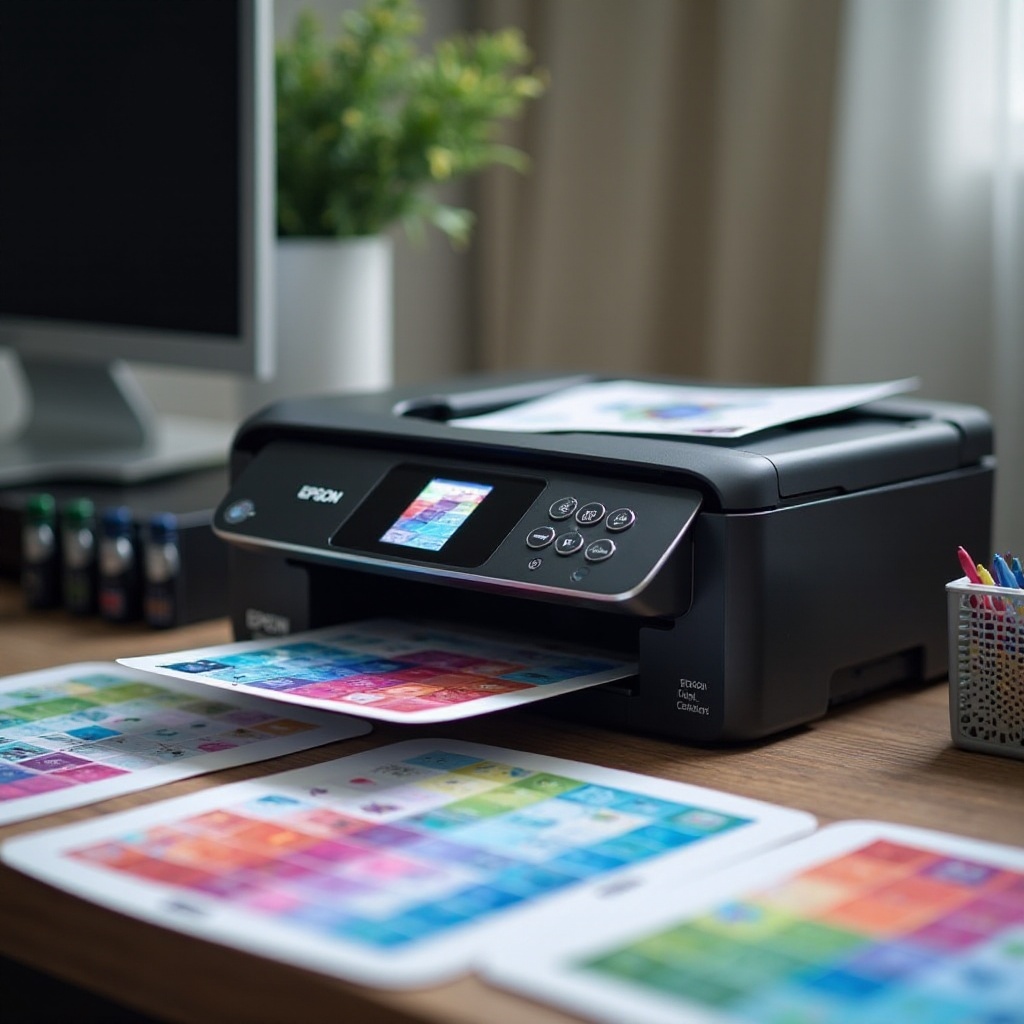
Zrozumienie Drukowania Kolorowego w Drukarkach Epson
Drukarki Epson są cenione za swoją zdolność do tworzenia żywych i precyzyjnych wydruków, dzięki zaawansowanej technologii druku atramentowego. Ta technologia obejmuje skomplikowaną interakcję między wkładami atramentowymi, jakością papieru i ustawieniami drukarki, aby zapewnić oczekiwane wyniki wysokiej jakości. Jednak złożoność tego procesu oznacza, że może go zakłócić wiele czynników. Solidne zrozumienie, jak ta technologia funkcjonuje, nie tylko pomaga zidentyfikować problemy, kiedy się pojawią, ale również odpowiednio im zaradzić. Utrzymanie stałego przepływu atramentu z wkładów na papier jest kluczowe, aby unikać nieścisłości w kolorze.
Budując na tym, ważne jest, aby znać różne komponenty i punkty kontrolne, które mogą wpływać na wynik kolorów. Ciągłe problemy często wskazują na obszary wymagające natychmiastowej uwagi, prowadząc do bardziej ukierunkowanych działań naprawczych.
Najczęstsze Przyczyny Problemów z Kolorami w Drukarkach Epson
Wiele czynników jest głównie odpowiedzialnych za problemy z kolorami w drukarkach Epson:
- Wyschnięte wkłady atramentowe: Główna przyczyna, szczególnie gdy drukarki są nieużywane przez dłuższy czas, co powoduje wysychanie atramentu i blokowanie głowic drukujących.
- Niewłaściwe ustawienia drukarki: Nieprawidłowa konfiguracja dla danego rodzaju nośnika prowadzi do niskiej jakości kolorów.
- Zamienniki wkładów atramentowych: Problemy z kompatybilnością z wkładami innych marek często skutkują nierzetelnym odwzorowaniem kolorów.
- Uszkodzenia fizyczne lub zużycie: Wraz z upływem czasu użycie może prowadzić do zużycia, które wpływa na precyzję wyjścia kolorów.
Diagnoza, czy problem to prosta wymiana wkładu, czy coś bardziej złożonego, jest kluczowa dla skutecznego i szybkiego rozwiązania.
Krok po Kroku Przewodnik Rozwiązywania Problematyki
Zacznij od rozwiązywania problemów z kolorami w drukarce Epson za pomocą tych wstępnych kontroli i rozwiązań:
Wstępne Kontrole
- Upewnij się, że drukarka jest włączona i podłączona do komputera.
- Sprawdź stan drukarki pod kątem komunikatów o błędach lub ostrzeżeń przez komputer.
- Podwójnie sprawdź rodzaj papieru — złe wybory mogą wpływać na wierność kolorów.
Wkłady i Ustawienia Drukarki
- Uzyskaj dostęp do panelu sterowania drukarki, aby sprawdzić stan wkładów atramentowych.
- Natychmiast wymień puste lub uszkodzone wkłady.
- Dostosuj ustawienia drukarki, aby upewnić się, że tryb kolorów i właściwy rodzaj papieru są wybrane.
Czyszczenie Dysz i Głowicy Drukującej
- Przejdź przez opcję czyszczenia w ustawieniach drukarki w celu usunięcia zablokowań głowicy drukującej.
- Wydrukuj stronę testową, aby zweryfikować poprawę jakości kolorów.
- Jeśli to konieczne, powtórz czyszczenie, ale unikaj nadmiernego powtarzania, aby oszczędzać atrament.
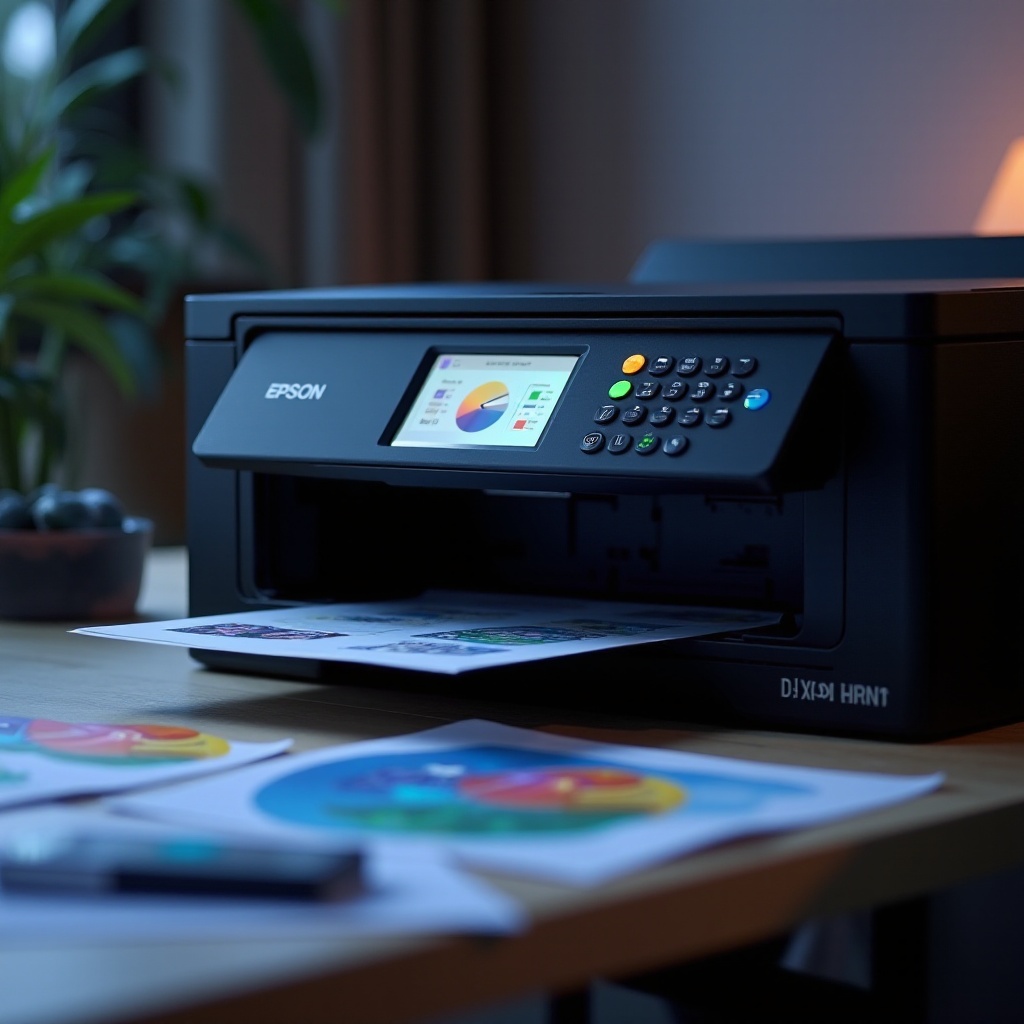
Zaawansowane Rozwiązania Dla Problemów z Drukowaniem Kolorowym
Kiedy podstawowe rozwiązywanie problemów nie wystarcza, rozważ zaawansowane metody usuwania ciągłych problemów z kolorami:
Aktualizacja Sterowników Drukarki
- Przejdź na stronę internetową firmy Epson, aby pobrać najnowsze sterowniki dla swojego modelu drukarki.
- Zastosuj aktualizacje, a następnie zrestartuj zarówno drukarkę, jak i komputer, aby utrwalić te zmiany.
Wyrównanie Głowicy Drukującej
- Skorzystaj z funkcji wyrównania w ustawieniach drukarki i postępuj zgodnie z instrukcjami, aby poprawić problemy z sytuacją, które mogą zakłócać kolory.
- Wydrukuj kolejną stronę testową po wyrównaniu, aby zapewnić rozwiązanie problemu.
Techniki Głębokiego Czyszczenia
- Zastosuj funkcję głębokiego czyszczenia drukarki, bardziej intensywne rozwiązanie mające na celu usunięcie uporczywych zablokowań.
- Zatwierdź poprawki za pomocą szczegółowej strony testowej, aby upewnić się, że kolory są żywe i poprawnie wyświetlane.

Środki Zapobiegawcze dla Drukarek Epson
Aby zapobiec problemom z kolorami, konieczne jest wprowadzenie regularnych praktyk zapobiegawczych. Używaj swojej drukarki co najmniej raz w tygodniu, aby zapobiec wysychaniu atramentu. Preferuj wkłady zatwierdzone przez Epson dla niezawodnej wydajności i kompatybilności. Utrzymuj oprogramowanie drukarki aktualne i przeprowadzaj rutynowe czyszczenie głowicy drukującej, zgodnie z instrukcją obsługi drukarki, aby zmniejszyć szanse na zatykanie.
Podsumowanie
Skuteczne rozwiązywanie problemów z drukowaniem kolorowym w drukarkach Epson wymaga połączenia regularnych kontroli konserwacyjnych i bardziej złożonego rozwiązywania problemów. Zrozumienie powszechnych problemów, w połączeniu z zalecanymi rozwiązaniami, może znacznie wydłużyć żywotność drukarki i zapewnić żywe, precyzyjne drukowanie za każdym razem.
Najczęściej zadawane pytania
Dlaczego moja drukarka Epson drukuje puste strony?
Problemy z pustymi stronami mogą wynikać z pustych lub źle zainstalowanych wkładów, zatkanych głowic drukujących lub nieprawidłowych ustawień papieru. Sprawdź instalację wkładów i w razie potrzeby wyczyść głowicę drukującą.
Jak często powinienem czyścić głowicę drukującą?
Aby zapewnić optymalną wydajność, czyść głowicę drukującą co miesiąc, zwłaszcza jeśli zauważysz niespójności kolorów lub dłuższe okresy nieaktywności.
Czy używanie wkładów z tuszem innych producentów może wpływać na drukowanie w kolorze?
Używanie wkładów innych niż Epson może prowadzić do niespójnej jakości kolorów i potencjalnie uszkodzić drukarkę. Wkłady zatwierdzone przez Epson zapewniają lepszą kompatybilność i wydajność.