Introducere
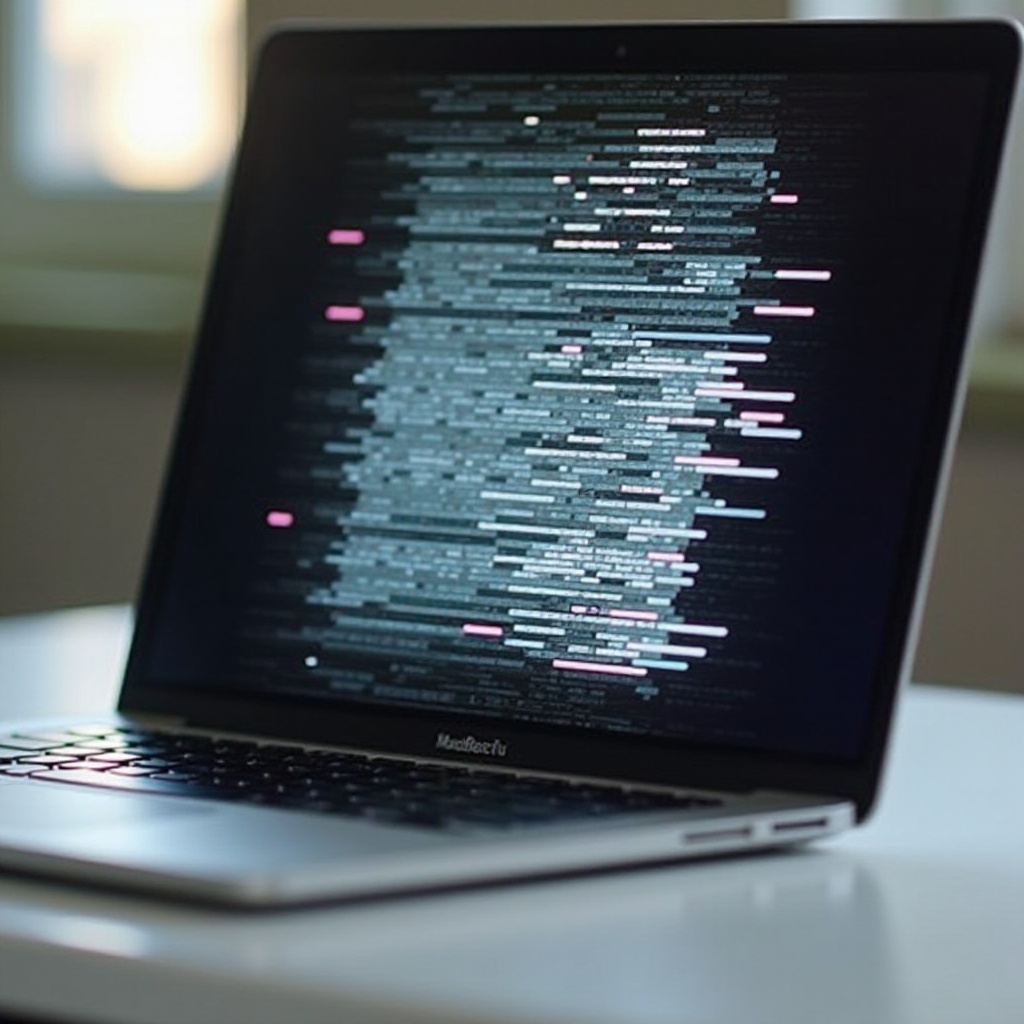
Experimentarea unui ecran distorsionat pe MacBook Pro poate fi frustrantă, mai ales când te concentrezi pe muncă sau te bucuri de divertisment. Diverse probleme, precum sclipirea, alinierea greșită sau culorile incorecte, semnalează distorsiunea ecranului. Diagnosticarea rapidă și remedierea acestor probleme poate îmbunătăți longevitatea dispozitivului tău și te poate scuti de timp pierdut. În acest ghid, vom explora metode eficiente pentru depistarea și rezolvarea problemelor de distorsiune a ecranului MacBook Pro, cu scopul de a obține o experiență de utilizator fără întreruperi.
Înțelegerea distorsiunii ecranului MacBook Pro
Înainte de a aprofunda soluțiile, recunoașterea cauzelor distorsiunii ecranului pe un MacBook Pro este crucială. Această cunoaștere te va ajuta să alegi cele mai eficiente strategii de depistare a problemelor.
Distorsiunea ecranului poate proveni atât din defecțiuni ale software-ului, cât și ale hardware-ului. Problemele legate de software pot include versiuni macOS învechite sau aplicații conflictuale. Pe partea hardware, daunele fizice sau defecțiunile componentelor ar putea fi responsabile. Distincția între originile software și hardware este vitală pentru o rezolvare eficientă.
Pasi de depistare inițiali
Dacă un ecran distorsionat te întâmpină, începe cu aceste simple etape de depistare pentru a rezolva posibil problema fără alte acțiuni.
-
Repornește MacBook Pro: Uneori, o repornire poate rezolva disfuncționalități temporare. Repornește adesea sistemul, eliminându-le problemele minore de software ce cauzează distorsiunea ecranului.
-
Verifică actualizările macOS: Rularea ultimei versiuni macOS este esențială. Actualizările conțin frecvent corecturi de erori și abordează probleme de compatibilitate care pot cauza probleme de ecran. Verifică actualizările accesând ‘Preferințe de sistem’ > ‘Actualizare software’.
Aceste etape inițiale au ca scop abordarea problemelor minore ce ar putea cauza distorsiunea ecranului. Dacă problema persistă, pot fi necesare tehnici mai avansate.
Tehnici avansate de depistare
Când eforturile inițiale nu rectifică distorsiunea, devine necesară depistarea avansată.
-
Resetează PRAM și SMC: RAM-ul Parametrului (PRAM) și Controller-ul de Management al Sistemului (SMC) afectează funcțiile ecranului. Resetarea lor poate rezolva problemele continue ale ecranului. Pentru a reseta PRAM, oprește MacBook Pro-ul, apoi ține apăsat tastele Command + Option + P + R în timp ce repornești. Ține aceste taste apăsate timp de 20 de secunde. Pentru SMC, procesul poate varia ușor, și implică de obicei oprirea MacBook Pro-ului și apăsarea tastelor Shift + Control + Option împreună cu butonul de pornire pentru 10 secunde.
-
Pornire în modul de siguranță: Modul de siguranță rulează diagnosticări, dezactivând anumite software-uri în timpul pornirii. Pentru a intra în modul de siguranță, repornește MacBook-ul și apasă tasta Shift imediat după sunetul de pornire. Eliberează tasta când vezi logo-ul Apple. Dacă nu apare distorsiunea în modul de siguranță, o aplicație terță este probabil cauza problemei.
Aceste tehnici avansate se concentrează pe abordarea potențialelor setări de software și probleme de management ale sistemului. Dacă distorsiunea ecranului persistă, examinarea elementelor hardware este importantă.
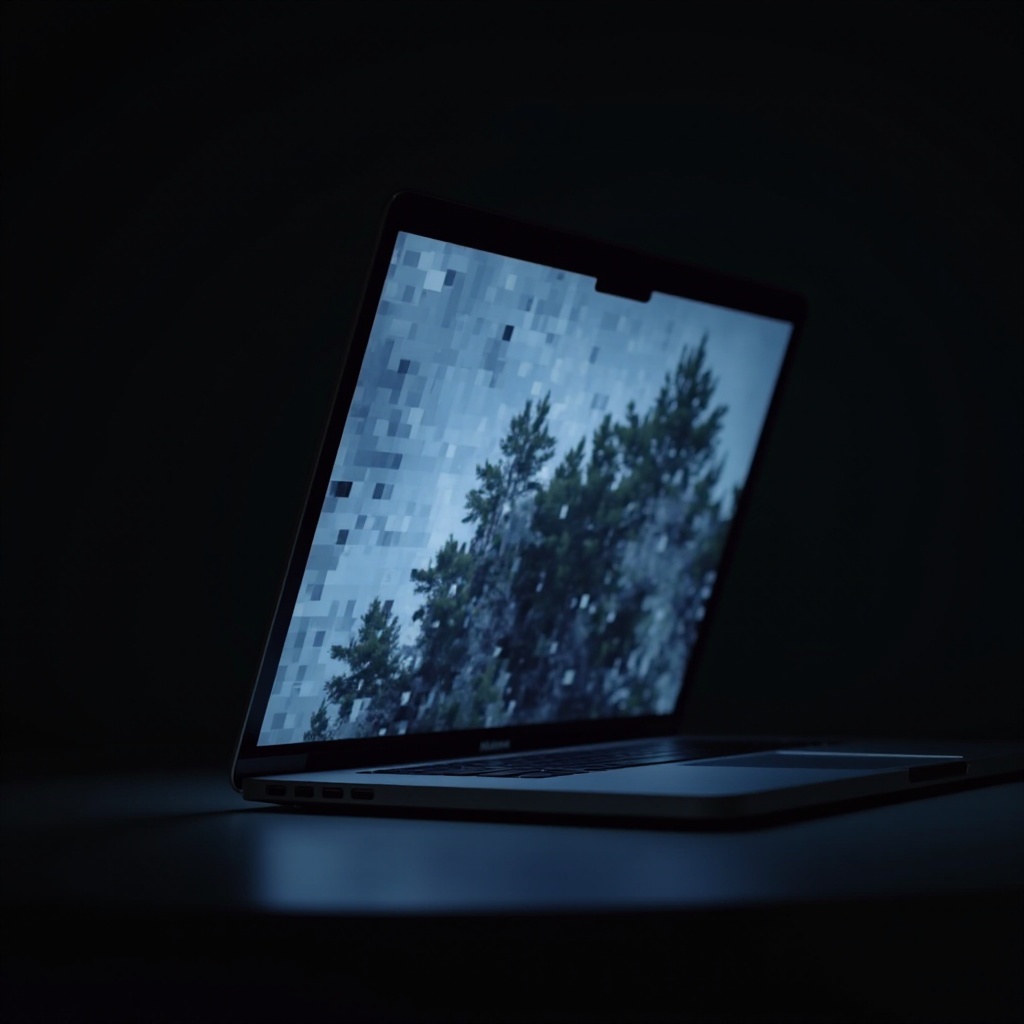
Considerații hardware
Distorsiunea ecranului nerezolvată poate indica o problemă de hardware. Iată cum să inspectezi și să abordezi potențialele probleme legate de hardware:
-
Inspectează pentru daune fizice: Examinează ecranul și carcasa pentru daune vizibile ce afectează funcționarea afișajului. Verifică porturile și ecranul pentru fisuri sau impacturi.
-
Identificarea defecțiunilor hardware: Uneori, componente interne, precum cablul ce leagă ecranul de placa de bază, pot fi slăbite sau deteriorate. Aceste evaluări pot necesită expertiză, așa că ia în considerare să cauți suport tehnic profesional.
Problemele hardware necesită adesea reparații detaliate sau înlocuiri ale componentelor dincolo de întreținerea utilizatorului. Cunoașterea momentului când să consulți un profesionist este crucială pentru rezolvarea acestor probleme.
Când să cauți ajutor profesionist
Distorsiunea persistentă a ecranului ce rezistă atât etapelor de depistare de bază cât și avansate indică o problemă gravă ce necesită intervenție profesională. Dacă defecțiunea componentelor interne pare probabilă, consultarea unui tehnician autorizat poate fi neprețuită.
Centrele de service MacBook Pro autorizate au uneltele și expertiza necesară pentru a diagnostica și rezolva probleme serioase ale ecranului. Dacă dispozitivul tău este în garanție, căutând ajutor de la un furnizor de service autorizat eviți anularea acoperirii.
Prevenirea distorsiunilor viitoare ale ecranului
Odată ce MacBook Pro-ul tău funcționează corect din nou, măsurile preventive sunt înțelepte pentru a evita problemele repetate:
- Actualizări regulate ale software-ului: Menține sistemul de operare și aplicațiile actualizate pentru a preveni problemele legate de software care afectează ecranul.
- Manipulare și îngrijire corectă: Manipulează cu atenție MacBook Pro-ul. Ține-l departe de obiecte grele și lichide.
Incorporarea acestor practici în rutina ta reduce semnificativ riscul apariției problemelor de distorsiune a ecranului în viitor.
Concluzie
Remedierea distorsiunii ecranului pe MacBook Pro nu ar trebui să fie descurajantă. Aplicarea etapelor de depistare sistematică de mai sus rezolvă majoritatea problemelor fără cunoștințe tehnice extinse. Fie prin reporniri simple sau prin diagnosticări complexe ale hardware-ului, înțelegerea originilor distorsiunii este crucială pentru o rezolvare eficientă.
Întrebări frecvente
Ce ar trebui să fac dacă ecranul MacBook Pro este încă distorsionat după ce am urmat pașii de depanare?
Dacă distorsiunea ecranului persistă, consultați un tehnician profesionist. Problemele persistente pot necesita evaluări ale hardware-ului sau reparații specializate.
Distorsiunea ecranului pe un MacBook Pro poate fi o problemă permanentă?
Distorsiunea ecranului poate indica defecțiuni severe ale componentelor, dar nu întotdeauna. Evaluarea profesională și reparația hardware potențială rezolvă, de obicei, astfel de probleme.
Cât de des ar trebui să îmi actualizez macOS pentru a preveni problemele de ecran?
Actualizați regulat macOS ori de câte ori sunt lansate actualizări noi. Actualizările frecvente asigură că sistemul dumneavoastră rămâne liber de erori care ar putea cauza distorsiuni ale ecranului.