Введение
iMessage является важным инструментом коммуникации для пользователей iPhone, предлагая бесплатное и безопасное обмен сообщениями через интернет. В этом руководстве представлены пошаговые инструкции по установке и оптимизации вашего iMessage, чтобы вы могли насладиться всеми его преимуществами — от отправки сообщений с мультимедиа до устранения распространенных проблем.
Что такое iMessage?
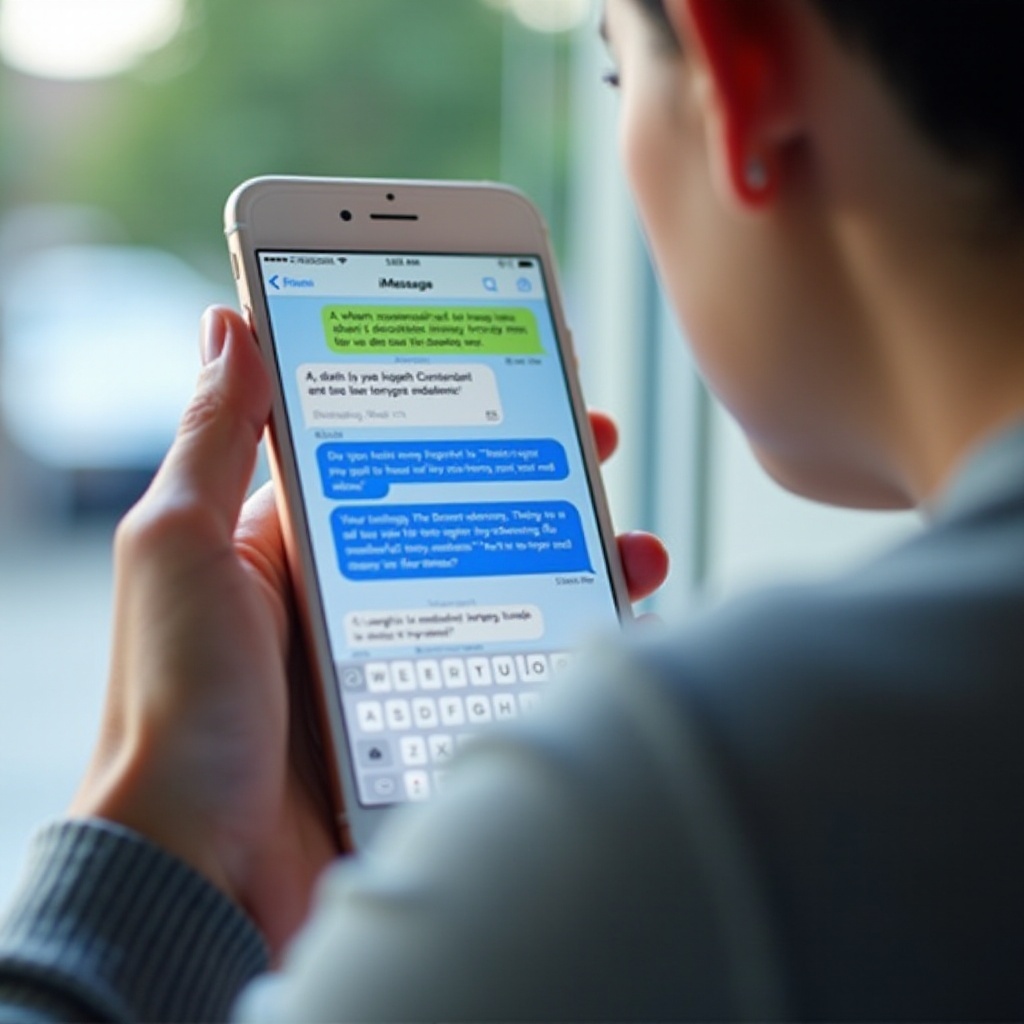
Понимание iMessage начинается с его фундаментального отличия от обычных SMS — он использует данные вместо сотовых сетей. Этот метод позволяет пользователям отправлять сообщения, фотографии, видео и многое другое без дополнительных затрат, если у вас есть подключение к интернету.
- Ключевые преимущества iMessage:
- Неограниченное количество сообщений при подключении к Wi-Fi или сотовым данным
- Шифрованное и безопасное общение
- Возможность отправки мультимедиа и использования расширенных функций
Как только вы освоите эти преимущества, вы можете приступить к настройке iMessage на вашем iPhone.
Настройка iMessage на вашем iPhone
Активация iMessage проста и предназначена для быстрого начала работы.
- Активация iMessage:
- Откройте «Настройки» на вашем iPhone.
- Прокрутите вниз до «Сообщения».
-
Переключите переключатель iMessage в положение «Вкл.».
-
Проверка интернет-соединения:
Убедитесь, что ваше устройство подключено к Wi-Fi или сотовым данным, так как это необходимо для отправки и получения iMessage.
С активированным iMessage начните общаться с легкостью, используя функции отправки и приема сообщений.
Отправка и получение сообщений iMessage
Отправить iMessage так же просто, как и прочитать его:
- Отправка сообщений:
- Запустите приложение «Сообщения».
- Нажмите на значок написания (символ карандаша).
-
Введите имя или номер получателя, создайте сообщение и нажмите отправить.
-
Чтение и ответ на сообщения:
Сообщения появляются в виде уведомлений. Коснитесь их, чтобы просмотреть детали. Используйте текстовое поле для мгновенного ответа.
Эти простые процессы улучшают быструю коммуникацию, позволяя беспрепятственно взаимодействовать с друзьями и семьей.
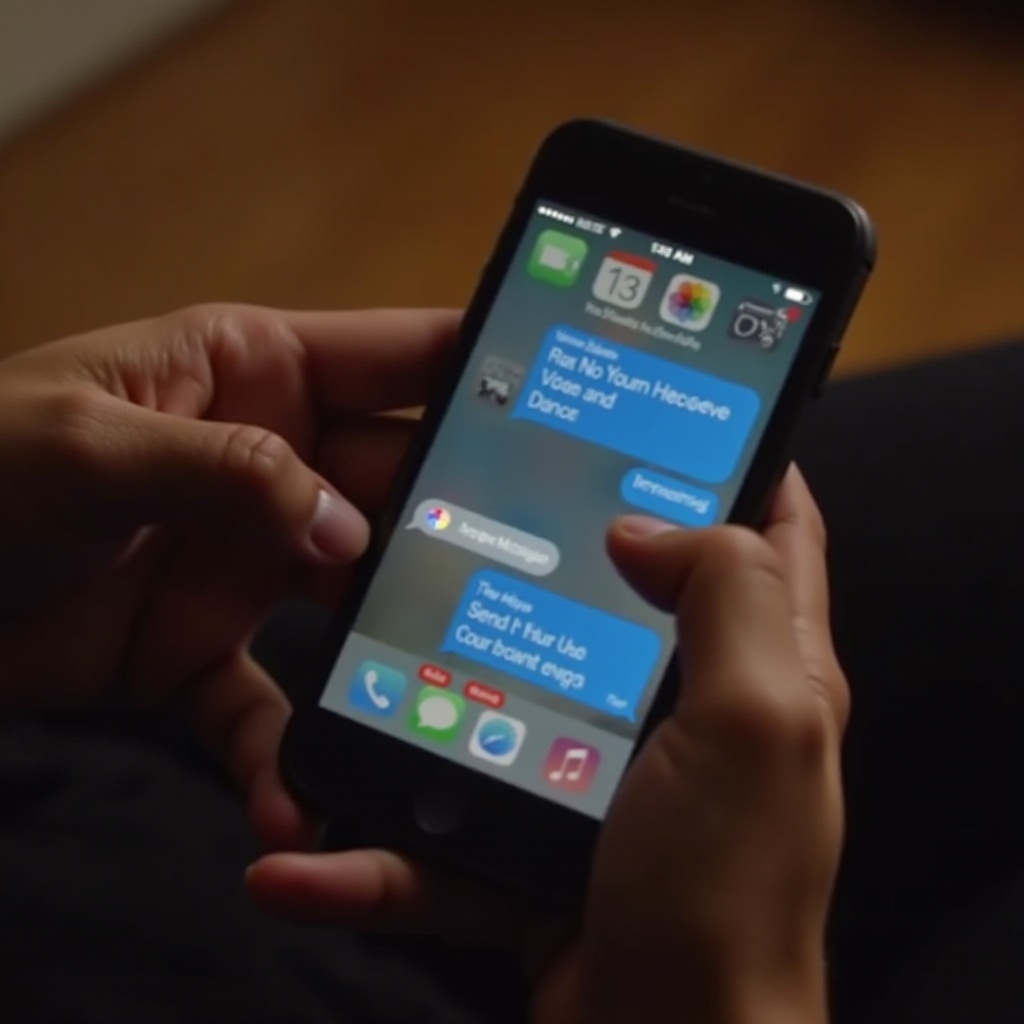
Исследование функции iMessage
Привлекательность iMessage заключается в его уникальных функциях, которые делают чат-общение интересным:
-
Использование эффектов и смайлов:
Активируйте забавные эффекты, нажав на значок «Приложения» рядом с текстовым полем. Добавьте смайлы для выразительных разговоров. -
Отправка мультимедиа:
Нажмите на значок камеры, чтобы отправить фотографии и видео из вашей галереи, обогащая ваш опыт обмена сообщениями.
Эти функции предлагают динамичный способ общения, делая взаимодействие более насыщенным и значимым.
Настройка параметров iMessage
Настройте параметры iMessage в соответствии с вашими предпочтениями, улучшив взаимодействие с пользователем:
-
Предпочтения уведомлений:
Установите оповещения, перейдя в «Настройки» > «Уведомления» > «Сообщения». Настройте стили и звуки в соответствии с вашими предпочтениями. -
Настройки конфиденциальности:
Защитите свои разговоры с помощью настроек конфиденциальности. Блокируйте контакты и управляйте фильтрами сообщений эффективно.
Персонализация этих настроек обеспечивает комфорт и безопасность вашего опыта обмена сообщениями.
Устранение распространенных проблем iMessage
Несмотря на свою эффективность, iMessage иногда может столкнуться с проблемами:
- Проблемы активации:
- Убедитесь, что ваши интернет настройки и Apple ID правильные.
-
Перезапустите ваш iPhone, если проблемы сохраняются.
-
Сбои доставки сообщений:
- Проверьте ваше подключение к Wi-Fi или сотовым данным.
- Сбросьте настройки iMessage в «Настройках».
Решение этих проблем восстановит беспрепятственное общение, укрепляя надежность и удовлетворенность пользователя.
Заключение
iMessage предоставляет надежную платформу для общения, обогащенную функциями, предназначенными для современной связи. С этим всеобъемлющим руководством вы сможете максимизировать потенциал iMessage — овладеть настройкой, персонализировать параметры и эффективно устранять неполадки для непрерывного обмена сообщениями.
Часто задаваемые вопросы
Как я могу определить, что мое сообщение было доставлено как iMessage?
Ищите синюю пузырь в вашей переписке; это указывает на то, что это iMessage.
Могу ли я использовать iMessage без подключения к Wi-Fi?
Да, вы можете использовать сотовую передачу данных, когда Wi-Fi недоступен для доставки сообщений.
Как исправить ошибки активации iMessage?
Убедитесь, что ваше устройство подключено и настройки Apple ID точны. Перезагрузите ваш iPhone, если необходимо.