المقدمة
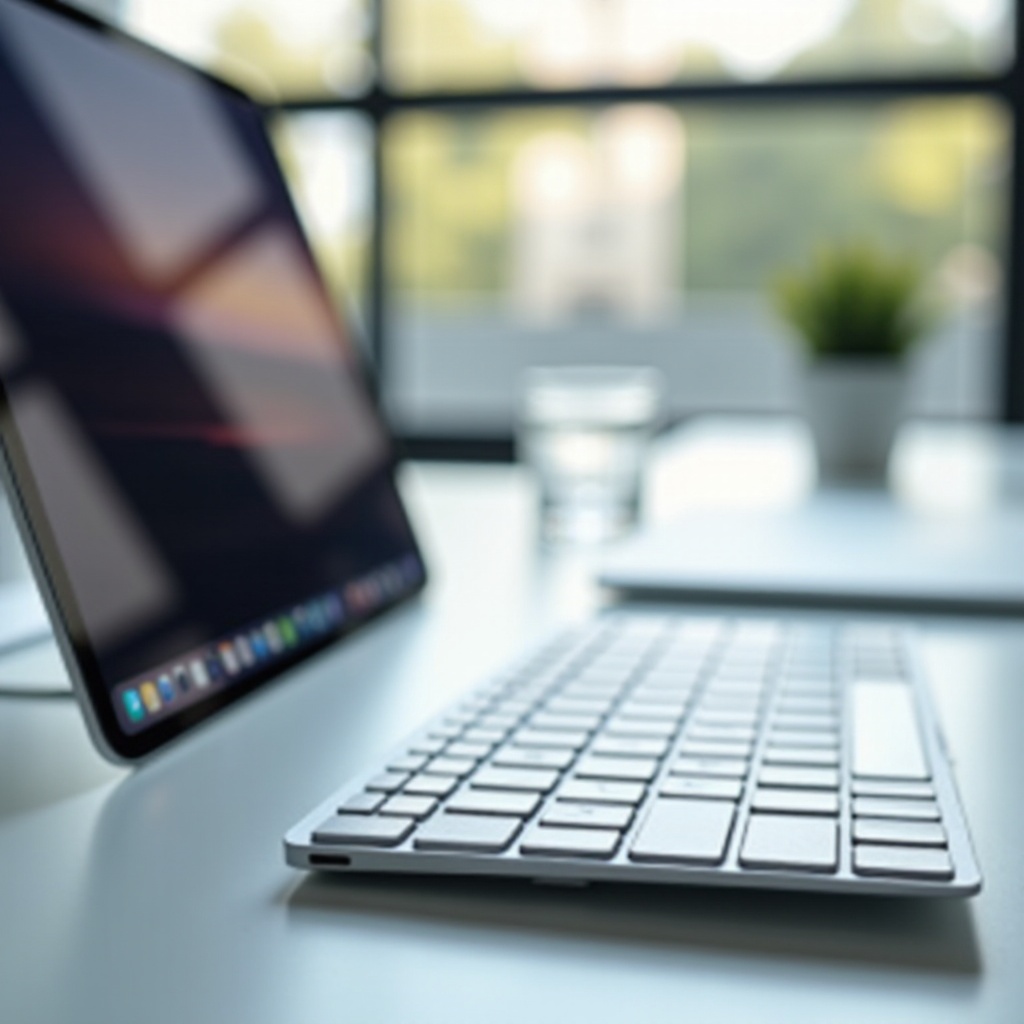
استخدام لوحة مفاتيح ماك مع iPad يمكن أن يحسن بشكل كبير سرعة الكتابة والراحة، مما يجعل المهام مثل تحرير المستندات أو الدردشة أكثر متعة وإنتاجية. سواء كنت تشاهد الأفلام أو تعمل على التقارير، فإن لوحة المفاتيح الفعلية تترك مساحة أكبر للشاشة وتحسن تجربة المستخدم. يوفر هذا الدليل نظرة تفصيلية حول توصيل لوحة مفاتيح ماك بجهاز iPad، مع معالجة التوافق والتعليمات خطوة بخطوة لإجراء الاقتران وحل المشكلات الشائعة.
فهم توافق الأجهزة
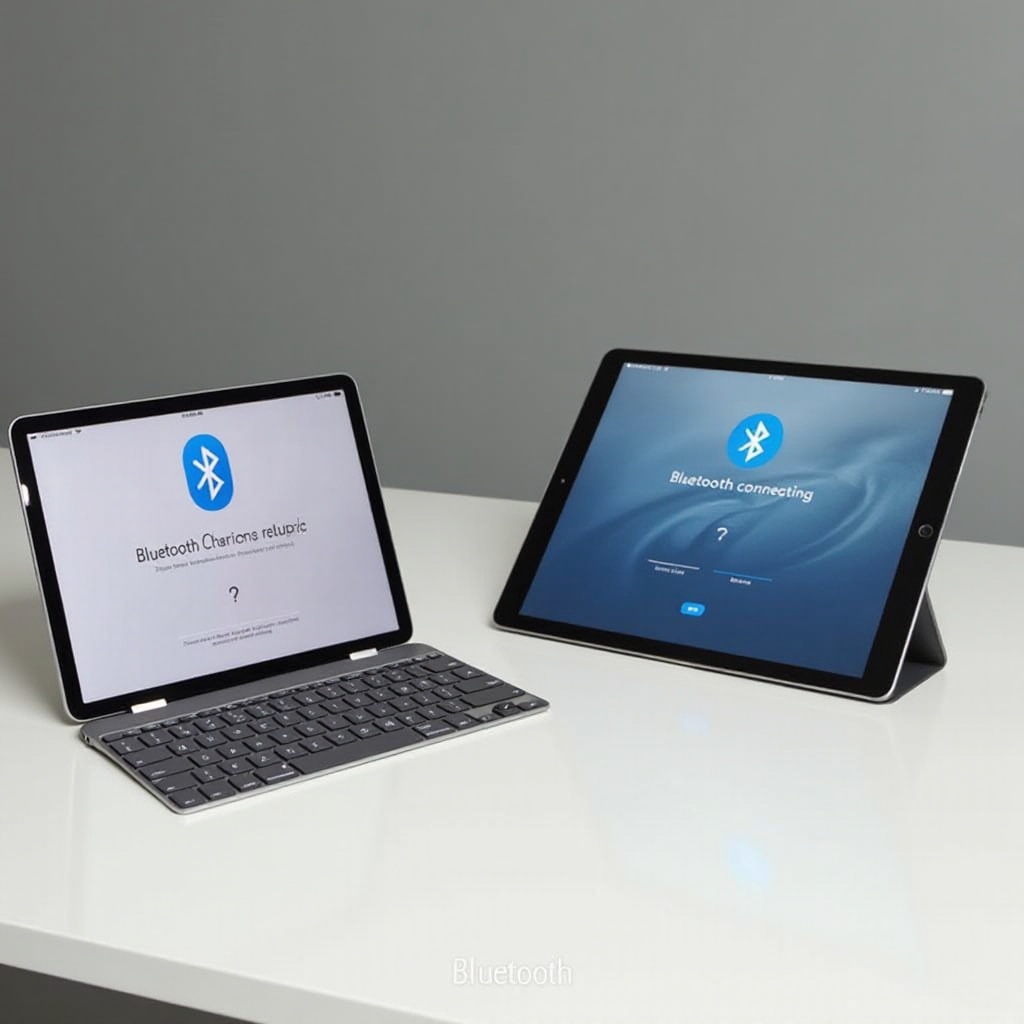
قبل إعداد الاتصال، من المهم التأكد من توافق أجهزتك. ليست جميع لوحات مفاتيح ماك متساوية، وقد لا يكون لبعض النماذج القديمة توافق جيد مع جهاز iPad الخاص بك.
نماذج لوحات مفاتيح ماك المتوافقة
لوحات مفاتيح ماك المزودة بالبلوتوث، مثل لوحة المفاتيح السحرية من Apple، تكون عمومًا متوافقة مع iPads. إذا كنت غير متأكد، يمكن زيارة صفحة الدعم الرسمية لشركة Apple بسرعة للتحقق من ما إذا كان النموذج الخاص بك مدعومًا.
متطلبات نظام iPad
لضمان اتصال سلس، يجب أن يعمل جهاز iPad بأحدث إصدار من نظام iOS الذي يدعم اتصالات البلوتوث. توجه إلى الإعدادات > عام > تحديث البرامج للتأكد من تحديث النظام لديك، مما يضمن أفضل أداء وخيارات الاتصال.
إعداد أجهزتك للاتصال
بعد التأكد من توافق الأجهزة، تكون الخطوة التالية هي إعداد أجهزتك. يمكن للإعداد الجيد أن يمنع مشاكل الاتصال ويسهل عملية الاقتران السلسة.
شحن الأجهزة الخاصة بك
ابدأ بفحص مستويات بطارية كل من لوحة مفاتيح ماك وiPad. قد يؤثر انخفاض البطارية على الاتصال والأداء. اهدف لبدء العمل وكلا الجهازين مشحونين بمستوى لا يقل عن 50%. قم بتوصيلهما بشواحنهما الخاصة إذا لزم الأمر.
تحديث البرامج على لوحة مفاتيح ماك وiPad
غالبًا ما تتضمن تحديثات البرامج تحسينات وإصلاحات التي تعزز الأداء. على iPad الخاص بك، انتقل إلى الإعدادات > عام > تحديث البرامج للتحقق من وجود تحديثات. بالنسبة للوحة مفاتيح ماك، اطلع على موقع Apple أو دليل المستخدم للحصول على أي تحديثات للبرنامج الثابت المتاحة.
الدليل خطوة بخطوة لربط لوحة مفاتيح ماك بـ iPad
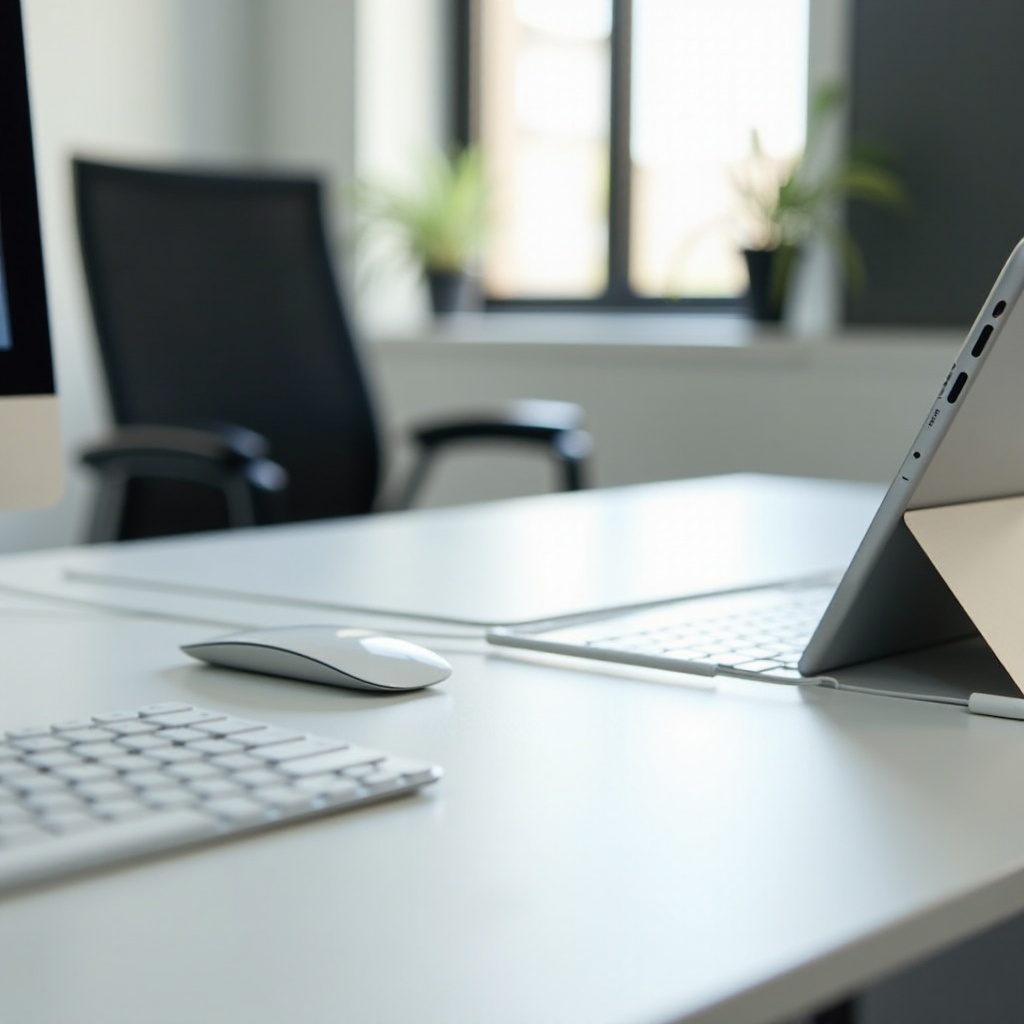
مع الشحن والتحديث، أنت جاهز لتوصيل لوحة مفاتيح ماك بـ iPad. اتبع هذه الخطوات التفصيلية للحصول على اتصال ناجح:
- تفعيل البلوتوث على iPad
- افتح تطبيق الإعدادات على iPad الخاص بك.
-
اضغط على ‘بلوتوث’ وحرك المفتاح لتفعيله. سيبدأ iPad في البحث عن الأجهزة المتاحة.
-
تمكين وضع الاقتران على لوحة مفاتيح ماك
- قم بتشغيل لوحة مفاتيح ماك. إذا كان لديها زر اقتران، اضغط عليه حتى يومض الضوء، مما يشير إلى أنها جاهزة للاتصال.
-
تدخل معظم لوحات مفاتيح Apple في وضع الاقتران عند تشغيلها ما لم تكن متصلة بالفعل بجهاز آخر.
-
الاقتران وإقامة الاتصال
- في قائمة البلوتوث الخاصة بـ iPad، حدد موقع لوحة مفاتيح ماك تحت ‘أجهزة أخرى’.
- اضغط على اسم لوحة المفاتيح واتبع أي تعليمات تظهر على الشاشة. يجب أن يكتمل الاقتران بسرعة وسيظهر حالة ‘متصل’.
حل المشاكل الشائعة للاتصال
قد ترفض لوحة المفاتيح أحيانًا الاتصال أو قد تنقطع بشكل متقطع. معظم المشاكل طفيفة ويمكن إصلاحها ببعض التعديلات.
مشاكل الاتصال عبر البلوتوث
العوائق الفيزيائية أو التداخل من الأجهزة الأخرى أو خلل في البرامج قد تعيق الاتصال. تأكد من أن أجهزتك قريبة منك بدون عوائق. جرب إعادة تشغيل كل من iPad ولوحة المفاتيح، حيث يمكن أن يكون هذا حلًا لمعظم مشاكل الاتصال المؤقتة.
إعادة تعيين إعدادات البلوتوث
إذا استمرت المشاكل، يمكن أن يساعد إعادة تعيين إعدادات البلوتوث. على iPad الخاص بك، انتقل إلى إعدادات البلوتوث، واضغط على أيقونة ‘i’ بجانب لوحة المفاتيح الخاصة بك، واختر ‘نسى هذا الجهاز.’ جرب عملية الاقتران مرة أخرى بإعدادات جديدة.
تعزيز تجربتك مع لوحة المفاتيح على iPad
الاقتران الناجح لأجهزتك هو البداية فقط. تخصيص إعداداتك يمكن أن يعزز استخدام لوحة مفاتيح ماك مع iPad بشكل أكبر.
تخصيص اختصارات لوحة المفاتيح
خصص اختصارات لوحة المفاتيح لتناسب المهام المتكررة لديك. افتح الإعدادات > عام > لوحة المفاتيح > لوحة المفاتيح الفعلية على iPad الخاص بك لإنشاء اختصارات، مما يجعل الأفعال الروتينية أسرع وأكثر سهولة.
استخدام التطبيقات الخارجية لزيادة الإنتاجية
اكتشف التطبيقات الخارجية لزيادة الكفاءة وفتح ميزات إضافية. التطبيقات التي تقدم توسع النص، أدوات التحرير المحسنة، أو اختصارات متقدمة يمكن أن تعزز بشكل كبير وظائف iPad الخاصة بك. تأكد من التوافق مع الإعداد الخاص بك قبل التثبيت.
الختام
ربط لوحة مفاتيح ماك الخاصة بك بـ iPad لا يحتاج لأن يكون مسعى معقدًا. اتباع الخطوات الموضحة في هذا الدليل يضمن عملية اتصال سلسة، مما يسمح لك بالتمتع بزيادة الإنتاجية والراحة. بعد الاتصال، ضع في اعتبارك تخصيص إعداداتك بالاختصارات والتطبيقات لتتماشى مع احتياجاتك الخاصة.
الأسئلة الشائعة
هل يمكنني استخدام أي لوحة مفاتيح ماك مع جهاز الآيباد الخاص بي؟
بينما تكون العديد من لوحات مفاتيح ماك متوافقة، يجب أن تدعم البلوتوث وأن تكون مؤكدة التوافق مع موديل جهاز الآيباد الخاص بك ونسخة نظام التشغيل iOS.
لماذا لا تتصل لوحة مفاتيح ماك الخاصة بي بجهاز الآيباد؟
تأكد من أن الأجهزة مشحونة، ومحدثة، وقريبة من بعضها، وخالية من أي تداخل. أعد تشغيل كلا الجهازين إذا استمرت المشكلة وتحقق من إعدادات البلوتوث.
كيف يمكنني تحسين عمر بطارية لوحة مفاتيح ماك أثناء استخدامها مع جهاز الآيباد؟
قم بإيقاف تشغيل لوحة المفاتيح عندما لا تكون قيد الاستخدام واضبط الإعدادات مثل تعطيل الإضاءة الخلفية لتقليل استهلاك الطاقة.