المقدمة
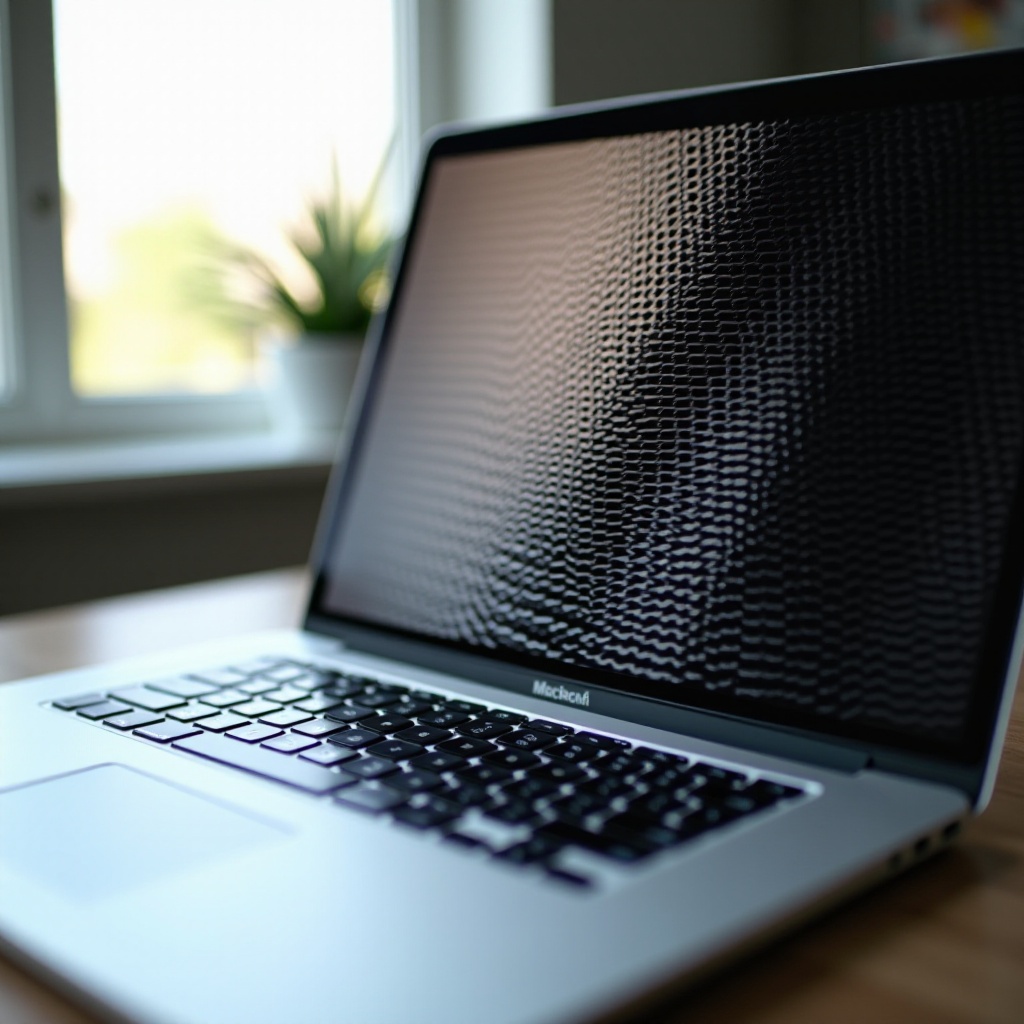
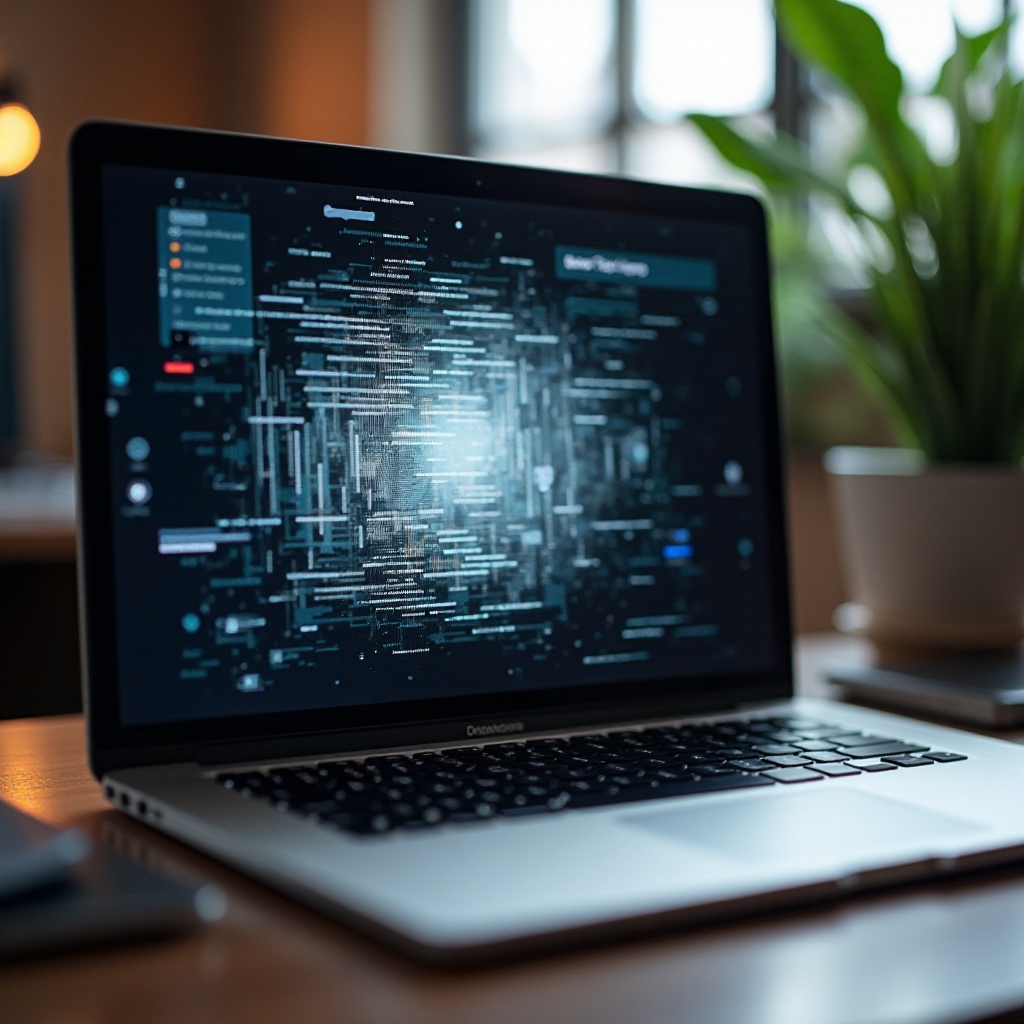
التعامل مع شاشة مشوهة على جهاز MacBook Pro الخاص بك يمكن أن يكون محبطًا، خاصة عندما تكون مركزًا على العمل أو تستمتع بالترفيه. تشير مشكلات مثل الوميض أو عدم المحاذاة أو الألوان غير الصحيحة إلى تشوه الشاشة. التشخيص السريع وإصلاح هذه المشكلات يمكن أن يعزز من عمر جهازك ويوفر لك الوقت. في هذا الدليل، سنتناول طرق فعالة لاستكشاف مشكلات تشوه شاشة MacBook Pro وحلها، مع التركيز على تجربة مستخدم سلسة.
فهم تشوه شاشة MacBook Pro
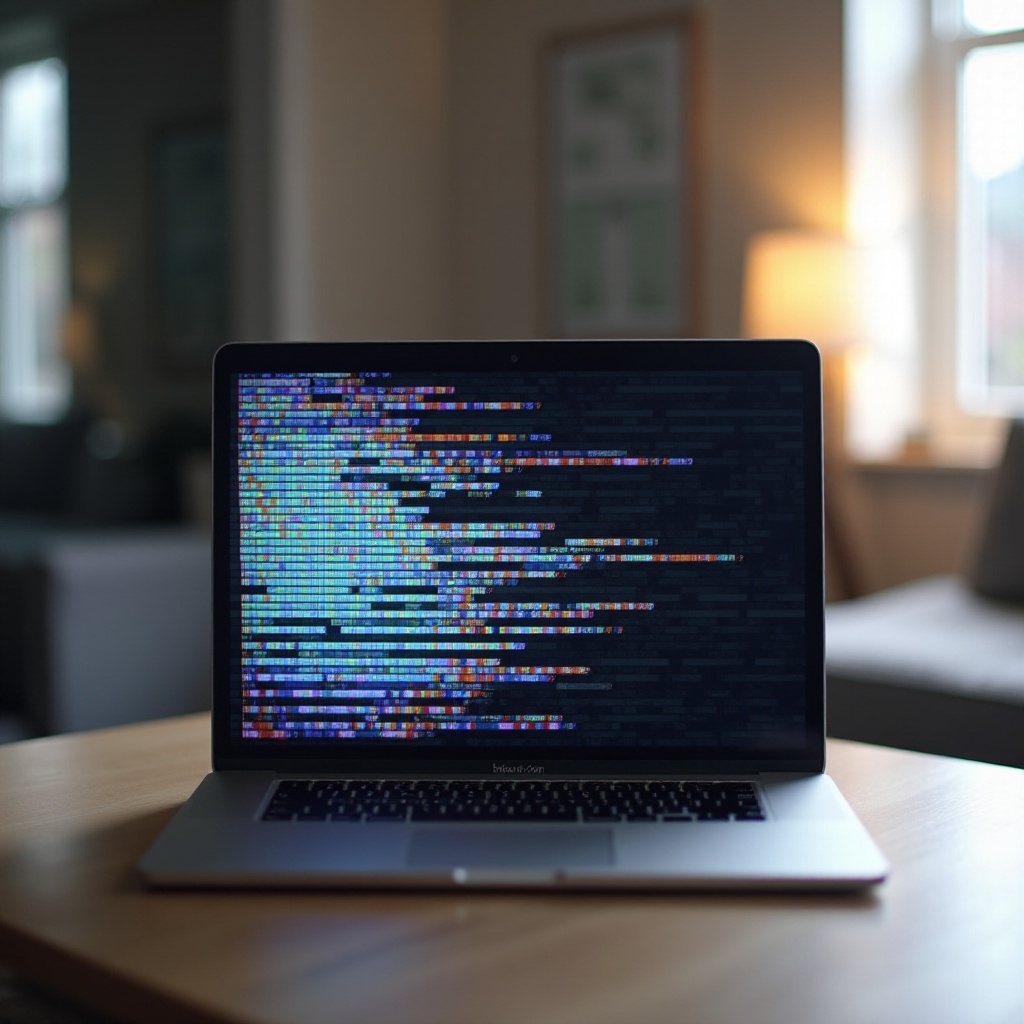
قبل الغوص في الحلول، من المهم التعرف على أسباب تشوه الشاشة في جهاز MacBook Pro. ستساعدك هذه المعرفة في اختيار استراتيجيات استكشاف فعالة.
يمكن أن يكون مصدر تشوه الشاشة أعطال برمجية أو أجهزة. مشاكل البرمجيات يمكن أن تشمل إصدارات macOS القديمة أو التطبيقات المتضاربة. أما على الجانب المادي، فقد تكون الأضرار الفيزيائية أو أعطال المكونات مسؤولة. التفريق بين أسباب البرمجيات والأجهزة ضروري للحل الفعال.
خطوات الحلول المبدئية
إذا واجهت شاشة مشوهة، ابدأ بهذه الخطوات البسيطة لاستكشاف الأخطاء ومعالجتها لحل المشكلة دون الحاجة إلى إجراءات إضافية.
-
إعادة تشغيل جهاز MacBook Pro: في بعض الأحيان، يمكن لإعادة التشغيل حل المشكلات المؤقتة. إعادة التشغيل تجدد النظام غالبًا، مما يقضي على مشكلات البرمجيات البسيطة المسببة لتشوه الشاشة.
-
التحقق من تحديثات macOS: تشغيل أحدث إصدار من macOS ضروري. التحديثات غالبًا ما تحتوي على إصلاحات للأخطاء وتعالج مشكلات التوافق التي قد تسبب مشكلات في الشاشة. تحقق من التحديثات عن طريق الذهاب إلى “تفضيلات النظام” > “تحديث البرنامج”.
تهدف هذه الخطوات الأولية إلى معالجة المشكلات الطفيفة التي قد تسبب تشوه الشاشة. إذا استمرت المشكلة، قد تكون التقنيات المتقدمة مطلوبة.
تقنيات استكشاف المشاكل المتقدمة
عندما لا تنجح الجهود الأولية في تصحيح التشوه، يصبح الحل المتقدم ضروريًا.
-
إعادة تعيين PRAM وSMC: تؤثر ذاكرة الوصول العشوائي للمعلمات (PRAM) ووحدة التحكم في إدارة النظام (SMC) على وظائف الشاشة. إعادة تعيينها يمكن أن تصلح المشكلات الخاصة بالشاشة المستمرة. لإعادة تعيين PRAM، قم بإيقاف تشغيل جهاز MacBook Pro، ثم اضغط على مفاتيح Command + Option + P + R أثناء إعادة التشغيل. اضغط على هذه المفاتيح لمدة 20 ثانية. بالنسبة لوحدة SMC، قد تختلف العملية قليلاً حسب نموذج جهازك، وتتضمن بشكل عام إيقاف تشغيل جهاز MacBook Pro والضغط على مفاتيح Shift + Control + Option مع زر الطاقة لمدة 10 ثوانٍ.
-
بدء التشغيل في الوضع الآمن: يقوم الوضع الآمن بتشغيل الفضوليات، مما يعطل بعض البرمجيات أثناء بدء التشغيل. للدخول إلى الوضع الآمن، أعد تشغيل جهاز MacBook واضغط على مفتاح Shift فور سماع الشارة. اترك المفتاح عند رؤية شعار Apple. إذا لم يحدث تشوه في الوضع الآمن، فمن المحتمل أن يكون التطبيق الخارجي هو السبب.
تركز هذه التقنيات المتقدمة على معالجة الإعدادات البرمجية وقضايا إدارة النظام المحتملة. إذا استمر تشوه الشاشة، فإن فحص العناصر المادية يكون مهمًا.
الاعتبارات المادية
تشير تشوه الشاشة غير المحلولة إلى مشكلة في الأجهزة. إليك كيفية فحص ومعالجة المشكلات المتعلقة بالأجهزة المحتملة:
-
فحص الضرر الجسدي: افحص الشاشة والإطار الخارجي بحثًا عن أي ضرر مرئي يؤثر على وظيفة العرض. تحقق من المنافذ والشاشة لأي شقوق أو تأثيرات.
-
تحديد أعطال الأجهزة: في بعض الأحيان، قد تكون المكونات الداخلية، مثل الكابل الذي يربط الشاشة باللوحة الأم، مفكوكة أو تالفة. قد تتطلب هذه التقييمات خبرة، لذلك فكر في طلب دعم تقني محترف.
عادة ما تتطلب مشاكل الأجهزة إصلاحات تفصيلية أو استبدال المكونات تتجاوز صيانة المستخدم. معرفة متى يجب استشارة محترفين أمر ضروري لحل هذه المشكلات.
متى يجب طلب المساعدة من محترف
تشوه الشاشة المستمر الذي يتحمل كل من استكشاف الأخطاء البسيطة والمتقدمة يشير إلى وجود مشكلة خطيرة تحتاج إلى تدخل محترف. إذا كان انهيار مكونات الداخل محتملاً، فإن استشارة فني معتمد يمكن أن يكون ذو قيمة عالية.
تمتلك مراكز الخدمة المعتمدة من MacBook Pro الأدوات والخبرة اللازمة لتشخيص وحل مشكلات الشاشة الخطيرة. إذا كان جهازك لا يزال تحت الضمان، فإن طلب المساعدة من مقدم خدمة معتمد يجنبك من إبطال الضمان.
منع أي تشوهات شاشة مستقبلية
بمجرد أن يعمل جهاز MacBook Pro الخاص بك بشكل صحيح مرة أخرى، يجب اتخاذ تدابير وقائية لتجنب تكرار المسألة:
- التحديثات البرمجية المنتظمة: ابق نظام التشغيل والتطبيقات محدثة لتفادي مشكلات الشاشة المرتبطة بالبرمجيات.
- التعامل والعناية السليمة: تعامل مع جهاز MacBook Pro الخاص بك بحذر. حافظ عليه بعيدًا عن الأجسام الثقيلة والسوائل.
دمج هذه الممارسات في روتينك يقلل بشكل كبير من خطر حدوث مشاكل في تشويه الشاشة المستقبلية.
الخاتمة
لا ينبغي أن يكون إصلاح تشوه الشاشة على جهاز MacBook Pro أمرًا شاقًا. إن تطبيق خطوات استكشاف الأخطاء وإصلاحها المذكورة أعلاه بشكل منهجي يحل معظم المشكلات دون الحاجة إلى معرفة تقنية واسعة. سواء من خلال عمليات إعادة التشغيل البسيطة أو التشخيصات المتقدمة للأجهزة، فإن فهم أصول التشويه أمر حيوي للحل الفعّال.
الأسئلة الشائعة
ماذا يجب أن أفعل إذا كانت شاشة MacBook Pro لدي لا تزال مشوهة بعد اتباع خطوات استكشاف الأخطاء وإصلاحها؟
إذا استمرت تشوهات الشاشة، استشر فنيًا محترفًا. المشكلات المستمرة قد تتطلب مراجعات للأجهزة أو إصلاحات متخصصة.
هل يمكن أن يكون تشوه الشاشة في MacBook Pro مشكلة دائمة؟
تشوه الشاشة يمكن أن يشير إلى أعطال خطيرة في المكونات، ولكن ليس دائماً. الفحص المهني وإصلاح الأجهزة المحتمل عادةً ما يحل مثل هذه المشكلات.
كم مرة يجب أن أقوم بتحديث macOS لمنع مشاكل الشاشة؟
قم بتحديث macOS بانتظام كلما صدرت تحديثات جديدة. التحديثات المتكررة تضمن أن يظل نظامك خاليًا من الأخطاء التي قد تسبب تشوهات في الشاشة.