المقدمة
يلعب مركز الإشعارات دورًا أساسيًا في إدارة التنبيهات على جهاز MacBook الخاص بك من خلال مركزية جميع الإشعارات والأدوات. معرفة كيفية العثور عليه واستخدامه يمكن أن يعزز إنتاجيتك بشكل كبير. ستفصل هذه الدليل كل ما تحتاج إلى معرفته عن الوصول إلى مركز الإشعارات وتخصيصه ومعالجة المشاكل للحصول على تجربة مستخدم محسنة.

فهم مركز الإشعارات
مركز الإشعارات هو مركز الأوامر الخاص بنظام macOS للبقاء على اطلاع. يقدم عرضًا مبسطًا لجميع التنبيهات والإشعارات من تطبيقات مختلفة، مما يحافظ على سطح المكتب مرتبا ومنظمًا. لا يقتصر مركز الإشعارات على إدارة التنبيهات؛ بل يقدم أدوات لتحديث سريع عن الطقس والأسهم أو معلومات أخرى. هذا يجعل البقاء على اطلاع والتنظيم أسهل، مما يتيح لك التركيز على ما يهم حقًا خلال يوم عملك.
كيفية الوصول إلى مركز الإشعارات على جهاز MacBook الخاص بك
يمكن الوصول إلى مركز الإشعارات إما من خلال شريط القوائم أو اختصارات لوحة المفاتيح أو تفضيلات النظام، مما يجعله سهل الاندماج في سير العمل:
- الوصول عبر شريط القوائم:
-
انقر على أيقونة مركز الإشعارات الموجودة في الزاوية العلوية اليمنى من الشاشة.
-
اختصارات لوحة المفاتيح:
-
قم بالسحب لليسار باستخدام إصبعين من الحافة اليمنى للوحة التتبع.
-
تفضيلات النظام:
- انتقل إلى ‘تفضيلات النظام’ > ‘الإشعارات’ لإدارة الإعدادات.
بمجرد الوصول، يصبح تخصيص مركز الإشعارات أمرًا ضروريًا للاستفادة من إمكانياته بشكل فعال.
تخصيص مركز الإشعارات الخاص بك
تخصيص مركز الإشعارات يضمن تحقيقه لاحتياجاتك الشخصية:
-
ضبط إعدادات الإشعارات:
انتقل إلى ‘تفضيلات النظام’ > ‘الإشعارات’ لتغيير الإعدادات لكل تطبيق، وتحديد أنماط التنبيه، وتكوين خيارات “عدم الإزعاج” للحفاظ على التركيز خلال الأوقات الحرجة. -
تخصيص الأدوات والتخطيط:
انقر على ‘تعديل الأدوات’ في الجزء السفلي من مركز الإشعارات، اسحب ورتب الأدوات، واضف أو أزلها لتناسب احتياجاتك المعلوماتية. -
إدارة الإشعارات المحددة للتطبيق:
داخل كل تطبيق مباشرة، يمكنك تحديد التفضيلات للإشعارات التي ينبغي إعطاؤها الأولوية، مما يضمن أن التنبيهات الأكثر أهمية فقط تقطع تركيزك.
مع إعداد مركز الإشعارات الخاص بك، الخطوة التالية هي الاستفادة من إمكانياته لتحسين الإنتاجية اليومية.
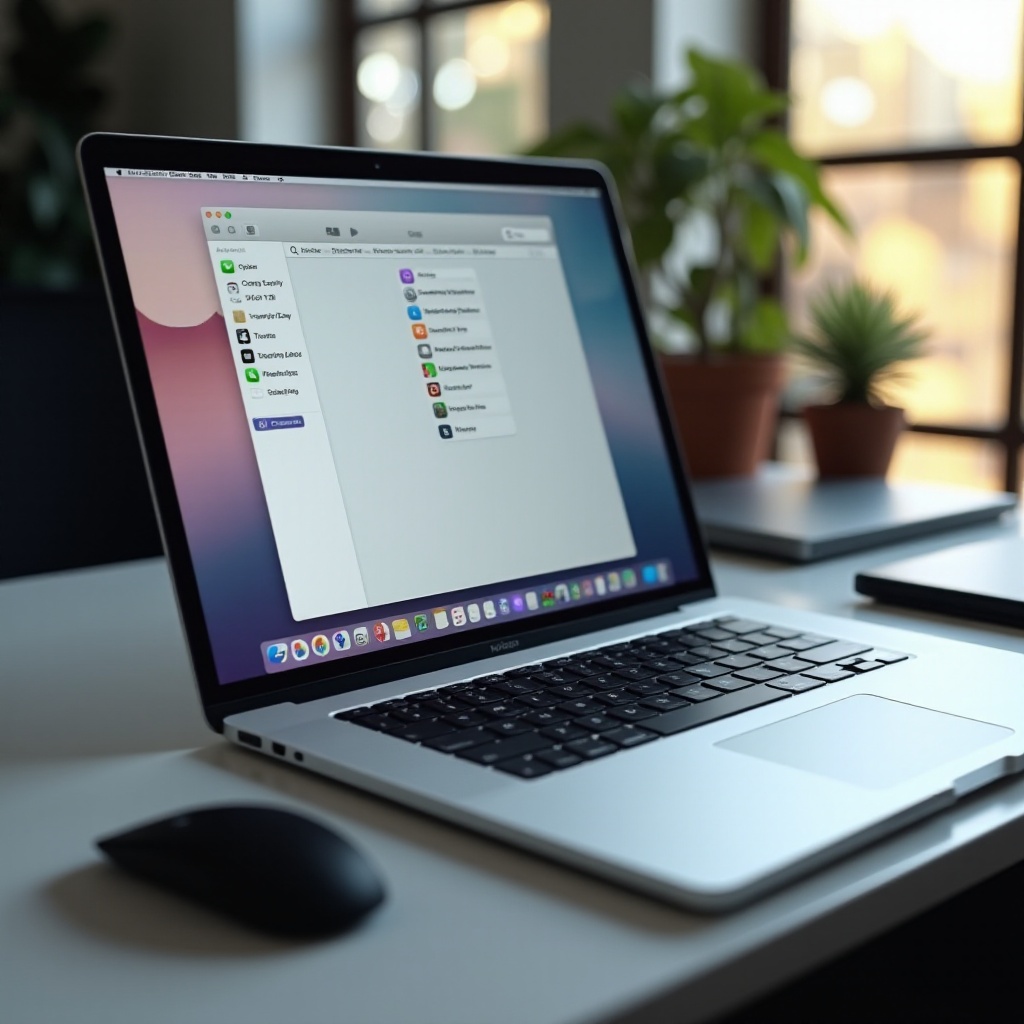
نصائح للاستخدام الفعّال
استخدم هذه الاستراتيجيات لزيادة فوائد مركز الإشعارات:
-
استخدام وضع “عدم الإزعاج”:
يمكنك تنشيط “عدم الإزعاج” خلال الفترات المزدحمة عبر مركز الإشعارات أو عن طريق الضغط على المفتاح “خيارات” والنقر على الأيقونة. هذا يساعد في الحفاظ على الإلهاءات بعيدًا. -
تحديد الأولويات للإشعارات:
أعطي الأولوية للتنبيهات من التطبيقات الرئيسية مثل البريد الإلكتروني أو التقويم لضمان أنها دائمًا ما تُحدثك بالما هو الأكثر أهمية. -
الدمج مع تطبيقات الطرف الثالث:
استكشف أدوات إضافية في متجر التطبيقات يمكن إضافتها إلى مركز الإشعارات، مما يعزز وظيفته وفقًا لاحتياجاتك.
رغم بذل أفضل الجهود في الإعداد، قد تواجه أحيانًا مشاكل تحتاج إلى معالجة.
حل مشاكل مركز الإشعارات الشائعة
معالجة المشاكل يضمن سهولة الوظائف:
-
حل مشاكل تسليم الإشعارات:
تحقق مما إذا كان “عدم الإزعاج” مفعلًا أو إذا كانت إعدادات التطبيقات تمنع التنبيهات. أيضًا، تأكد من اتصال جهاز MacBook بشبكة مستقرة. -
إعادة الضبط وتجديد مركز الإشعارات:
أحيانًا، يمكنك حل المشاكل المستمرة بإعادة تشغيل جهاز MacBook الخاص بك. قد يساعد أيضًا إغلاق التطبيقات التي تستهلك الموارد. -
طلب المساعدة من دعم Apple:
يمكن لأقسام الدعم والمنتديات الخاصة بـ Apple تقديم مساعدة شاملة. تواصل معهم إذا واجهت مشاكل تتجاوز الإصلاحات الأساسية.
مع هذه النصائح، أنت مستعد جيدًا للتعامل مع جميع التحديات المتعلقة بمركز الإشعارات التي قد تواجهها.
الخاتمة
مركز الإشعارات هو أداة قوية للبقاء منظمًا ومنتجًا. من خلال فهم كيفية العثور عليه واستخدامه وتخصيصه بشكل فعال، يمكنك ضمان تجربة حوسبة أكثر انسيابية وكفاءة. عزز نفسك بالنصائح والحلول التي تم تناولها هنا للحفاظ على تركيزك غير مضطرب وأولوياتك واضحة.
الأسئلة الشائعة
أين يمكنني العثور على إعدادات مركز الإشعارات على جهاز MacBook الخاص بي؟
توجد إعدادات مركز الإشعارات في ‘تفضيلات النظام’ تحت ‘الإشعارات’، حيث يمكنك ضبط تنبيهات التطبيقات بدقة.
كيف يمكنني إيقاف جميع الإشعارات على جهاز MacBook الخاص بي؟
قم بتفعيل ‘عدم الإزعاج’ عبر مركز الإشعارات لإسكات جميع التنبيهات.
لماذا لا أتلقى إشعارات على جهاز MacBook الخاص بي؟
تحقق مما إذا كان ‘عدم الإزعاج’ مفعلًا أو إذا كانت الإشعارات متوقفة في إعدادات التطبيقات المحددة.