Въведение
Наслаждаването на безупречно аудио изживяване с вашите Apple устройства включва безпроблемна свързаност. AirPods, известни със своето изключително качество на звука и лесни за употреба контроли, перфектно се интегрират с Apple продукти като MacBook. Ако ги свързвате за първи път, процесът може да изглежда малко предизвикателен. Знаейки как да свържете вашите AirPods с MacBook не само опростява използването на вашите устройства, но и подобрява вашите ежедневни дейности, независимо дали става въпрос за участие във виртуални срещи, гледане на филми или наслаждаване на любимите ви плейлисти. Тази статия ще ви насочи през целия процес на свързване, ще диагностицира обичайните проблеми и ще разкрие усъвършенствани функции за оптимизирано слушане.
Подготовка на вашите устройства
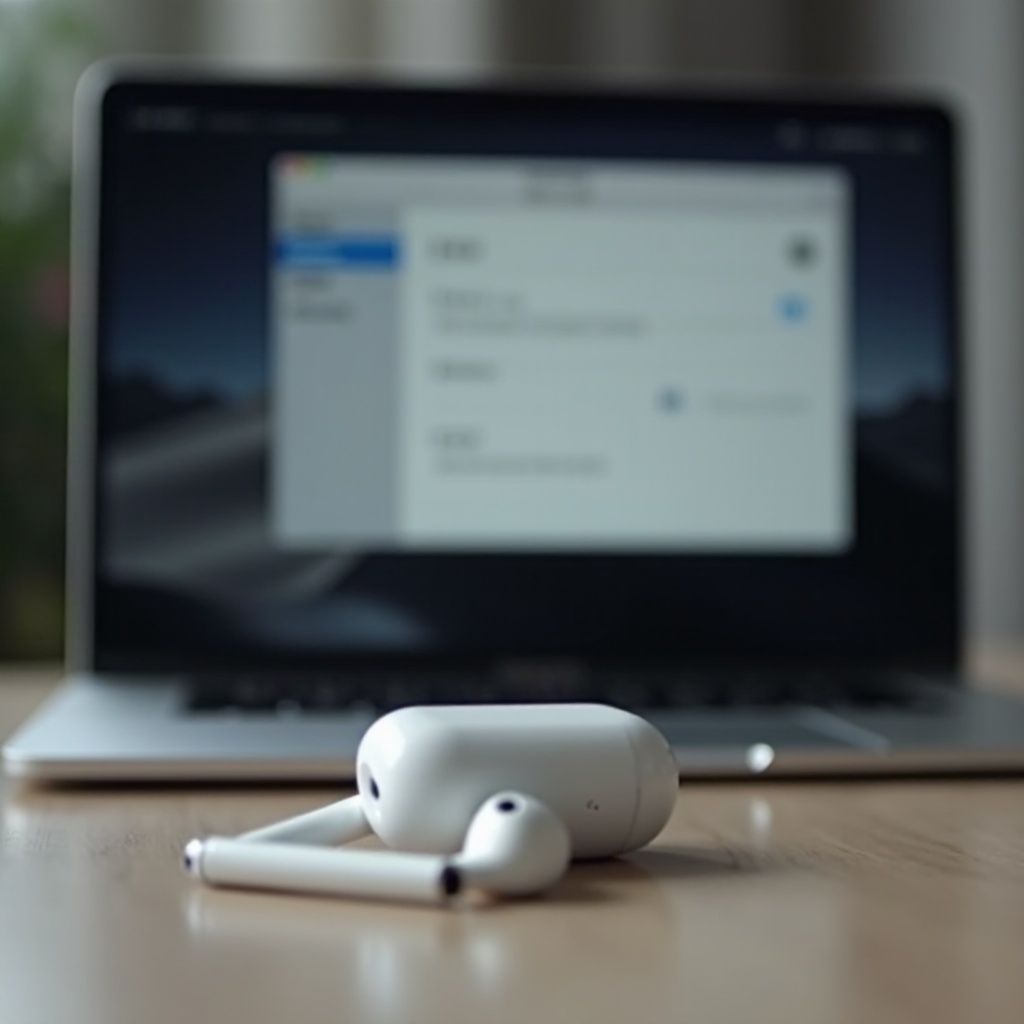
Преди да се потопите в свързването на вашия MacBook и AirPods, е важно да подготвите вашите устройства. Първо, уверете се, че вашият MacBook работи с най-новата версия на macOS, тъй като остарял софтуер може да пречи на Bluetooth свързаността. Освен това, уверете се, че вашите AirPods са достатъчно заредени, за да предотвратите прекъсвания по време на настройката и използването.
Активирането на Bluetooth на вашия MacBook е следващата ви стъпка. Кликнете върху иконата на Bluetooth, намираща се в системното меню, за да проверите дали е активирана. Тази подготовка улеснява гладък процес на свързване, позволявайки ви безпроблемен преход към действителните стъпки на настройката.
Стъпка по стъпка ръководство за свързване на AirPods към MacBook
С вашите устройства готови, следвайте тези подробни инструкции, за да свържете вашите AirPods с вашия MacBook:
- Отворете Системните предпочитания на вашия MacBook:
- Кликнете върху логото на Apple в горния ляв ъгъл на екрана.
-
Изберете “Системни предпочитания” от падащите опции.
-
Изберете Bluetooth:
- Намерете и кликнете върху иконата “Bluetooth” в прозореца на Системните предпочитания.
-
Уверете се, че Bluetooth е включен; ако не е, кликнете върху “Включване на Bluetooth”.
-
Подгответе вашите AirPods:
- Отворете капака на кутията на AirPods без да ги премахвате.
-
Натиснете и задръжте бутона за настройка на гърба на кутията, докато индикаторът започне да мига бяло.
-
Свържете AirPods:
- Вашите AirPods трябва сега да се появят в списъка на достъпните устройства на вашия MacBook.
-
Кликнете “Свързване” до името на вашите AirPods, за да започнете процеса на свързване.
-
Финализиране на свързването:
- След свързване, статусът ще се актуализира на “Свързан” в списъка с Bluetooth устройства.
- Поставете AirPods в ушите си; трябва да чуете тон за потвърждение, който означава успешно свързване.
Следването на тези стъпки осигурява бързо и ефективно свързване, осигурявайки мигновен достъп до аудио възможностите на вашия MacBook чрез вашите AirPods.
Диагностика на обичайни проблеми със свързаността
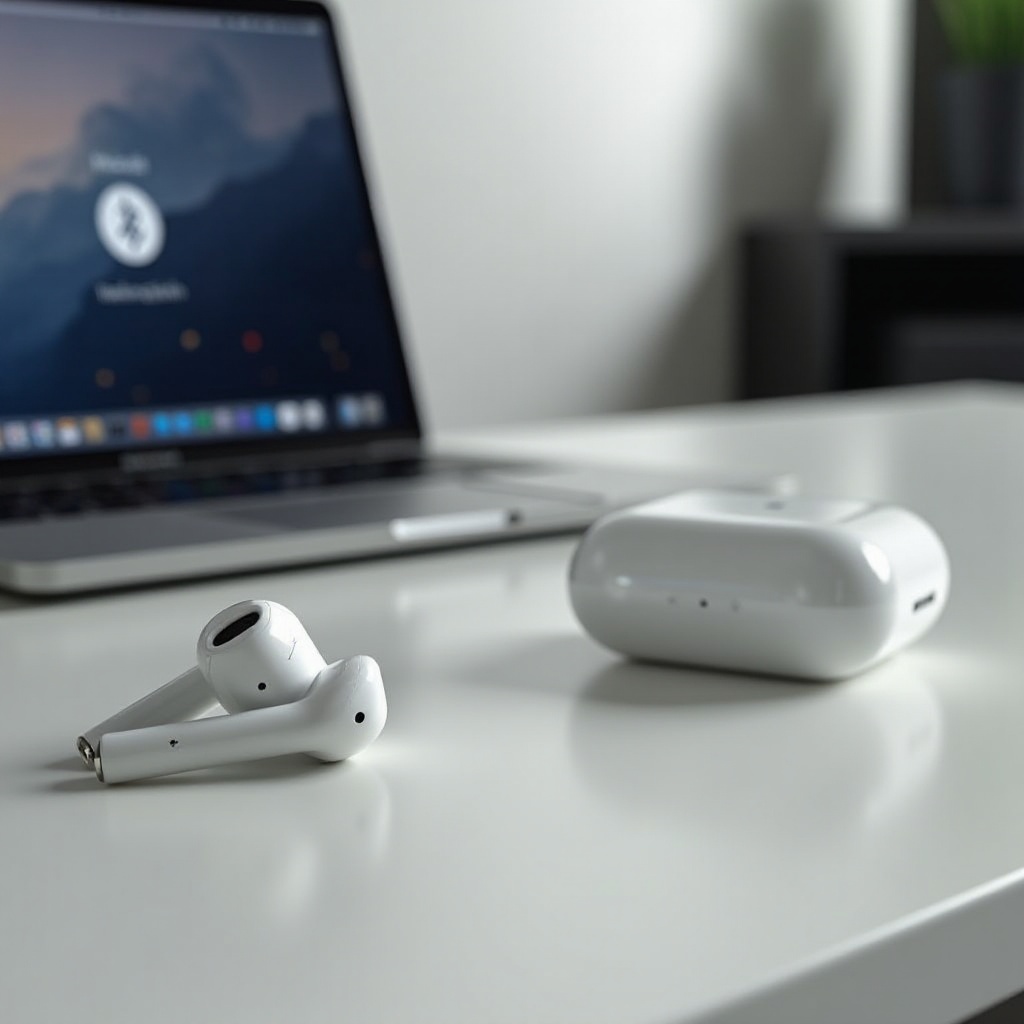
Понякога можете да срещнете проблеми със свързаността, въпреки че внимателно сте следвали стъпките за настройка. Управляването на тези обичайни проблеми ефективно може да предотврати сериозни прекъсвания:
- AirPods не се показват в списъка на Bluetooth:
-
Отворете отново кутията на AirPods и опитайте отново. Уверете се, че списъкът на Bluetooth на MacBook е обновен.
-
Свързването внезапно прекъсва:
-
Проверете стабилността на Bluetooth на вашия MacBook. Изключването и повторното включване на Bluetooth често решава този проблем.
-
Проблеми с качеството на звука:
- Забравете и свържете отново AirPods чрез менюто на Bluetooth за обновено свързване и подобрено качество на звука.
Този сегмент за диагностика ви оборудва със стратегии за преодоляване на потенциални препятствия и поддържане на непрекъснато аудио удовлетворение.
Оптимизиране на вашето аудио изживяване на MacBook
Допълнително подобрете аудио изживяването си, като настройвате настройки, съобразени с вашия вкус. Достъп до “Системни предпочитания,” навигиране до “Звук,” и коригиране на канали или настройка на EQ настройките според това, което слушате.
Също така, се насладете на функции като “Пространствено аудио” на поддържани устройства, което създава по-потапящ съраунд звук, особено полезен при гледане на филми или игри. Ръчното превключване към AirPods като аудио изход е препоръчително при превключване от други устройства, за да избегнете неочаквани аудио проблеми.
Разширени функции и съвети
Чрез изследване на разширената функционалност на AirPods, съвместима с MacBook, можете допълнително да повишите вашето аудио изживяване. Разгледайте функции като “Автоматично откриване на ухо,” което спира възпроизвеждането при изваждане на AirPod, пести батерия и предотвратява изтичане на звук – да не говорим за персонализиране чрез вашите Bluetooth настройки.
За мултитаскърите, фитурата за безпроблемно превключване позволява на вашия MacBook автоматично да превключва между устройства, регистрирани под същия Apple ID, като от iPhone към MacBook, улеснявайки непрекъсната работа между устройства.
Накрая, уверете се, че фърмуерът на вашите AirPods е винаги актуален, за да се възползвате от най-новите актуализации и поправки на Apple, които често включват вълнуващи нови функции и подобрения.
Заключение
Свързването на вашите AirPods с MacBook е лесно начинание, което значително подобрява вашето аудио изживяване, щом се запознаете с него. От първоначалната проверка на подготовката до изследване на сложни функции, всяка стъпка подобрява начина, по който се наслаждавате на вашия MacBook. Със стабилна връзка на AirPods, музиката, комуникациите и развлеченията стават значително по-потапящи. Поддържайте вашите Apple устройства актуални, за да максимизирате удоволствието и функционалността, позволявайки ви да се съсредоточите върху продуктивността и удоволствието.
Често задавани въпроси
Защо моите AirPods не се свързват с моя MacBook?
Уверете се, че Bluetooth на вашия MacBook е активиран и актуален. Нулирането на вашите AirPods и повторното изпълнение на процеса на свързване също може да помогне.
Мога ли да свържа няколко AirPods с един MacBook?
Можете да свържете няколко AirPods последователно, но да използвате само един чифт наведнъж. За едновременен слушане, разгледайте функцията за споделяне на аудио на устройства с iOS.
Трябва ли да инсталирам някакъв софтуер, за да свържа AirPods с моя MacBook?
Не, macOS включва вградени инструменти за управление на Bluetooth, което прави свързването на вашия MacBook с AirPods лесен процес.