Introduction
Управлението на списъка с контакти на вашия iPhone може да изглежда сложно, особено когато с времето се натрупат много контакти. Независимо дали сте запазили няколко дублирани или остарели записа, започването с чиста бележка може да бъде най-доброто решение. Това ръководство разкрива лесни методи за изчистване на списъка ви с контакти, осигурявайки безпроблемен и лесен процес.
Преди да се потопите в методите, си заслужава да разгледате защо изчистването на списъка с контакти може да бъде полезно. Разбирането на вашата мотивация е критично за избора на идеалния метод за изтриване, който ще разгледаме следващото.

Причини за изтриване на всички контакти
Съществуват различни мотиви да искате да изтриете всички контакти от вашия iPhone. Може би, ново устройство ви подтиква към чист старт или поверителните аспекти налагат такова действие. Остарелите информации и излишните дублиране често допринасят за бъркотията.
Каквато и да е причината ви, идентифицирането на основната мотивация помага при избора на най-подходящия метод за премахване. Следващо, ще се уверим, че сте добре подготвени преди да изтриете контактите си.
Подготовка за премахване
Преди премахване на контакти, подготовката е ключова. Важно е да се уверите, че всички важни данни са защитени.
- Резервно копие на вашите контакти: Използвайте iCloud или iTunes за архивиране на вашите контакти. Тази важна стъпка запазва сигурно копие за потенциално бъдещо възстановяване.
- Уверете се, че iCloud синхронизацията е включена: Проверете дали синхронизацията с iCloud е активна в настройките ви. Тази стъпка опростява изтриването, особено ако използвате iCloud за управление на контакти.
С резервирани данни и потвърдени настройки, нека разгледаме различните налични методи за изтриване.
Изтриване на всички контакти чрез iCloud
Използването на iCloud за изтриване на контакти е прост метод, предлагащ удобство и лесни усилия.
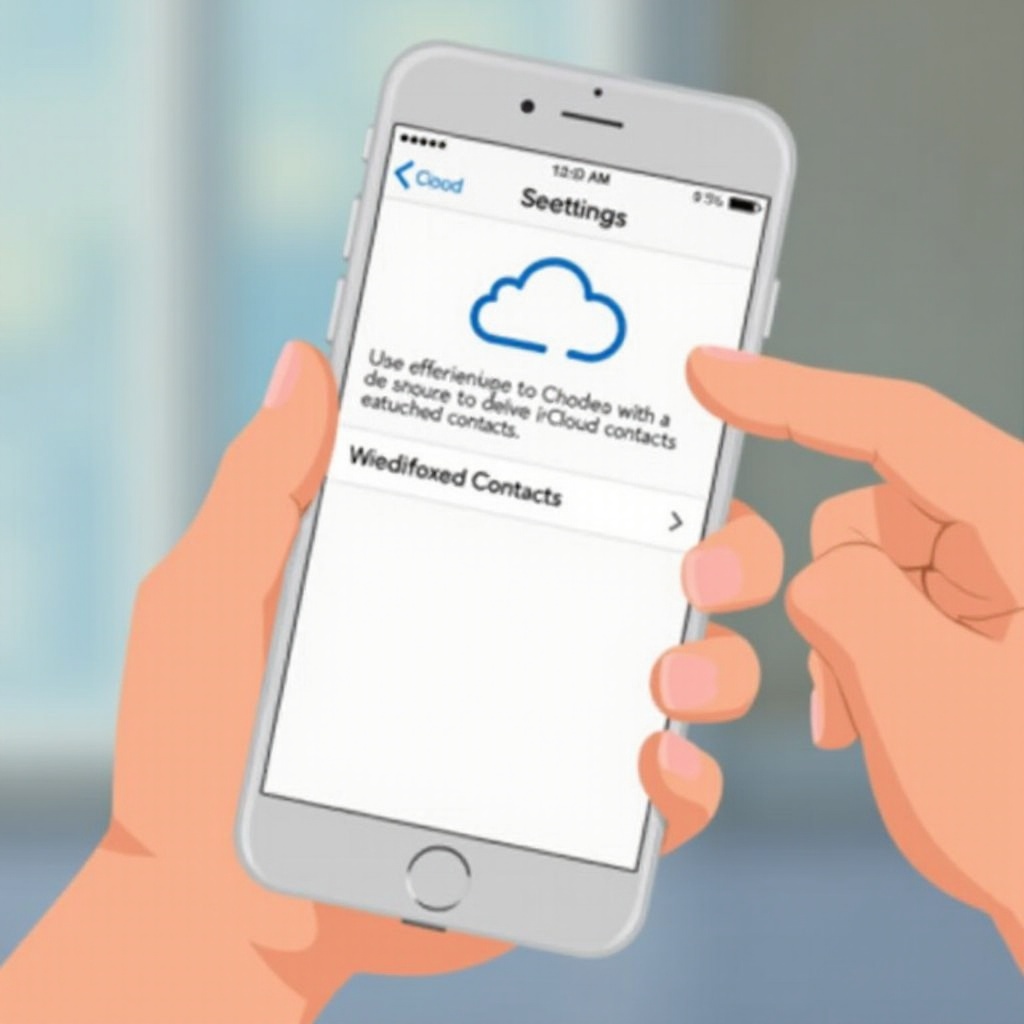
- Достъп до настройки на iCloud: Отворете Настройки, натиснете вашето име, след това натиснете ‘iCloud’.
- Премахване на контакти чрез iCloud: Изключете превключвателя ‘Контакти’. Ще бъдете попитани дали да запазите на iPhone или да изтриете от iPhone. Изберете ‘Изтриване’, за да изтриете всички контакти, синхронизирани с iCloud.
Тази опция премахва контактите от вашия iPhone, докато ги задържате в акаунта си в iCloud, ако желаете да ги възстановите на по-късен етап.
Разглеждане на решения от трети страни
За тези, които търсят допълнителни функции, приложения на трети страни предлагат алтернативни методи за масово изтриване на контакти. Тези приложения улесняват процеса и могат да помогнат за откриване на дублирани записи.
- Препоръчани приложения за iPhone: Приложения като ‘Cleaner’ или ‘Contact Cleanup’ могат да предложат ефективно управление на контакти.
- Плюсове и минуси: Докато тези приложения предоставят удобство на използване, те изискват достъп до вашите контакти, което може да породи притеснения относно поверителността.
Изборът на правилното приложение зависи от вашия комфорт с разрешенията на приложенията и от допълнителните функции, които цените. С покритите опции от трети страни, нека разгледаме потенциалните препятствия.

Отстраняване на често срещани проблеми
Дори с правилните инструменти, могат да възникнат проблеми при изтриването на контакти. Ето как да ги управлявате:
- Контакти не се изтриват: Проверете настройките на iCloud и интернет връзката си, тъй като те са от съществено значение за правилната синхронизация.
- Управление на появяващи се контакти: Това може да се случи, ако настройките за синхронизация на iCloud са неправилни или други приложения получават достъп до вашите контакти. Уверете се, че управлявате разрешенията правилно.
Решаването на тези проблеми ще направи вашето изживяване по-гладко и ще гарантира, че промените, които правите, остават ефективни.
Поставените контакти ред
След изчистване на списъка, поддържането на подреждане на списъка с контакти е от съществено значение.
- Съвети за редовно изчистване: Правете периодични проверки за премахване на остарели или ненужни контакти, запазвайки списъка Ви актуален и лесен за навигация.
- Приложения за продължително управление: Използвайте приложения като ‘Contacts+’ за сливане на дублирани и ефективна организация на данните.
Поддържането на вашите контакти предотвратява бъркотията и осигурява бърз достъп до необходимата информация, завършвайки с нашето заключение.
Заключение
Премахването на всички контакти от вашия iPhone може да опрости вашия цифров живот и да подобри производителността на устройството ви. Следвайки правилните стъпки и използвайки подходящи инструменти, кристалният чист списък с контакти е в рамките на вашия обхват. Редовното управление осигурява полезност и лесна навигация в бъдеще.
Често задавани въпроси
Мога ли да възстановя изтрити контакти, ако променя решението си?
Да, ако сте архивирали контактите си чрез iCloud или iTunes, можете да ги възстановите по всяко време.
Безопасно ли е използването на приложения на трети страни за изтриване на контакти?
Авторитетни приложения на трети страни са обикновено безопасни, но уверете се, че преглеждате разрешенията и мненията за приложението за поверителност.
Колко често трябва да изчиствам списъка си с контакти?
Редовно преглеждайте контактите си на всеки няколко месеца, за да поддържате списъка точно и полезен.