Промяната на програмите по подразбиране на вашия Mac може да оптимизира вашето компютърно изживяване. Като настроите ‘mac open with default change’ настройките, можете по-добре да управлявате обработката на файлове и да рационализирате задачите си. Това ръководство очертава методите за персонализиране на тези настройки ефективно и безпроблемно.
Въведение
Настройките по подразбиране на вашия Mac разпределят определени типове файлове и протоколи към специфични приложения. Въпреки че macOS настройките по подразбиране са практични, персонализирането им може да подобри работния поток и удовлетворението. Независимо дали предпочитате Chrome пред Safari или VLC пред QuickTime, регулирането на тези настройки осигурява съвместимост с вашите предпочитания.
Първоначално е важно да разберете логиката на програмите по подразбиране на macOS. Тези програми автоматизират процесите на отваряне на файлове, като целят да спестят време и да подобрят удовлетворението на потребителя. Въпреки това, смяната на настройките по подразбиране може да направи системата още по-съвместима с вашите специфични изисквания, което повишава цялостната ефективност.

Разбиране на програмите по подразбиране на Mac
Програмите по подразбиране са стандартните приложения, които macOS определя за типове файлове, връзки или протоколи. Обикновено Safari и Mail са по подразбиране за уеб сърфиране и електронна поща, съответно. Докато тези настройки по подразбиране осигуряват последователност, промяната им позволява персонализирани взаимодействия с файлове и услуги.
Промяната на приложенията по подразбиране може да възникне от нуждата от специфични функции, които не са налични в родените приложения, по-бърза производителност или подобрена съвместимост с нетипични файлови формати. Чрез персонализация можете да осигурите, че вашият Mac реагира идеално на всяка задача.
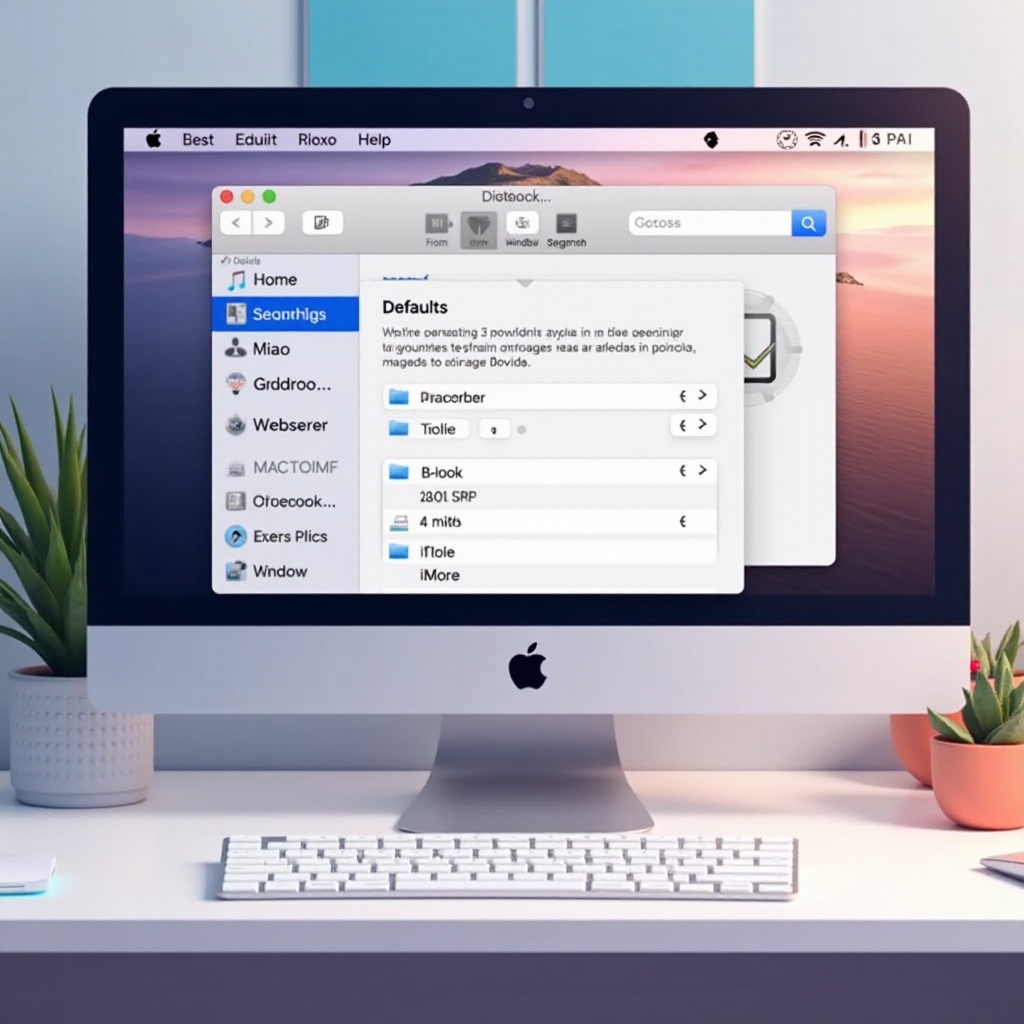
Стъпка по стъпка ръководство за промяна на приложения по подразбиране
Нека разгледаме как да изменим тези настройки по подразбиране, за да отговарят на вашите предпочитания изцяло.
Промяна на уеб браузъра по подразбиране
1. Достъпете до ‘System Preferences’ и кликнете на ‘General’.
2. Намерете ‘Default web browser’ и изберете предпочитаният от вас браузър от менюто.
Настройка на имейл клиент по подразбиране
1. Отворете приложението ‘Mail’, след това преминете към ‘Mail’ в горното меню и изберете ‘Preferences’.
2. В раздела ‘General’ намерете падащото меню ‘Default email reader’ и изберете желаната програма за имейл.
Модифициране на настройки за видео и аудио плейъри по подразбиране
1. В ‘Finder’, кликнете с десния бутон върху съответния файл и изберете ‘Get Info’.
2. Разширете секцията ‘Open with’, изберете предпочитаното приложение и кликнете ‘Change All…’, за да приложите универсално към подобни файлове.
Чрез изпълнението на тези стъпки, вие адаптирате конфигурациите на вашия Mac по-добре към вашите навици на употреба, насърчавайки персонализирана компютърна среда.
Разширени техники за персонализация
За тези, които се интересуват от задълбочена персонализация, macOS предлага няколко разширени опции за настройка на настройки по подразбиране.
Използване на Terminal и System Preferences
Командите в Terminal и модификациите в системните предпочитания могат да осигурят повишен контрол върху вашия Mac. Командите в Terminal позволяват на експертните потребители да прецизират скрити настройки, докато системните предпочитания разкриват още слоеве персонализация.
Трети страни приложения като RCDefaultApp улесняват този процес, предлагайки опростени интерфейси за ефективно управление на файловите асоциации. Използването на автоматизатори като Automator и AppleScript също така осигурява безпроблемна интеграция на работния поток.
Отстраняване на чести проблеми
Докато модифицирането на програмите по подразбиране обикновено е директно, понякога могат да възникнат проблеми. Ето как да ги разрешите.
Справяне с проблемите с програмите по подразбиране
Ако настройките се върнат неочаквано, уверете се, че вашият Mac е актуализиран или рестартиран – тези стъпки често решават дребни проблеми.
Решения за чести грешки
Някои приложения може да не се появят в падащите менюта поради проблеми със съвместимостта или грешки при инсталацията. Проверете съвместимостта на вашето приложение с версията на macOS и преинсталирайте, ако е необходимо.
Тези стъпки за отстраняване на проблеми поддържат стабилността на настройките ви, осигурявайки гладка работа при управление на приложения по подразбиране.
Заключение
Променянето на програмите по подразбиране на вашия Mac ви дава възможност да персонализирате вашата цифрова среда, подобрявайки както производителността, така и удоволствието. Методите, предоставени в това ръководство, ви позволяват да съобразите функционалността на вашето устройство с предпочитанията си ефективно. Независимо дали използвате вградени инструменти или софтуер от трети страни, персонализирането на настройките по подразбиране осигурява оптимизиране на технологията спрямо вашите нужди.
Често задавани въпроси
Как мога да възстановя настройките на програмите по подразбиране към стандартните настройки на macOS?
За възстановяване, посетете ‘System Preferences’, променете настройките към стандартните настройки на macOS или използвайте Terminal за напреднали промени.
Мога ли да задавам различни програми по подразбиране за специфични типове файлове?
Да, използвайте ‘Get Info’ за всеки файл и настройте ‘Open with’ за специфични типове файлове според предпочитанията.
Какво да направя, ако програмата ми по подразбиране не се променя?
Уверете се, че вашият Mac е обновен, опитайте да го рестартирате или се свържете с поддръжка, ако проблемите продължават въпреки всичко останало.