Въведение
Центърът за уведомления играе съществена роля в управлението на известията на вашия MacBook, като централизират всички известия и уиджети. Знанието как да го намерите и използвате може значително да повиши вашата продуктивност. Този наръчник ще опише всичко, което трябва да знаете за достъпа, персонализирането и отстраняването на проблеми с Центъра за уведомления за оптимизирано потребителско изживяване.
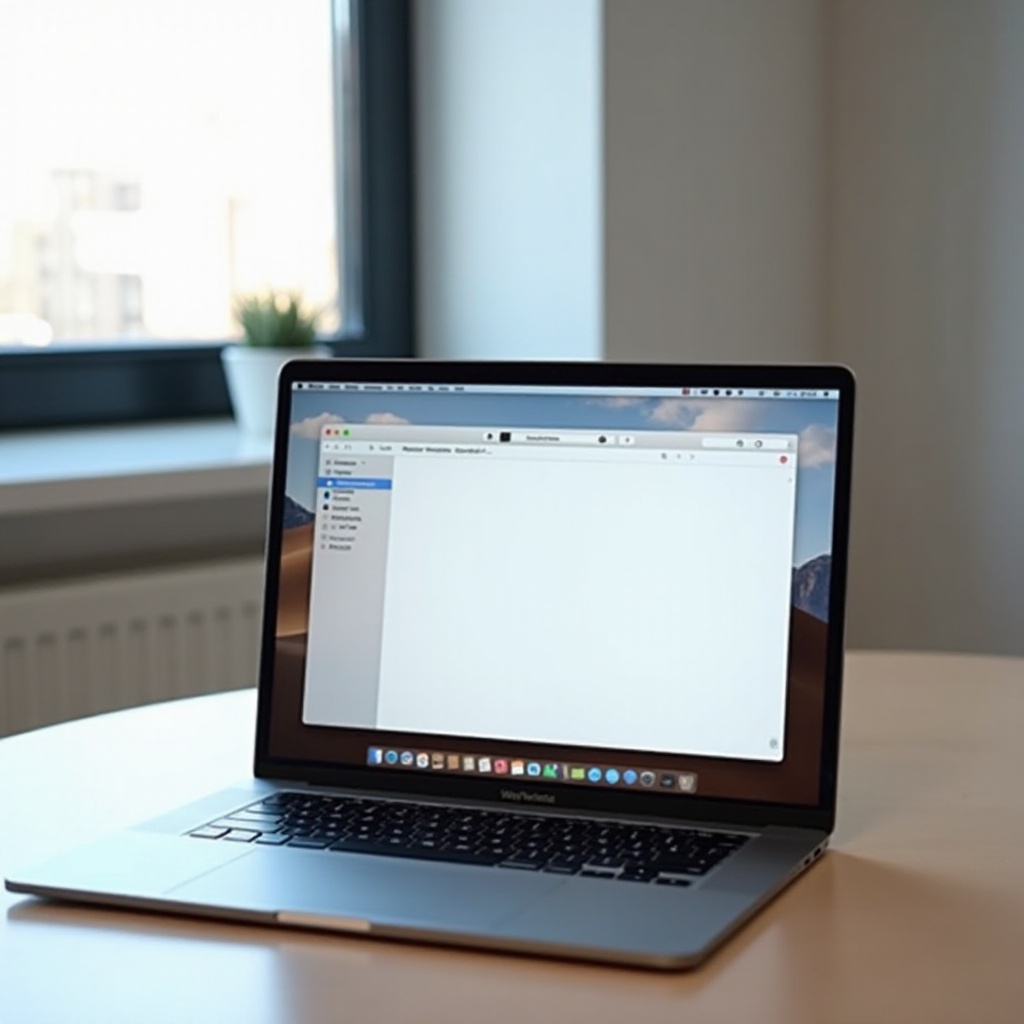
Разбиране на Центъра за уведомления
Центърът за уведомления е вашето командно централизирано място в macOS за постоянна информираност. Той предлага опростен изглед на всички известия и уведомления от различни приложения, което поддържа вашия десктоп в чист и организиран вид. Центърът за уведомления не е само за управление на известията; той предлага уиджети за бързи актуализации на времето, акциите или друга информация. Това прави оставането информиран и организиран по-лесно, като позволява да се фокусирате върху това, което истински има значение по време на работния ден.
Как да достъпите Центъра за уведомления на вашия MacBook
Достъпът до Центъра за уведомления може да се осъществи чрез менютата на панела, клавишни комбинации или системни предпочитания, като се вписва лесно във вашия работен процес:
- Достъп чрез панела на менюто:
-
Кликнете върху иконата на Центъра за уведомления, разположена в горния десен ъгъл на екрана ви.
-
Клавишни комбинации:
-
Плъзнете наляво с два пръста от десния край на тъчпада.
-
Системни предпочитания:
- Отидете на ‘Системни предпочитания’ > ‘Уведомления’, за да управлявате настройките.
След като имате достъп, персонализацията на Центъра за уведомления става от съществено значение за ефективно използване на пълния му потенциал.
Персонализиране на вашия Център за уведомления
Персонализирането на Центъра за уведомления гарантира, че той отговаря на вашите специфични нужди:
-
Настройване на настройки за уведомления:
Отидете на ‘Системни предпочитания’ > ‘Уведомления’, за да промените настройките за всяко приложение, да решите стиловете на известия и да конфигурирате опциите “Не безпокойте” за поддържане на фокус по време на критични моменти. -
Персонализиране на уиджетите и разположението:
Кликнете ‘Редактиране на уиджетите’ в долната част на Центъра за уведомления, плъзнете и подредете уиджетите, добавяйте или премахвайте ги според вашите информационни нужди. -
Управление на уведомленията за конкретни приложения:
Директно във всяко приложение, можете да настроите предпочитанията за това кои уведомления да приоритизирате, гарантирайки, че най-критичните известия нарушават вашия фокус.
Със зададен вашия Център за уведомления, следващата стъпка е да използвате ефективно неговите възможности за подобрена ежедневна продуктивност.
Съвети за ефективно използване
Използвайте тези стратегии, за да извлечете максимална полза от Центъра за уведомления:
-
Използване на режима “Не безпокойте”:
Можете да активирате “Не безпокойте” по време на заети периоди чрез Центъра за уведомления или като задържите клавиша Опции и натиснете иконата. Това помага да се предотвратят разсейванията. -
Настройване на приоритети за известията:
Приоритизирайте известия от ключови приложения като имейл или календар, за да гарантирате, че винаги сте информирани за най-важното. -
Интегриране с приложения на трети страни:
Намерете допълнителни уиджети в App Store, които могат да бъдат добавени към Центъра за уведомления, увеличавайки неговата функционалност според вашите нужди.
Независимо от най-добрите усилия за настройка, може да се сблъскате с случайни проблеми, които изискват отстраняване.
Отстраняване на чести проблеми с Центъра за уведомления
Разрешаването на проблеми осигурява безпроблемна функционалност:
-
Решаване на проблеми с доставянето на уведомления:
Проверете два пъти дали “Не безпокойте” е включено или че настройките за конкретни приложения блокират известията. Също така се уверете, че вашият MacBook е свързан със стабилна мрежа. -
Нулиране и обновяване на Центъра за уведомления:
Понякога, простото рестартиране на вашия MacBook може да реши постоянните проблеми. Затварянето на приложения, които изразходват ресурси, също може да помогне. -
Търсене на помощ от поддръжката на Apple:
Посветените секции за поддръжка и форуми на Apple могат да предоставят всеобхватна помощ. Обърнете се към тях, ако срещнете проблеми отвъд основните решения.
С тези съвети, сте добре подготвени да се справите с всички предизвикателства, свързани с Центъра за уведомления, които можете да срещнете.

Заключение
Центърът за уведомления е мощен инструмент за оставане организиран и продуктивен. Чрез разбиране как да го локализирате, използвате и персонализирате ефективно, можете да осигурите по-оптимизирано и ефективно компютърно изживяване. Овластете себе си със съветите и решенията, обхванати тук, за да поддържате вашия фокус недистурбат и приоритетите ясни.
Често задавани въпроси
Къде мога да намеря настройките на Центъра за известия на моя MacBook?
Настройките на Центъра за известия се намират в ‘Системни предпочитания’ под ‘Известия’, където можете да настроите предупрежденията за приложения.
Как мога да изключа всички известия на моя MacBook?
Активирайте ‘Не ме безпокойте’ през Центъра за известия, за да заглушите всички предупреждения.
Защо не получавам известия на моя MacBook?
Проверете дали ‘Не ме безпокойте’ е активирано или дали известията са изключени в настройки, специфични за приложения.