Úvod
Centrum oznámení hraje zásadní roli v řízení upozornění na vašem MacBooku tím, že centralizuje všechny notifikace a widgety. Znalost toho, jak jej najít a využít, může výrazně zvýšit vaši produktivitu. Tento průvodce vám podrobně vysvětlí vše, co potřebujete vědět o přístupu, přizpůsobení a odstraňování problémů s Centrem oznámení pro optimalizovaný uživatelský zážitek.

Pochopení Centra oznámení
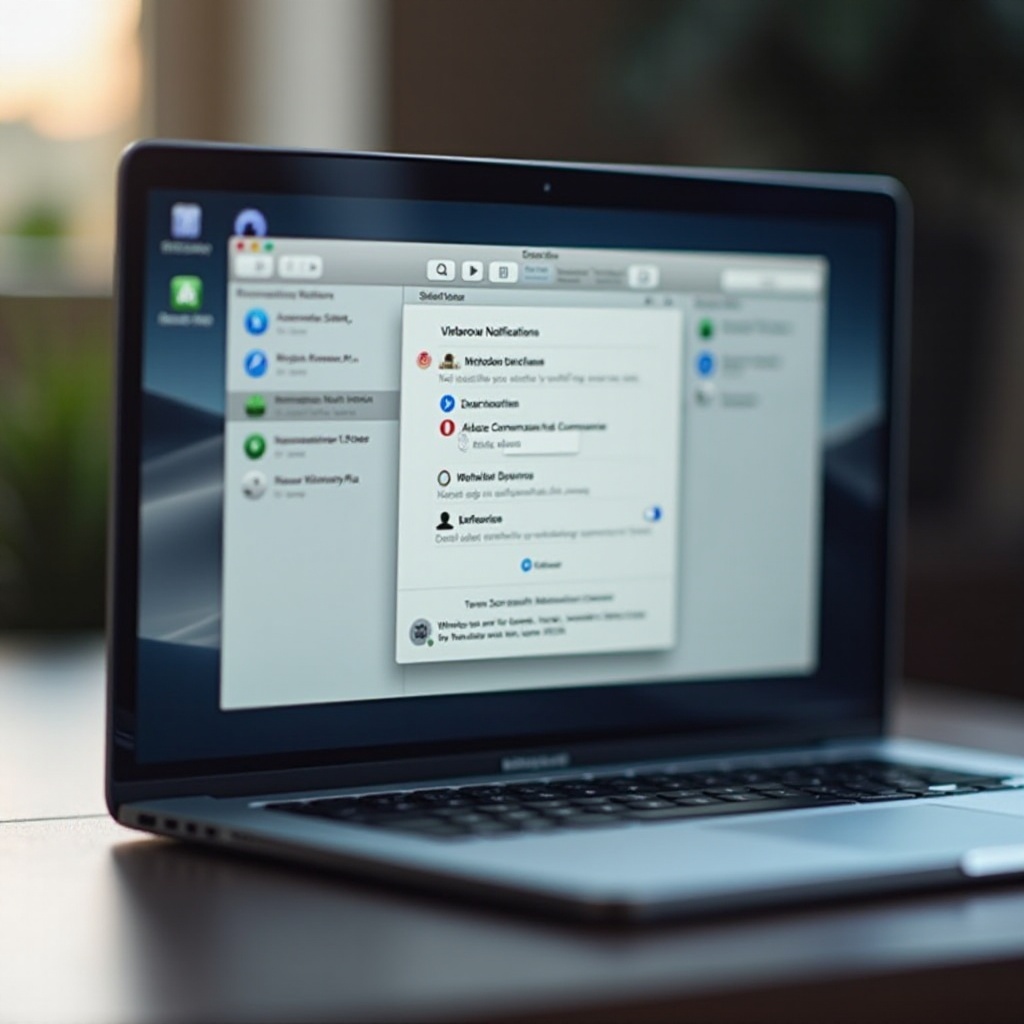
Centrum oznámení je vaším macOS centrem velení pro informovanost. Nabízí přehledné zobrazení všech upozornění a notifikací z různých aplikací, což udržuje vaši plochu čistou a organizovanou. Centrum oznámení není jen o řízení upozornění; nabízí widgety pro rychlé aktualizace o počasí, akciích nebo dalších informacích. Díky tomu je jednodušší být informován a organizován, umožňující vám soustředit se na to, co opravdu záleží během pracovního dne.
Jak přistoupit k Centru oznámení na vašem MacBooku
Přístup k Centru oznámení můžete získat buď přes menu bar, klávesové zkratky, nebo systémové preference, což usnadňuje jeho zapojení do vašeho pracovního procesu:
- Přístup z menu baru:
-
Klikněte na ikonu Centra oznámení umístěnou v pravém horním rohu obrazovky.
-
Klávesové zkratky:
-
Posuňte dva prsty z pravého okraje touchpadu doleva.
-
Systémové preference:
- Jděte do ‘Systémové preference’ > ‘Oznámení’ pro správu nastavení.
Jakmile máte přístup, přizpůsobení Centra oznámení se stává klíčovým pro efektivní využití jeho plného potenciálu.
Přizpůsobení vašeho Centra oznámení
Upravování Centra oznámení zajistí, že splňuje vaše konkrétní potřeby:
-
Úprava nastavení oznámení:
Jděte do ‘Systémové preference’ > ‘Oznámení’ pro úpravu nastavení pro každou aplikaci, rozhodněte se o stylu upozornění a nakonfigurujte možnosti ‘Nerušit’, abyste se během kritických okamžiků mohli soustředit. -
Personalizace widgetů a rozvržení:
Klikněte na ‘Editace widgetů’ na spodku Centra oznámení, přetáhněte a uspořádejte widgety a přidejte nebo odeberte je podle vašich informačních potřeb. -
Správa oznámení specifických pro aplikace:
Přímo v každé aplikaci můžete nastavit preference pro to, které oznámení upřednostnit, abyste zajistili, že jen ta nejkritičtější upozornění přerušují vaši pozornost.
S vaším nastaveným Centrem oznámení je dalším krokem efektivní využití jeho schopností pro zlepšenou denní produktivitu.
Tipy pro efektivní používání
Využijte tyto strategie pro maximální využití přínosů Centra oznámení:
-
Využití režimu Nerušit:
Můžete aktivovat ‘Nerušit’ během rušných období přes Centrum oznámení nebo podržením klávesy Option a kliknutím na ikonu. To pomůže udržet rozptýlení na uzdě. -
Nastavení priorit pro oznámení:
Upřednostněte upozornění z klíčových aplikací jako je email nebo kalendář, abyste měli jistotu, že jste vždy informováni o tom nejdůležitějším. -
Integrace s aplikacemi třetích stran:
Objevte dodatečné widgety v App Store, které mohou být přidány do Centra oznámení, čímž zlepšíte jeho funkčnost podle vašich potřeb.
Přestože se snažíte co nejlépe nastavit, občas můžete narazit na problémy, které potřebují odstranění.

Odstraňování běžných problémů s Centrem oznámení
Řešení problémů zajišťuje bezproblémovou funkčnost:
-
Řešení problémů s doručováním oznámení:
Dvojitě zkontrolujte, zda je režim ‘Nerušit’ zapnutý nebo zda nastavení specifická pro aplikace neblokují upozornění. Také se ujistěte, že váš MacBook je připojen ke stabilní síti. -
Resetování a obnovování Centra oznámení:
Občas může jednoduché restartování MacBooku vyřešit přetrvávající problémy. Uzavření aplikací, které spotřebovávají zdroje, může také pomoci. -
Vyhledání pomoci od podpory Apple:
Dedikované sekce podpory a fóra od Apple mohou poskytnout komplexní pomoc. Kontaktujte je, pokud narazíte na problémy mimo základní opravy.
Díky těmto tipům jste dobře připraveni se vypořádat se všemi problémy souvisejícími s Centrem oznámení, které můžete narazit.
Závěr
Centrum oznámení je mocný nástroj pro udržení organizace a produktivity. Pochopením, jak jej najít, používat a efektivně přizpůsobit, si můžete zajistit plynulejší a efektivnější zážitek z používání počítače. Obohaťte se o tipy a řešení uvedené zde, abyste si udrželi soustředění nerušeně a priority jasné.
Často kladené dotazy
Kde najdu nastavení Centrum oznámení na svém MacBooku?
Nastavení Centrum oznámení se nachází v ‘Předvolbách systému’ pod ‘Oznámení’, kde můžete doladit upozornění aplikací.
Jak mohu na svém MacBooku vypnout všechna oznámení?
Povolte ‘Nerušit’ prostřednictvím Centrum oznámení k umlčení všech upozornění.
Proč nedostávám oznámení na svém MacBooku?
Zkontrolujte, zda je povolené ‘Nerušit’ nebo zda jsou v nastavení konkrétních aplikací oznámení vypnutá.