Wprowadzenie
Efektywne zarządzanie strefami czasowymi jest kluczowe dla utrzymania dokładności harmonogramu podczas podróży lub pracy w różnych regionach. Kalendarz iPhone’a to kompleksowe narzędzie, które pozwala utrzymać organizację i terminowość spotkań. Zrozumienie, jak dostosować ustawienia strefy czasowej, jest niezbędne do optymalizacji funkcjonalności kalendarza i unikania błędów w harmonogramie.
Intuicyjny interfejs kalendarza iPhone’a zapewnia elastyczność i kontrolę, umożliwiając użytkownikom łatwe dostosowywanie stref czasowych. Artykuł ten omawia, jak efektywnie zmieniać i zarządzać strefami czasowymi w kalendarzu iPhone’a, zapewniając, że plany pozostają na właściwym torze i są efektywnie zarządzane.
Zrozumienie ustawień stref czasowych w kalendarzu iPhone’a
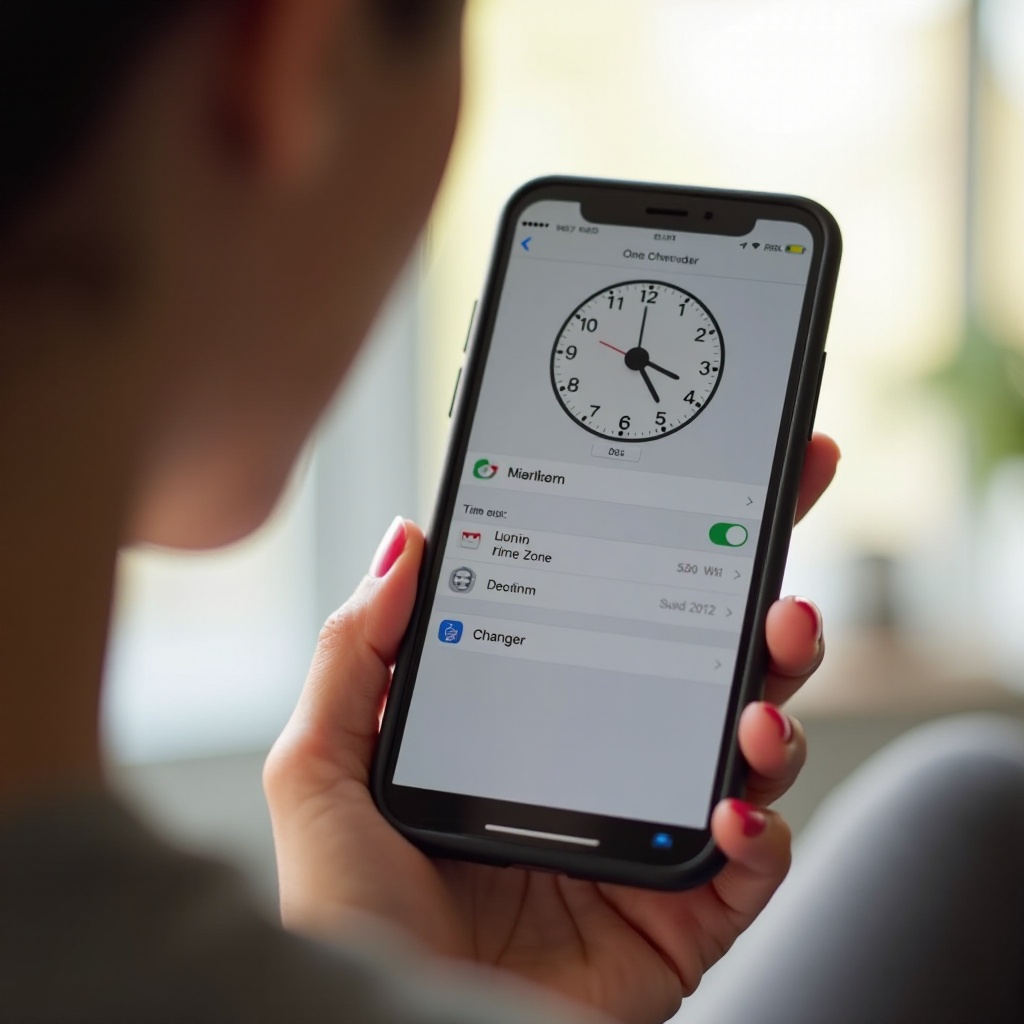
Kalendarz iPhone’a jest wyposażony w domyślne ustawienia strefy czasowej, zwykle ustawiane zgodnie z regionem, w którym urządzenie zostało początkowo skonfigurowane. Zrozumienie tego jest kluczowe dla przyszłych dostosowań. Oto szczegółowe omówienie:
- Ustawienia domyślne: Zwykle są ustawione na lokalną strefę czasową, ale można je zmienić na inną strefę, co jest szczególnie przydatne, jeśli podróżujesz lub czasowo mieszkasz w innym miejscu.
Dostosowanie stref czasowych dla konkretnych wydarzeń może być również korzystne. Na przykład, ustawienie określonych stref czasowych dla spotkań lub wydarzeń z kolegami z różnych regionów zapewnia gładkie dopasowanie wszystkiego.
Zrozumienie tych ustawień jest kluczem do dokładnego odzwierciedlenia zamierzonego harmonogramu i utrzymania organizacji w ramach zarówno zawodowych, jak i osobistych spotkań.
Krok po kroku: jak zmienić strefę czasową w kalendarzu iPhone’a
Zmiana strefy czasowej w kalendarzu iPhone’a jest prosta. Wykonaj te kroki, aby uzyskać płynne dostosowanie:
- Dostęp do ustawień strefy czasowej:
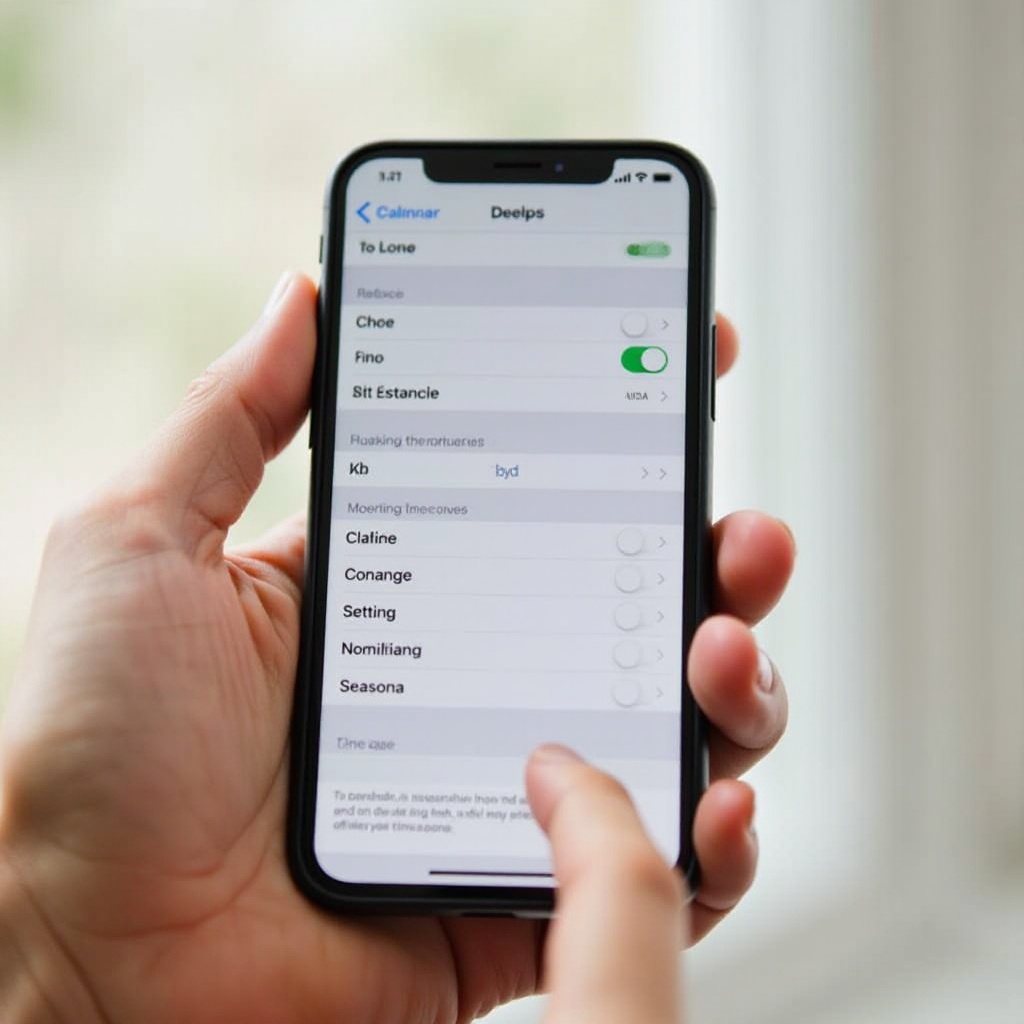
- Otwórz aplikację ‘Ustawienia’ na swoim iPhone’ie.
- Przewiń w dół i wybierz ‘Kalendarz’.
-
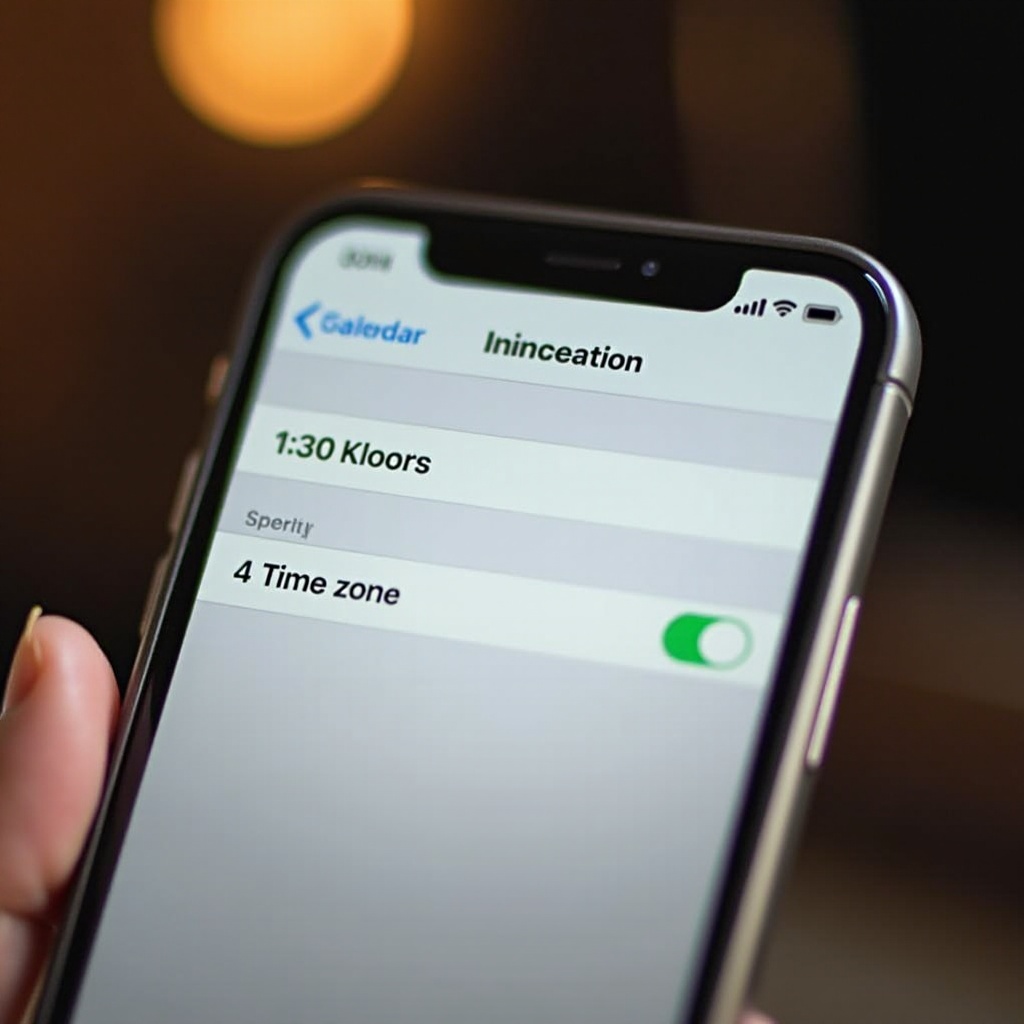
Zlokalizuj ‘Przesunięcie strefy czasowej’ i włącz ją.
-
Modyfikacja strefy czasowej:
- Po aktywacji przesunięcia użyj paska wyszukiwania lub przewiń, aby znaleźć i wybrać nową strefę czasową.
-
Wybierz z globalnej listy dostępnych stref czasowych.
-
Zapisywanie i weryfikacja zmian:
- Zmiana strefy czasowej zostanie automatycznie zapisana po dokonaniu wyboru.
- Wyjdź z ustawień i otwórz kalendarz, aby upewnić się, że aktualizacje są dokładnie odzwierciedlone w zaplanowanych wydarzeniach.
Dzięki wykonaniu tych kroków kalendarz utrzymuje dokładność i dopasowuje się do rzeczywistych potrzeb harmonogramowania. Ta zdolność dostosowywania jest korzystna podczas podróży lub koordynacji spotkań w różnych strefach czasowych.
Rozwiązywanie typowych problemów ze strefami czasowymi
Nawet przy poprawnych ustawieniach mogą pojawić się problemy, powodujące wyświetlanie nieprawidłowych czasów w kalendarzu iPhone’a. Oto kilka strategii rozwiązywania potencjalnych problemów:
- Rozwiązywanie problemów z nieprawidłowym wyświetlaniem strefy czasowej:
- Zweryfikuj, czy ‘Przesunięcie strefy czasowej’ jest aktywne.
-
Upewnij się, że urządzenie działa na najnowszej wersji oprogramowania, ponieważ aktualizacje często rozwiązują drobne błędy.
-
Problemy z synchronizacją na różnych urządzeniach:
- Potwierdź, że wszystkie urządzenia Apple korzystają z tego samego Apple ID dla bezproblemowej synchronizacji kalendarza iCloud.
- Sprawdź połączenie internetowe dla synchronizacji w czasie rzeczywistym.
- Sprawdź ustawienia synchronizacji poprzez ‘Ustawienia > [Twoje imię] > iCloud’.
Proaktywne rozwiązywanie tych problemów pomaga utrzymać przepływ informacji i precyzję w kalendarzu na wszystkich urządzeniach.
Wskazówki dotyczące efektywnego zarządzania czasem przy użyciu kalendarza iPhone’a
Kalendarz iPhone’a jest potężnym narzędziem, kiedy jest odpowiednio zarządzany, zwłaszcza przy radzeniu sobie z wieloma strefami czasowymi:
-
Ustawianie stref czasowych dla wydarzeń podróżnych: Dostosuj strefy czasowe dla poszczególnych wydarzeń zamiast zmieniać cały kalendarz, co jest szczególnie korzystne podczas podróży.
-
Wykorzystanie alertów i przypomnień: Ustaw alerty dostosowane do różnych stref czasowych, zapewniając terminowe powiadomienia związane z tymi regionami.
Włączenie tych wskazówek zwiększa dokładność zarządzania czasem, redukując stres i utrzymując wysoki poziom produktywności pomimo złożonych harmonogramów.
Podsumowanie
Zdolność do zrozumienia i zarządzania strefami czasowymi w kalendarzu iPhone’a jest niezbędna dla utrzymania dokładności i minimalizowania błędów czasowych w różnych regionach. Poprzez prosty proces, rozwiązywanie potencjalnych problemów i przyjmowanie efektywnych technik zarządzania czasem, można maksymalizować użyteczność kalendarza iPhone’a.
Efektywne zarządzanie strefami czasowymi nie tylko zwiększa produktywność, ale także zapewnia gotowość niezależnie od twojej lokalizacji lub miejsca współpracowników, tym samym poprawiając ogólną wydajność harmonogramowania.
Najczęściej zadawane pytania
Jak mogę ustawić różne strefy czasowe dla różnych wydarzeń w kalendarzu na iPhonie?
Aby ustawić różne strefy czasowe dla konkretnych wydarzeń, otwórz wydarzenie w swoim kalendarzu, stuknij ‘Edytuj’, następnie wybierz ‘Strefa czasowa’ i wybierz odpowiednią strefę dla tego wydarzenia.
Dlaczego mój iPhone pokazuje niewłaściwą strefę czasową po podróży?
Jeśli Twój iPhone pokazuje niewłaściwą strefę czasową, upewnij się, że ‘Usługi lokalizacji’ są włączone w ‘Ustawieniach’, ponieważ automatycznie aktualizują strefę czasową na podstawie Twojej bieżącej lokalizacji.
Jak mogę zapewnić, że mój kalendarz synchronizuje się poprawnie na wszystkich moich urządzeniach?
Upewnij się, że ‘iCloud Calendar’ jest włączony na wszystkich urządzeniach korzystających z tego samego Apple ID. Sprawdź swoje połączenie internetowe i aktualizacje oprogramowania, aby zapewnić nieprzerwane możliwości synchronizacji.