Wprowadzenie
Synchronizacja zdjęć z Maca na iPhone’a jest kluczowa dla utrzymania porządku i dostępności w Twoim cyfrowym życiu. Niezależnie od tego, czy udostępniasz zdjęcia rodzinne, czy najnowsze zdjęcia z podróży, skuteczne metody oszczędzają czas i zwiększają wygodę. Ten przewodnik prezentuje iCloud Photos, AirDrop i Finder, zapewniając płynność procesu synchronizacji zdjęć.
Prawidłowe przygotowanie urządzeń jest niezbędne przed wejściem w różne metody synchronizacji. Zacznijmy od upewnienia się, że Twój Mac i iPhone są poprawnie skonfigurowane.
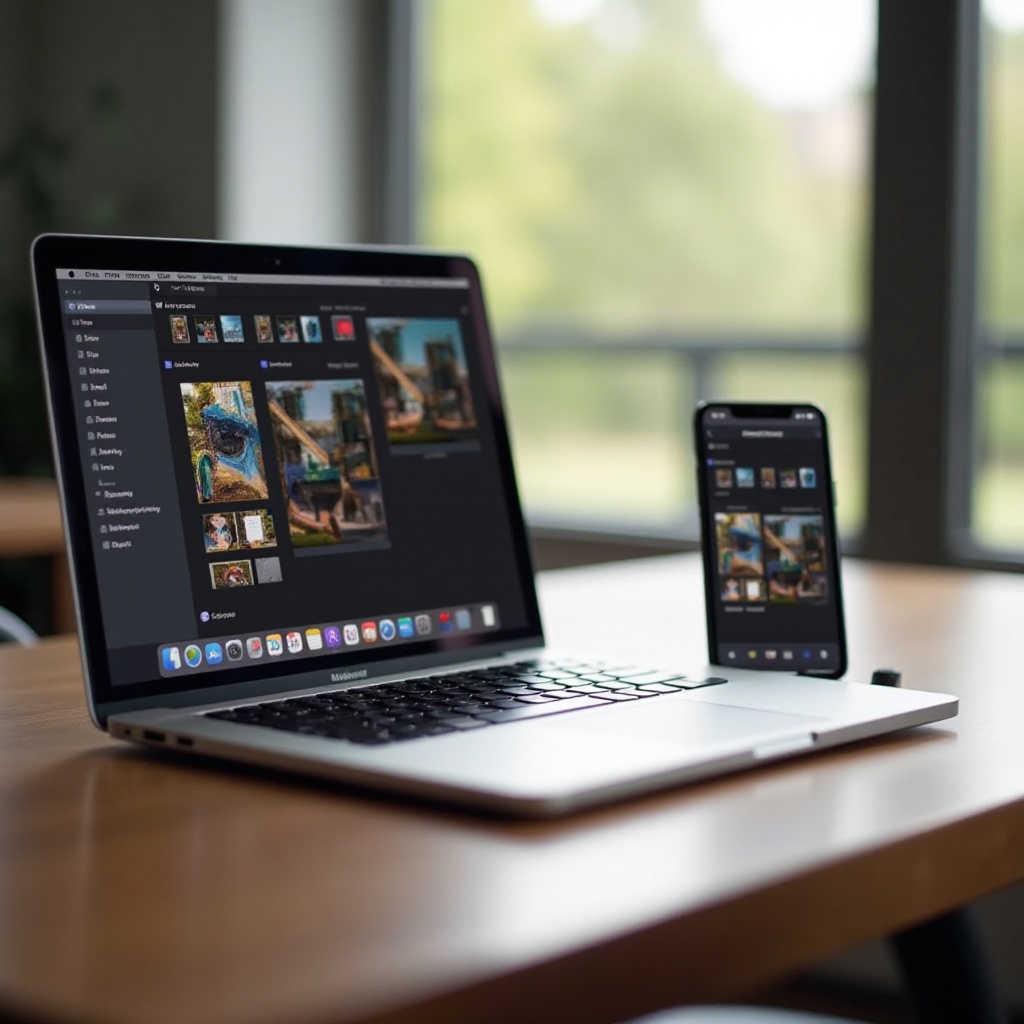
Przygotowanie urządzeń do synchronizacji
Przygotowanie Maca i iPhone’a to pierwszy krok do udanego transferu zdjęć.
-
Aktualizacja oprogramowania: Upewnij się, że oba urządzenia działają na najnowszych wersjach oprogramowania — macOS i iOS — ponieważ gwarantuje to kompatybilność.
-
Sprawdzenie połączenia sieciowego: Upewnij się, że oba urządzenia są podłączone do tej samej sieci Wi-Fi, ponieważ niektóre metody tego wymagają.
-
Konfiguracja Apple ID: Upewnij się, że jesteś zalogowany na obu urządzeniach za pomocą tego samego Apple ID. Jest to kluczowe dla korzystania z usług iCloud.
Gdy urządzenia są przygotowane, zbadamy, jak iCloud Photos może ułatwić synchronizację.
Używanie iCloud Photos do synchronizacji zdjęć
iCloud Photos oferuje prosty sposób na synchronizowanie obrazów na urządzeniach Apple, wykorzystując przechowywanie w chmurze w celu łatwego dostępu.
-
Aktywacja iCloud Photos: Na Macu przejdź do Preferencji Systemowych > Apple ID > iCloud, upewniając się, że Zdjęcia są włączone. Zrób to samo na iPhone’ie, przechodząc do Ustawienia > [Twoje Imię] > iCloud > Zdjęcia.
-
Przesyłanie zdjęć: Zdjęcia na Macu zostaną automatycznie przesłane do iCloud po włączeniu funkcji, pod warunkiem że połączenie Wi-Fi jest stabilne.
-
Dostęp do zdjęć na iPhone’ie: Otwórz aplikację Zdjęcia na iPhone’ie. Zdjęcia zsynchronizowane przez iCloud powinny być widoczne.
Podczas gdy iCloud Photos jest wygodne, AirDrop oferuje inny skuteczny sposób na przesyłanie zdjęć, szczególnie w przypadku szybkich, bezpośrednich wymian.
Przesyłanie zdjęć za pomocą AirDrop
AirDrop jest idealny do szybkiego przesyłania zdjęć między Macem a iPhone’em bezprzewodowo.
-
Włącz AirDrop: Na Macu otwórz Finder, wybierz AirDrop w pasku bocznym. Na iPhone’ie przesuń palcem w dół z prawego górnego rogu, włączając AirDrop w Centrum sterowania.
-
Przesyłanie zdjęć: Wybierz zdjęcia na Macu, kliknij prawym przyciskiem i wybierz Udostępnij > AirDrop. Wybierz iPhone’a z listy urządzeń.
-
Przyjmowanie zdjęć: Na iPhone’ie pojawi się powiadomienie; stuknij Akceptuj, aby odebrać zdjęcia.
AirDrop jest idealny do szybkich transferów. Dla większych albumów lub masowych transferów Finder może być preferowaną metodą.
Synchronizacja zdjęć za pomocą Findera
Używanie Findera jest szczególnie korzystne przy transferze dużych kolekcji zdjęć lub gdy Wi-Fi nie jest dostępne.
-
Podłącz iPhone’a: Użyj kabla USB, aby podłączyć iPhone’a do Maca, następnie otwórz Finder.
-
Wybierz urządzenie: Z paska bocznego w Finderze wybierz iPhone’a, aby eksplorować opcje synchronizacji.
-
Wybierz zdjęcia do synchronizacji: Kliknij kartę Zdjęcia, następnie wybierz albumy lub pojedyncze zdjęcia do synchronizacji. Kliknij Zastosuj, aby rozpocząć transfer.
-
Wyświetl zsynchronizowane zdjęcia: Sprawdź aplikację Zdjęcia na iPhone’ie, aby zobaczyć nowo zsynchronizowane obrazy.
Podczas synchronizacji mogą czasami występować problemy. Przeanalizujemy, jak rozwiązać typowe wyzwania związane z synchronizacją.

Rozwiązywanie problemów z synchronizacją
Jeśli napotkasz problemy z synchronizacją, te wskazówki mogą pomóc w ich rozwiązaniu:
-
Sprawdzenie Wi-Fi i Bluetooth: Upewnij się, że urządzenia są poprawnie podłączone i mają stabilne sygnały dla AirDrop i synchronizacji iCloud.
-
Wylogowanie i ponowne zalogowanie do iCloud: Spróbuj wylogować się i zalogować ponownie do iCloud na obu urządzeniach, aby odświeżyć połączenie.
-
Restartowanie urządzeń: Czasami po prostu ponowne uruchomienie Maca i iPhone’a może rozwiązać niespodziewane problemy.
Te kroki rozwiązywania problemów są Twoją siatką bezpieczeństwa, zapewniając, że wszelkie przeszkody w synchronizacji są szybko pokonane.

Podsumowanie
Synchronizacja zdjęć z Maca na iPhone’a znacznie zwiększa dostępność i organizację Twojej kolekcji mediów. Każda metoda — iCloud, AirDrop, Finder — oferuje unikalne korzyści, dostosowane do różnych potrzeb. Dzięki jasnym, wykonalnym krokom i wskazówkom dotyczącym rozwiązywania problemów, możesz upewnić się, że Twoje zdjęcia płynnie przemieszczają się między urządzeniami, zachowując Twoje wspomnienia w najbardziej efektywny sposób.
Najczęściej zadawane pytania
Jak sprawdzić, czy mój iPhone jest zsynchronizowany z iCloud?
Przejdź do Ustawienia > [Twoje Imię] > iCloud > Zdjęcia. Jeśli przełącznik jest włączony, Twoje zdjęcia są synchronizowane z iCloud.
Czy mogę użyć iTunes do synchronizacji zdjęć z Mac na iPhone?
W macOS Catalina i nowszych, Finder zastępuje iTunes do synchronizacji zdjęć. Użyj Findera do synchronizacji zdjęć, podłączając swoje urządzenia.
Jak naprawić AirDrop, jeśli nie działa?
Upewnij się, że na obu urządzeniach są włączone Bluetooth i Wi-Fi. Uruchom ponownie urządzenia i spróbuj ponownie przesłać w mniej zatłoczonej sieci.