Wprowadzenie
Centrum powiadomień odgrywa istotną rolę w zarządzaniu alertami na Twoim MacBooku, centralizując wszystkie powiadomienia i widżety. Wiedza o tym, jak je znaleźć i wykorzystać, może znacznie zwiększyć Twoją produktywność. Ten przewodnik szczegółowo opisuje wszystko, co musisz wiedzieć o dostępie, dostosowywaniu i rozwiązywaniu problemów związanych z Centrum powiadomień, aby uzyskać zoptymalizowane doświadczenie użytkownika.
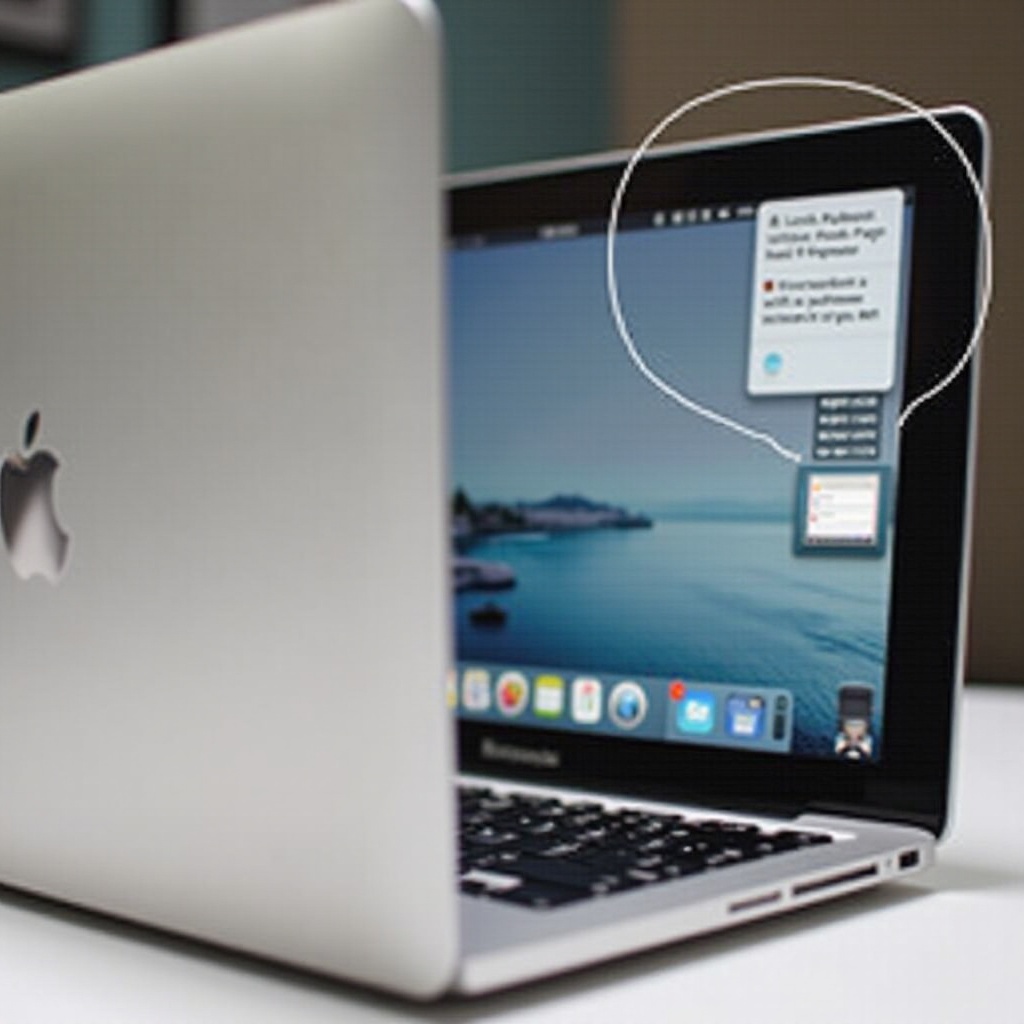
Zrozumienie Centrum Powiadomień
Centrum powiadomień to Twój dowództwo macOS, które pomaga być na bieżąco. Oferuje zoptymalizowany widok wszystkich alertów i powiadomień z różnych aplikacji, co utrzymuje Twój pulpit uporządkowany i zorganizowany. Centrum powiadomień nie tylko zarządza alertami; oferuje także widżety do szybkiego sprawdzania pogody, giełdy lub innych informacji. Dzięki temu łatwiej pozostać poinformowanym i zorganizowanym, pozwalając skupić się na tym, co naprawdę ważne w trakcie dnia pracy.
Jak uzyskać dostęp do Centrum Powiadomień na MacBooku
Dostęp do Centrum Powiadomień można uzyskać przez pasek menu, skróty klawiszowe lub preferencje systemowe, co ułatwia jego wpasowanie się w Twój przepływ pracy:
- Dostęp przez pasek menu:
-
Kliknij ikonę Centrum Powiadomień znajdującą się w prawym górnym rogu ekranu.
-
Skróty klawiszowe:
-
Przesuń dwoma palcami w lewo od prawego brzegu gładzika.
-
Preferencje systemowe:
- Przejdź do ‘Preferencje systemowe’ > ‘Powiadomienia’, aby zarządzać ustawieniami.
Gdy masz dostęp, dostosowanie Centrum Powiadomień staje się kluczowe dla efektywnego wykorzystania jego pełnego potencjału.
Dostosowywanie Centrum Powiadomień
Spersonalizowanie Centrum Powiadomień zapewnia spełnienie Twoich konkretnych potrzeb:
-
Dostosowywanie ustawień powiadomień:
Przejdź do ‘Preferencje systemowe’ > ‘Powiadomienia’, aby zmienić ustawienia dla każdej aplikacji, wybrać style alertów i skonfigurować opcje ‘Nie przeszkadzać’, aby utrzymać skupienie w krytycznych momentach. -
Personalizacja widżetów i układu:
Kliknij ‘Edycja widżetów’ na dole Centrum Powiadomień, przeciągnij i uporządkuj widżety oraz dodaj lub usuń je, aby dopasować się do swoich potrzeb informacyjnych. -
Zarządzanie powiadomieniami specyficznymi dla aplikacji:
Bezpośrednio w każdej aplikacji możesz ustawić preferencje dotyczące tego, które powiadomienia mają być priorytetowe, aby zapewnić, że tylko najbardziej krytyczne alerty przerywają Twoje skupienie.
Po skonfigurowaniu Centrum Powiadomień, następny krok to efektywne wykorzystanie jego możliwości dla lepszej codziennej produktywności.
Wskazówki dotyczące skutecznego użytkowania
Wykorzystaj te strategie, aby zmaksymalizować korzyści z Centrum Powiadomień:
-
Korzystanie z trybu ‘Nie przeszkadzać’:
Możesz aktywować tryb ‘Nie przeszkadzać’ podczas zajętych okresów za pomocą Centrum Powiadomień lub trzymając klawisz Opcja i klikając ikonę. Pomaga to utrzymać rozproszenia z dala. -
Nadawanie priorytetów powiadomieniom:
Priorytetyzuj alerty z kluczowych aplikacji, takich jak email czy kalendarz, aby być zawsze na bieżąco z tym, co najważniejsze. -
Integracja z aplikacjami firm trzecich:
Odkryj dodatkowe widżety w App Store, które mogą zostać dodane do Centrum Powiadomień, zwiększając jego funkcjonalność zgodnie z Twoimi potrzebami.
Mimo najlepszych starań w konfiguracji, możesz napotkać sporadyczne problemy, które wymagają rozwiązania.

Rozwiązywanie problemów z Centrum Powiadomień
Rozwiązywanie problemów zapewnia płynność funkcji:
-
Naprawa problemów z dostarczaniem powiadomień:
Sprawdź, czy tryb ‘Nie przeszkadzać’ jest włączony lub czy ustawienia specyficzne dla aplikacji blokują alerty. Upewnij się również, że Twój MacBook jest podłączony do stabilnej sieci. -
Resetowanie i odświeżanie Centrum Powiadomień:
Czasami prosty restart MacBooka może rozwiązać uporczywe problemy. Zamknięcie aplikacji, które pochłaniają zasoby, również może pomóc. -
Szukanie pomocy w pomocy technicznej Apple:
Dedykowane sekcje wsparcia Apple i fora mogą zapewnić kompleksową pomoc. Skontaktuj się z nimi, jeśli napotkasz problemy poza podstawowymi poprawkami.
Dzięki tym wskazówkom jesteś dobrze przygotowany na wszystkie wyzwania związane z Centrum Powiadomień.

Podsumowanie
Centrum Powiadomień to potężne narzędzie do utrzymania organizacji i produktywności. Rozumiejąc, jak je zlokalizować, używać i dostosować skutecznie, możesz zapewnić sobie bardziej zoptymalizowane i efektywne doświadczenie komputerowe. Wzmocnij się wskazówkami i rozwiązaniami przedstawionymi tutaj, aby utrzymać skupienie niezłychane i jasno określone priorytety.
Często zadawane pytania
Gdzie mogę znaleźć ustawienia Centrum Powiadomień na moim MacBooku?
Ustawienia Centrum Powiadomień znajdują się w ‘Preferencjach Systemowych’ pod ‘Powiadomienia’, gdzie możesz dostosować alerty aplikacji.
Jak mogę wyłączyć wszystkie powiadomienia na moim MacBooku?
Włącz ‘Nie przeszkadzać’ przez Centrum Powiadomień, aby wyciszyć wszystkie alerty.
Dlaczego nie otrzymuję powiadomień na moim MacBooku?
Sprawdź, czy ‘Nie przeszkadzać’ jest włączone lub czy powiadomienia są wyłączone w ustawieniach poszczególnych aplikacji.