Introducere
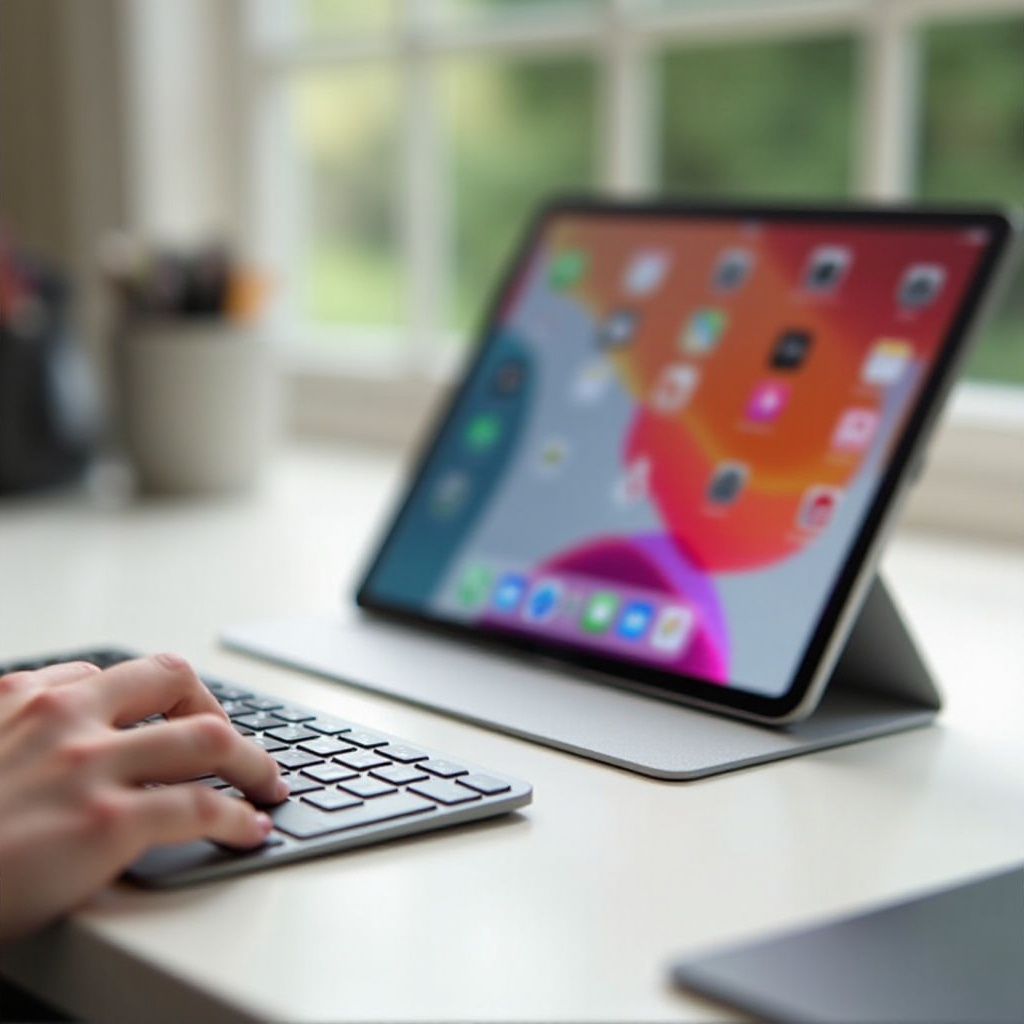
Utilizarea tastaturii Mac cu un iPad poate îmbunătăți semnificativ viteza și confortul tastării, făcând sarcinile precum editarea documentelor sau chatul mai plăcute și productive. Indiferent dacă fie transmiteți filme sau lucrați la rapoarte, o tastatură fizică eliberează spațiu pe ecran și îmbunătățește experiența utilizatorului. Acest ghid oferă o privire detaliată asupra conectării tastaturii Mac la iPad, abordând compatibilitatea, instrucțiuni pas cu pas pentru cuplare și rezolvarea problemelor comune.
Înțelegerea compatibilității dispozitivelor
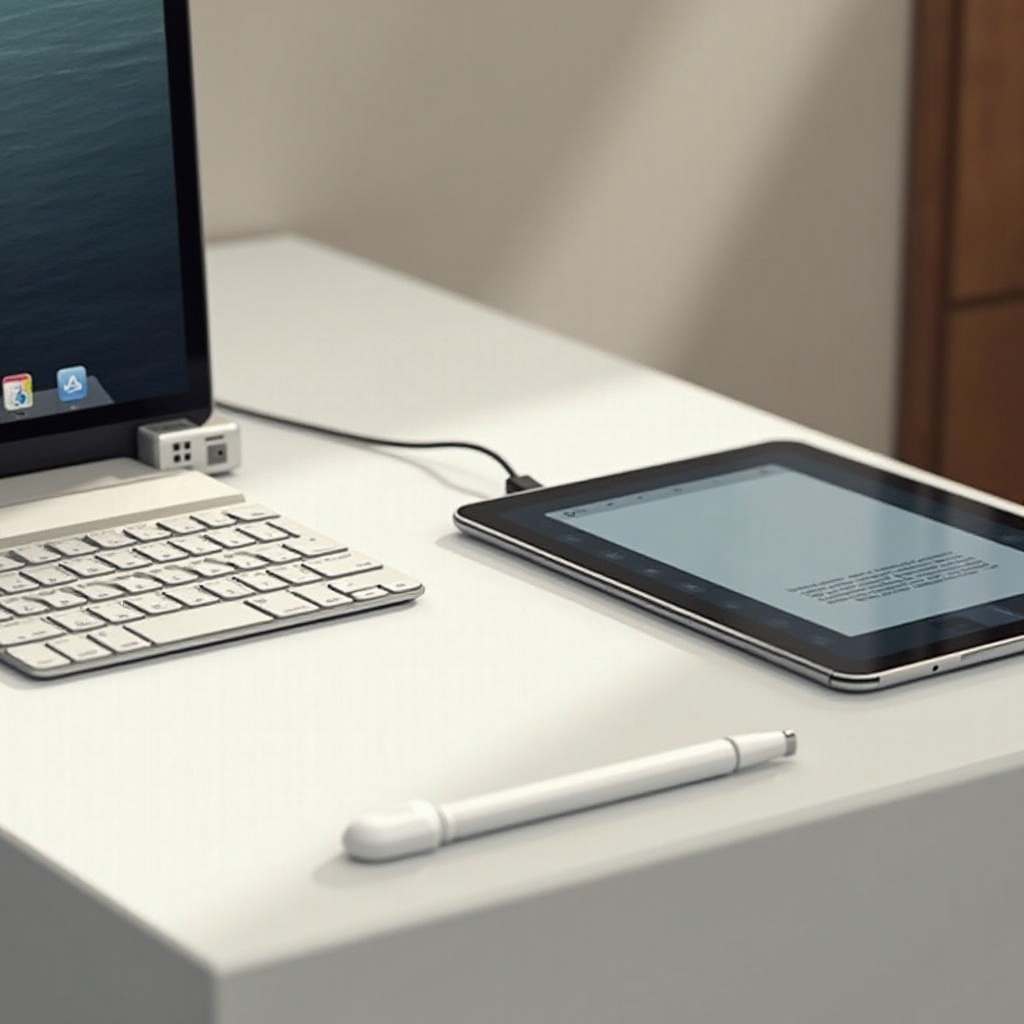
Înainte de configurarea conexiunii, este crucial să vă asigurați că dispozitivele sunt compatibile. Nu toate tastaturile Mac sunt create la fel, iar unele modele mai vechi s-ar putea să nu se potrivească bine cu iPad-ul dumneavoastră.
Modele compatibile de tastatură Mac
Tastaturile Mac echipate cu Bluetooth, precum tastatura Apple Magic Keyboard, sunt în general compatibile cu iPad-urile. Dacă nu sunteți sigur, o vizită rapidă la pagina oficială de suport Apple poate verifica dacă modelul dumneavoastră este acceptat.
Cerințe de sistem pentru iPad
Pentru a asigura o conectivitate fluidă, iPad-ul ar trebui să ruleze pe cea mai recentă versiune iOS care suportă conexiuni Bluetooth. Mergeți la Setări > General > Actualizare Software pentru a vă asigura că sistemul dumneavoastră este actual, garantând cele mai bune opțiuni de performanță și conectivitate.
Pregătirea dispozitivelor pentru conexiune
După confirmarea compatibilității dispozitivelor, pregătirea acestora este următorul pas. Pregătirea corectă poate preveni problemele de conectivitate și facilita un proces de cuplare fluid.
Încărcați dispozitivele
Începeți prin verificarea nivelurilor de baterie ale tastaturii Mac și iPad-ului. O baterie slabă poate întrerupe conexiunea și afecta performanța. Încercați să începeți cu ambele dispozitive încărcate cel puțin la 50%. Conectați-le la încărcătoarele lor respective dacă este necesar.
Actualizați software-ul pe tastatură Mac și iPad
Actualizările de software includ adesea îmbunătățiri și remedieri care îmbunătățesc performanța. Pe iPad, mergeți la Setări > General > Actualizare Software pentru a verifica dacă există actualizări. Pentru tastatura Mac, consultați site-ul Apple sau manualul utilizatorului pentru eventuale actualizări de firmware disponibile.
Ghid pas cu pas pentru conectarea tastaturii Mac la iPad
Cu dispozitivele încărcate și actualizate, sunteți gata să conectați tastatura Mac la iPad. Urmați aceste pași detaliați pentru o conexiune reușită:
- Activați Bluetooth pe iPad
- Deschideți aplicația Setări pe iPad-ul dumneavoastră.
-
Atingeți ‘Bluetooth’ și comutați butonul pentru a-l activa. iPad-ul va începe să caute dispozitive disponibile.
-
Activarea modului de cuplare pe tastatura Mac
- Porniți tastatura Mac. Dacă are un buton de cuplare, apăsați-l până când lumina clipește, indicând că este gata de conectare.
-
Cele mai multe tastaturi Apple intră în modul de cuplare la pornire, cu excepția cazului în care sunt deja conectate la un alt dispozitiv.
-
Cuplarea și stabilirea conexiunii
- În meniul Bluetooth al iPad-ului, localizați tastatura Mac sub ‘Alte Dispozitive’.
- Atingeți numele tastaturii și urmați orice indicații pe ecran. Cuplarea ar trebui să se finalizeze rapid, iar un status ‘Conectat’ va apărea.
Rezolvarea problemelor comune de conectivitate
Uneori, tastatura dumneavoastră poate refuza să se conecteze sau să se deconecteze sporadic. Majoritatea problemelor sunt minore și pot fi remediate cu câteva ajustări.
Probleme de conectivitate Bluetooth
Obstrucții fizice, interferențe de la alte dispozitive sau defecțiuni ale software-ului pot împiedica conectivitatea. Asigurați-vă că dispozitivele sunt în apropiere fără obstacole. Încercați să reporniți atât iPad-ul, cât și tastatura, deoarece acest lucru poate rezolva majoritatea problemelor de conectivitate temporare.
Resetarea setărilor Bluetooth
Dacă problemele persistă, resetarea setărilor Bluetooth poate ajuta. Pe iPad-ul dumneavoastră, navigați la setările Bluetooth, atingeți pictograma ‘i’ de lângă tastatura dumneavoastră și alegeți ‘Uitați acest Dispozitiv’. Reîncercați procesul de cuplare cu setări noi.
Îmbunătățirea experienței tastaturii pe iPad
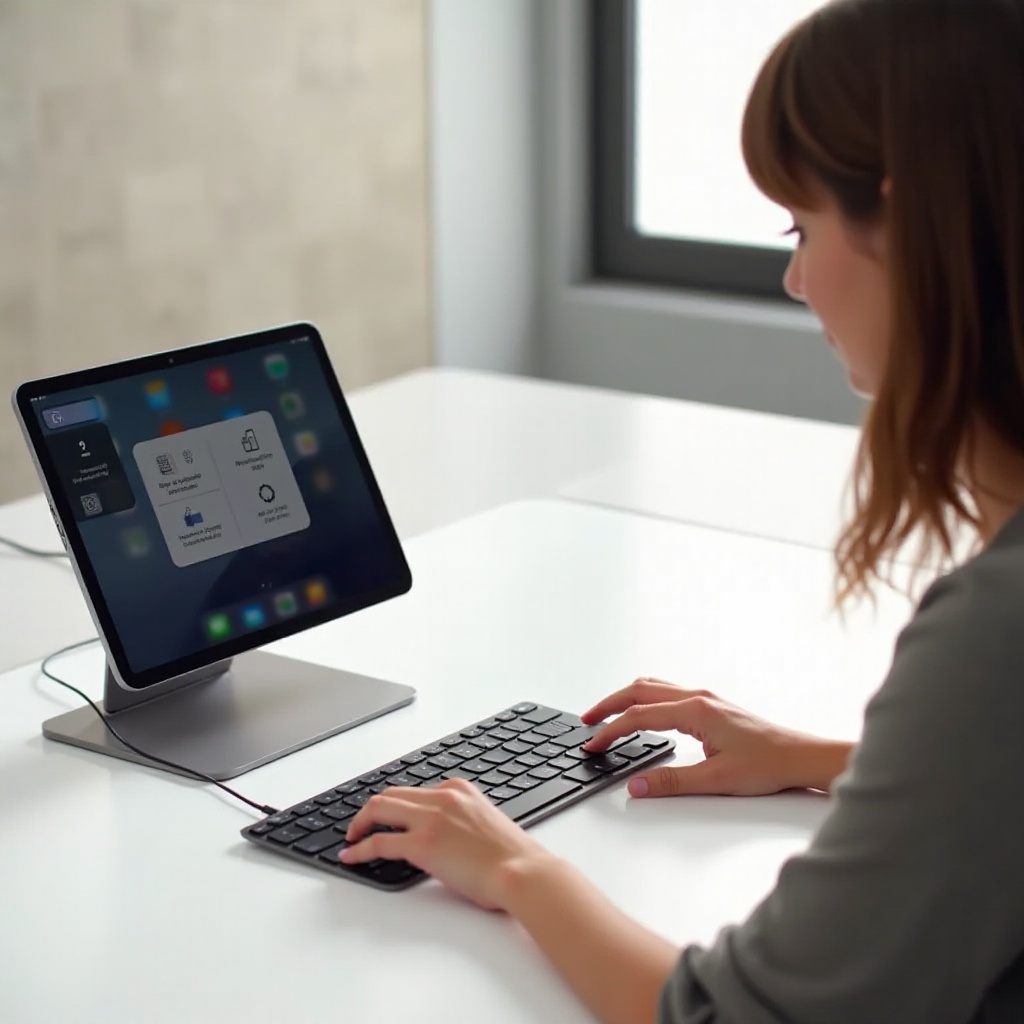
Cuplarea cu succes a dispozitivelor este doar începutul. Personalizarea configurării dumneavoastră poate îmbunătăți și mai mult usabilitatea și plăcerea tastaturii Mac cu iPad-ul.
Personalizarea scurtăturilor de tastatură
Adaptă scurtăturile de tastatură pentru a se potrivi cu sarcinile frecvente. Deschideți Setări > General > Tastatură > Tastatură Hardware pe iPad-ul dumneavoastră pentru a crea scurtături, făcând acțiunile de rutină mai rapide și mai intuitive.
Utilizarea aplicațiilor terțe pentru productivitate
Explorați aplicații terțe pentru a crește eficiența și a debloca funcționalități suplimentare. Aplicațiile care oferă expansiune de text, instrumente de editare îmbunătățite sau scurtături avansate pot îmbunătăți semnificativ funcționalitatea iPad-ului dumneavoastră. Asigurați-vă că sunt compatibile cu configurația dumneavoastră înainte de instalare.
Concluzie
Conectarea tastaturii Mac la iPad nu trebuie să fie o activitate complexă. Urmărirea pașilor subliniați în acest ghid asigură un proces de conexiune fără probleme, permițându-vă să vă bucurați de o productivitate și un confort îmbunătățit. Odată conectate, luați în considerare personalizarea configurării dumneavoastră cu scurtături și aplicații pentru a se potrivi nevoilor dumneavoastră specifice.
Întrebări Frecvente
Pot folosi orice tastatură Mac cu iPad-ul meu?
Deși multe tastaturi Mac sunt compatibile, acestea trebuie să suporte Bluetooth și să fie confirmate ca fiind compatibile cu modelul specific de iPad și versiunea iOS.
De ce nu se conectează tastatura Mac la iPad-ul meu?
Asigurați-vă că dispozitivele sunt încărcate, actualizate, în apropiere și fără interferențe. Reporniți ambele dacă problemele persistă și verificați setările Bluetooth.
Cum pot îmbunătăți durata bateriei tastaturii Mac în timp ce o folosesc cu un iPad?
Deconectați tastatura atunci când nu este utilizată și ajustați setările, cum ar fi dezactivarea iluminării de fundal, pentru a minimiza consumul de energie.