Introducere
Personalizarea ecranului de pornire al MacBook-ului tău poate îmbunătăți semnificativ experiența de utilizator, permițându-ți să adaptezi interfața în funcție de preferințele tale. Cu acest ghid, vei naviga de la înțelegerea importanței unui ecran de pornire personalizat la realizarea de modificări eficiente folosind caracteristici și instrumente native.
Înțelegerea ecranului de pornire al MacBook-ului tău
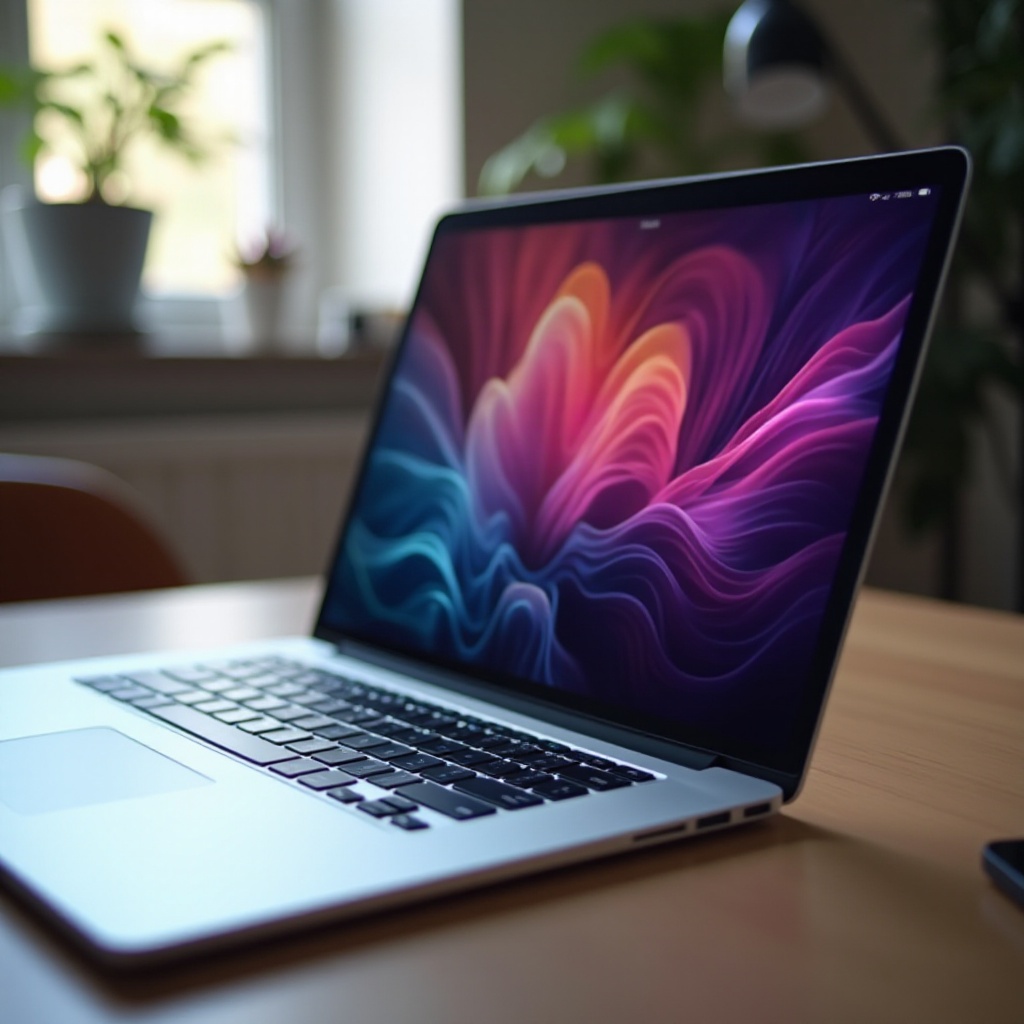
Înainte de a personaliza, înțelege elementele de bază ale ecranului tău de pornire, care acționează ca centru de control—cuprinzând dock-ul, widget-urile și fundalul desktop-ului. Un setup personalizat nu este doar estetic plăcut; este esențial pentru îmbunătățirea interacțiunii tale zilnice cu dispozitivul.
Comprehensiunea caracteristicilor și opțiunilor este crucială pentru pregătirea schimbărilor. Această bază de cunoștințe va ajuta la tranziția lină către pașii pregătitori, asigurându-se o personalizare eficientă.
Pregătirea pentru personalizarea ecranului de pornire
Pregătirea este crucială pentru un proces de personalizare fără probleme. Începe prin a face o copie de rezervă a setărilor existente, pentru a evita pierderile în timpul tranziției.
- Copiază setările: Utilizează Time Machine sau un alt instrument de încredere pentru a securiza configurația ta actuală.
- Alege o temă: Reflectează asupra preferinței tale pentru minimalism sau vibrație—decide asupra culorilor sau elementelor tematice pe care dorești să le introduci.
O bază bine pregătită pavează drumul către transformarea atracției vizuale a ecranului tău prin schimbarea tapetului.
Schimbarea tapetului
Schimbările de tapet influențează semnificativ estetica interfeței MacBook-ului tău. Urmează acești pași:
- Accesează setările de tapet: Clic pe logo-ul Apple din colțul stâng sus, selectează ‘Preferințe de sistem’, apoi ‘Desktop & Screen Saver’.
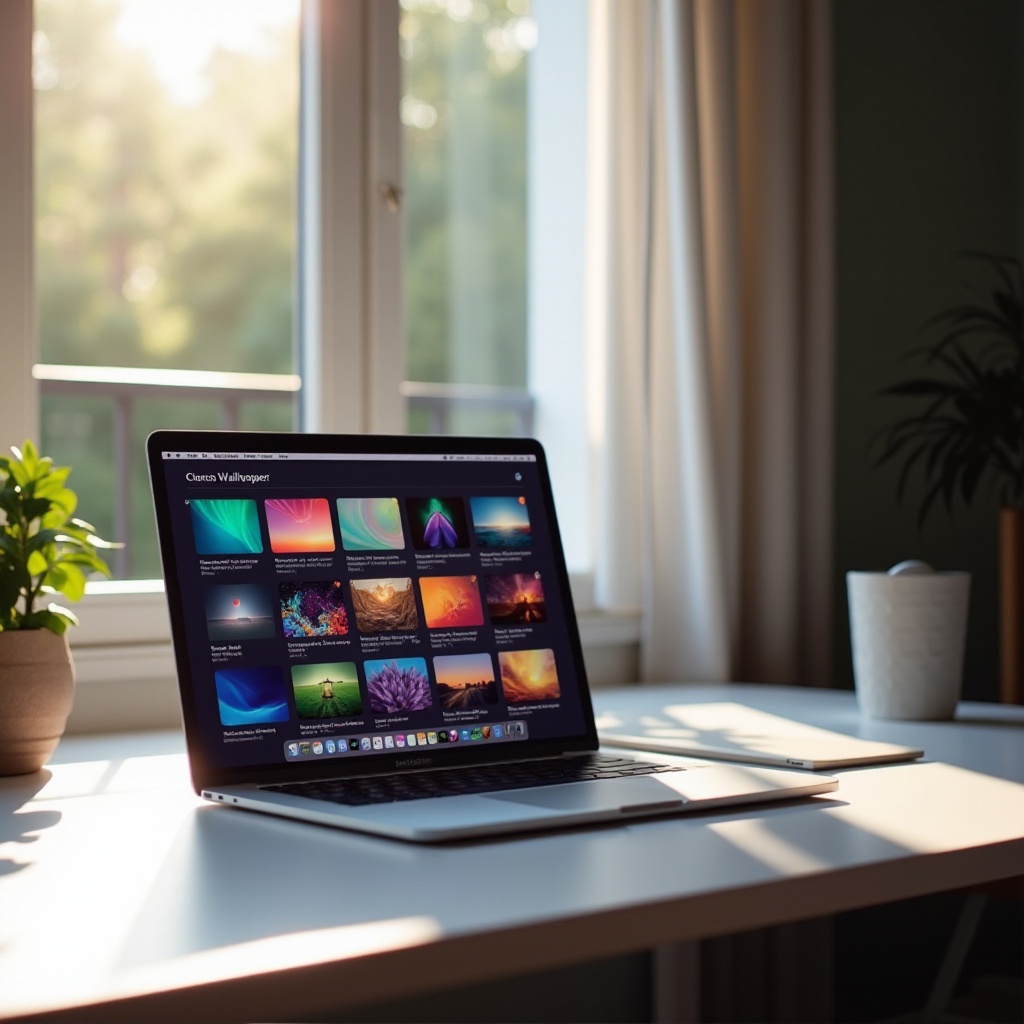
- Selectează rezoluția și imaginile potrivite: Optează pentru imagini de înaltă rezoluție (2560×1600 pentru MacBook Pro) pentru a îmbunătăți claritatea. Alege din opțiunile disponibile sau încarcă fotografii personale.
Un tapet actualizat revigorează apariția ecranului tău, curgând fără efort în sarcina de aranjare a iconurilor și widget-urilor pentru funcționalitate optimă.
Organizarea iconurilor și widget-urilor
Iată cum să maximizezi eficiența gestionând spațiul și accesul rapid la aplicații:
- Creează dosare pentru aplicații: Grupează aplicații similare pentru a menține desktop-ul neaglomerat trăgând o aplicație peste alta pentru a forma dosare.
- Alege widget-uri utile: Adaugă widget-uri pentru acces instant la informații necesare. Personalizează-le făcând clic pe ‘Edit Widgets’ în Centrul de notificări.
Organizarea setup-ului îți sporește drastic productivitatea și experiența de utilizator, permițându-ți să te afunzi în personalizarea preferințelor sistemului.
Personalizarea preferințelor sistemului
Personalizarea se extinde dincolo de estetică la funcționalitatea în setările sistemului:
- Ajustează setările dock-ului: În ‘Preferințe de sistem’, selectează ‘Dock & Menu Bar’ pentru reglarea dimensiunii și poziției.
- Personalizează opțiunile barei de meniu: Rearanjează iconurile și adaugă shortcut-uri pentru a spori accesibilitatea la funcțiile uzuale.
Fine-tuning-ul preferințelor sistemului stabilește un setup care este atât personal satisfăcător cât și practic eficient. Tușele finale disting în mod deosebit experiența personalizată a ecranului de pornire al MacBook-ului tău.
Adăugarea de elemente personale
Incorporarea elementelor personale îmbogățește interfața ta:
- Folosește tapeturi live: Modelele compatibile pot alege opțiuni dinamice sub ‘Desktop & Screen Saver’ pentru un efect animat.
- Incorporează fotografii personale: Îmbogățește setup-ul tău cu imagini personale încărcate ca setări de tapet.
Un ecran de pornire personalizat reflectă o combinație de stil și funcționalitate care este unică nevoilor și preferințelor tale.
Concluzie
Personalizarea ecranului de pornire îmbunătățește modul în care te implici cu MacBook-ul tău zilnic, combinând atracția estetică cu funcționalitatea. Pașii conturați echipează ecranul tău de pornire să fie la fel de distinctiv pe cât este eficient. Amintește-ți, personalizarea este un proces dinamic, mereu evoluând cu gusturile și cerințele tale.
Întrebări frecvente
Pot folosi aplicații terțe pentru a schimba ecranul principal?
Da, aplicații precum ‘Customize My Home Screen’ oferă funcționalități suplimentare pe lângă setările native ale MacBook-ului.
Cum pot reveni la setările originale ale ecranului principal?
Accesează ‘Preferințele sistemului,’ folosește ‘Desktop & Screen Saver,’ și selectează setările implicite pentru a restaura ecranul tău.
Sunt suportate wallpaper-urile dinamice pe toate modelele de MacBook?
Wallpaper-urile dinamice sunt disponibile pe MacBook-uri cu macOS Catalina sau versiuni ulterioare, deși modelele mai vechi s-ar putea să nu accepte fundaluri dinamice.