Introducere
Sincronizarea fotografiilor de pe Mac pe iPhone este esențială pentru a-ți menține viața digitală organizată și accesibilă. Fie că împărtășești fotografii de familie prețuite sau instantanee recente din călătorii, metodele eficiente economisesc timp și îmbunătățesc comoditatea. Acest ghid explorează iCloud Photos, AirDrop și Finder, asigurându-se că procesul de sincronizare a fotografiilor este simplu.
Pregătirea corespunzătoare a dispozitivelor tale este esențială înainte de a te avânta în diferitele metode de sincronizare. Să începem prin a ne asigura că Mac-ul și iPhone-ul tău sunt configurate corect.

Pregătirea Dispozitivelor tale pentru Sincronizare
Pregătirea Mac-ului și a iPhone-ului tău este primul pas către un transfer de fotografii reușit.
-
Actualizează Software-ul: Asigură-te că ambele dispozitive rulează cele mai recente versiuni ale software-ului — macOS și iOS — pentru a garanta compatibilitatea.
-
Verifică Conexiunea la Rețea: Asigură-te că ambele dispozitive sunt pe aceeași rețea Wi-Fi, deoarece unele metode necesită acest lucru.
-
Configurarea Apple ID: Confirmă că ești autentificat cu același Apple ID pe ambele dispozitive. Acest lucru este crucial pentru utilizarea serviciilor iCloud.
Cu dispozitivele tale pregătite, să explorăm cum iCloud Photos poate facilita sincronizarea.
Utilizarea iCloud Photos pentru a Sincroniza Fotografii
iCloud Photos oferă o modalitate simplă de a sincroniza imaginile între dispozitivele tale Apple, utilizând stocarea în cloud pentru acces facil.
-
Activează iCloud Photos: Pe Mac-ul tău, mergi la Preferințe Sistem > Apple ID > iCloud, asigurându-te că opțiunea Fotografii este activată. Fă același lucru pe iPhone-ul tău mergând la Setări > [Numele Tău] > iCloud > Fotografii.
-
Încărcare Fotografii: Fotografiile de pe Mac-ul tău se vor încărca automat pe iCloud odată ce funcția este activată, cu condiția să ai o conexiune Wi-Fi stabilă.
-
Accesează Fotografii pe iPhone: Deschide aplicația Fotografii pe iPhone-ul tău. Fotografiile sincronizate prin iCloud ar trebui să fie vizibile.
Deși iCloud Photos este convenabil, AirDrop oferă o altă modalitate eficientă de a transfera fotografii, mai ales pentru schimburile rapide și directe.
Transferul Fotografiilor cu AirDrop
AirDrop este perfect pentru a transfera fotografii instantaneu între Mac-ul tău și iPhone-ul tău fără fir.
-
Activează AirDrop: Pe Mac-ul tău, deschide Finder, selectează AirDrop în bara laterală. Pe iPhone-ul tău, glisează în jos din colțul din dreapta sus, activând AirDrop în Control Center.
-
Transferă Fotografii: Selectează fotografiile pe Mac-ul tău, clic dreapta și alege Partajează > AirDrop. Alege iPhone-ul tău din lista de dispozitive.
-
Primește Fotografii: O notificare va apărea pe iPhone-ul tău; apasă Acceptă pentru a primi fotografiile.
AirDrop este ideal pentru transferuri rapide. Pentru albume mari sau transferuri de volum, Finder ar putea fi metoda ta preferată.
Sincronizarea Fotografiilor cu Finder
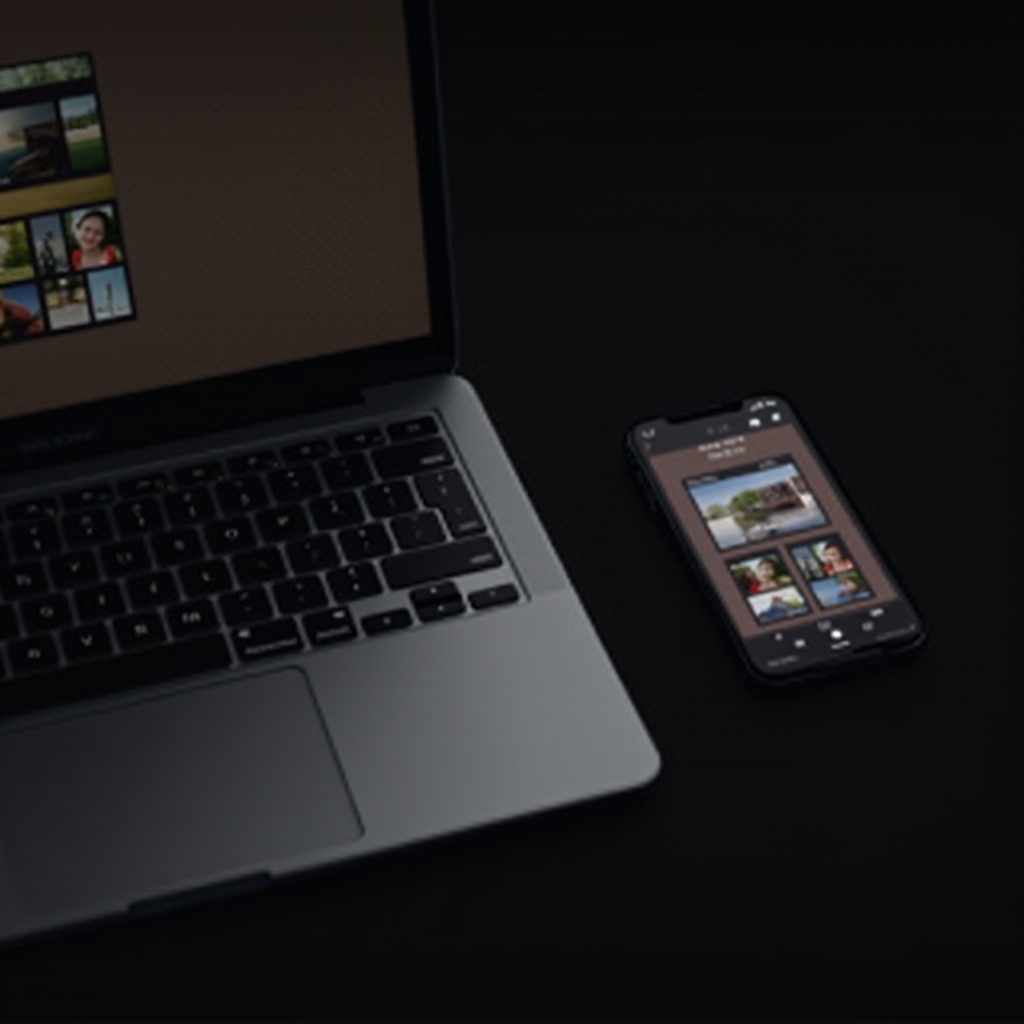
Utilizarea Finder este deosebit de benefică pentru transferul colecțiilor mari de fotografii sau atunci când Wi-Fi nu este disponibil.
-
Conectează-ți iPhone-ul: Utilizează un cablu USB pentru a-ți conecta iPhone-ul la Mac, apoi deschide Finder.
-
Selectează Dispozitivul tău: Din bara laterală a Finder, selectează iPhone-ul tău pentru a explora opțiunile de sincronizare.
-
Alege Fotografii de Sincronizat: Fă clic pe fila Fotografii, apoi alege albumele sau fotografiile individuale de sincronizat. Fă clic pe Aplică pentru a începe transferul.
-
Vizualizează Fotografii Sincronizate: Verifică aplicația Fotografii pe iPhone-ul tău pentru imaginile recent sincronizate.
Deși sincronizarea este de obicei fără probleme, uneori pot apărea probleme. Să explorăm cum să rezolvi provocările comune de sincronizare.

Depanarea Problemelor de Sincronizare
Dacă întâmpini probleme de sincronizare, aceste sfaturi te pot ajuta să rezolvi problemele comune:
-
Verifică Wi-Fi și Bluetooth: Asigură-te că dispozitivele tale sunt conectate corect și că au semnale stabile pentru sincronizarea AirDrop și iCloud.
-
Deconectează-te și Conectează-te din nou la iCloud: Încearcă să te deconectezi și să te reconectezi la iCloud pe ambele dispozitive pentru a reîmprospăta conexiunea.
-
Repornește Dispozitivele: Uneori, simpla repornire a Mac-ului și iPhone-ului poate rezolva probleme neașteptate.
Aceste etape de depanare sunt plasa ta de siguranță, asigurându-te că orice obstacole în sincronizare sunt depășite rapid.
Concluzie
Sincronizarea fotografiilor de pe Mac pe iPhone îmbunătățește semnificativ accesibilitatea și organizarea colecției tale de media. Fiecare metodă — iCloud, AirDrop, Finder — prezintă beneficii unice, potrivindu-se diferitelor nevoi. Cu pași clari și ușor de urmat și sfaturi de depanare, poți asigura o transferare fără probleme a fotografiilor între dispozitive, păstrându-ți amintirile în cel mai eficient mod posibil.
Întrebări frecvente
Cum verific dacă iPhone-ul meu este sincronizat cu iCloud?
Accesați Setări > [Numele Dvs.] > iCloud > Fotografii. Dacă comutatorul este activat, fotografiile dvs. se sincronizează cu iCloud.
Pot folosi iTunes pentru a sincroniza fotografiile de pe Mac pe iPhone?
Cu macOS Catalina și versiunile ulterioare, Finder înlocuiește iTunes pentru sincronizarea fotografiilor. Folosiți Finder pentru a sincroniza fotografiile conectând dispozitivele.
Cum repar AirDrop dacă nu funcționează?
Asigurați-vă că ambele dispozitive au Bluetooth și Wi-Fi activate. Reporniți dispozitivele și încercați transferul din nou într-o zonă de rețea mai puțin aglomerată.