Introducere
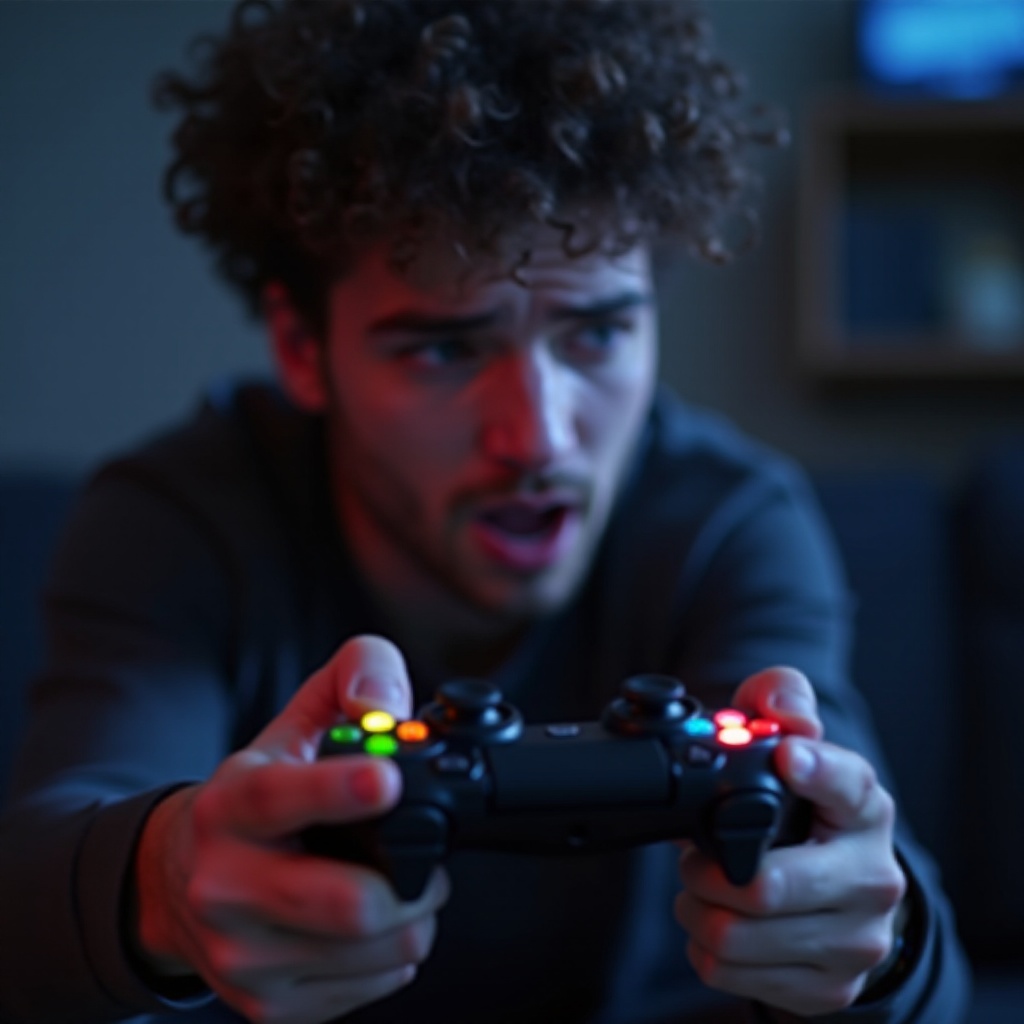
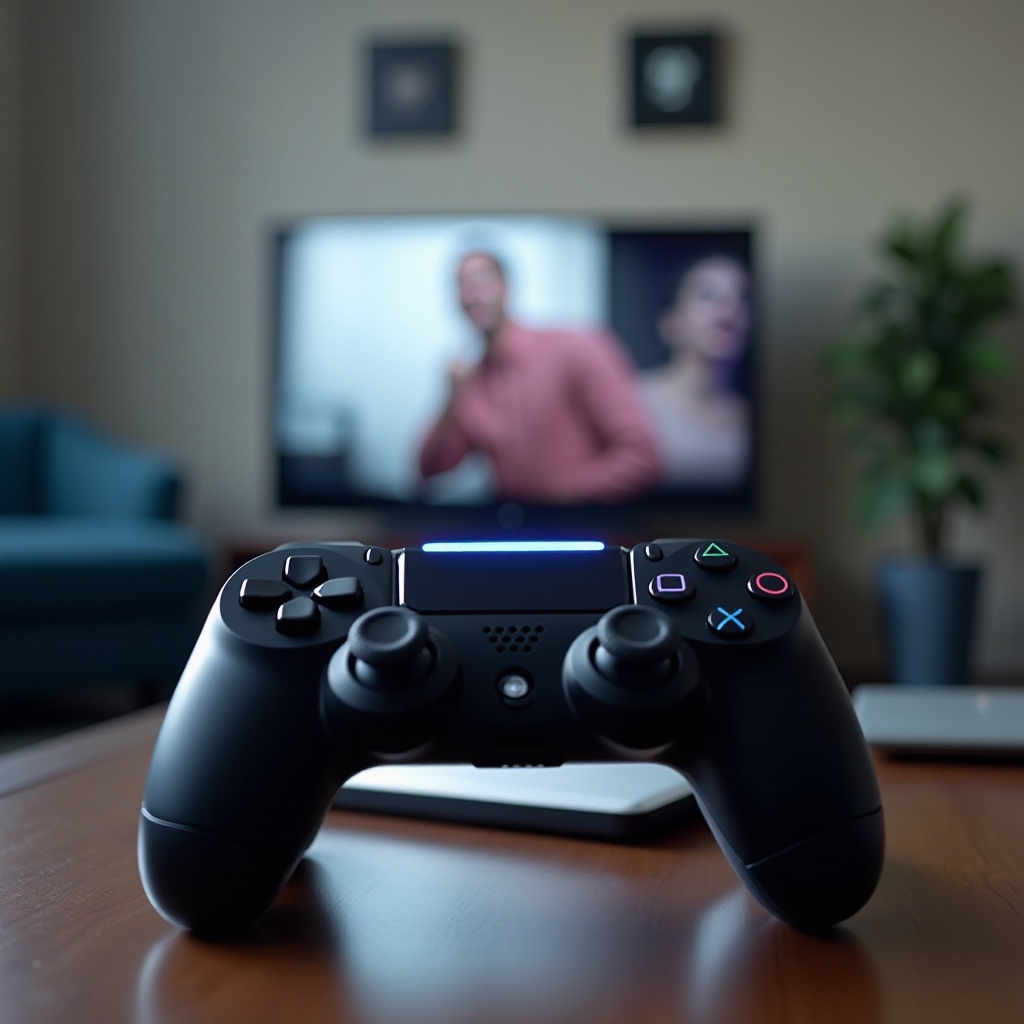
Experimentarea unui controller PS4 care clipește și refuză să se conecteze poate fi exasperantă, mai ales când ești pregătit să te bucuri de jocuri. Acest semnal de clipire este o cerere de asistență a controllerului tău, indicând adesea o problemă de conectivitate care trebuie abordată. În acest ghid, vom explora posibilele motive din spatele unui controller PS4 clipitor și vom oferi soluții, de la remedieri simple la tehnici avansate de depanare, pentru a te ajuta să revii pe drumul cel bun cu sesiunile de joc.
Cauze comune ale controllerelor PS4 clipitoare
Înțelegerea cauzelor subiacentă ale problemelor de conectivitate între controllerul tău PS4 și consolă este crucială. Identificarea acestora te va ghida în rezolvarea eficientă a problemei.
Probleme ale bateriei
O baterie descărcată este deseori suspectul principal în problemele de conectivitate. Asigură-te că controllerul tău este încărcat corespunzător înainte de a explora soluții mai complexe. O baterie scăzută poate provoca deconectări intermitente sau lumini clipitoare, pe măsură ce controllerul se chinuie să mențină o conexiune de rețea.
Interferențe Bluetooth
Depinzând de Bluetooth, conexiunea controllerului tău PS4 poate fi perturbată din cauza interferențelor de la alte dispozitive wireless sau obstacole fizice. Astfel de perturbări pot provoca clipirea controllerului, pe măsură ce acesta caută un semnal stabil.
Erori ale setărilor sistemului
Ocazional, problemele digitale din setările consolei pot împiedica conectivitatea controllerului. Diferite modificări ale setărilor ar putea să întrerupă neintenționat legătura, conducând la un controller clipitor.
Remedieri rapide pentru conectivitatea controllerului PS4
Înainte de a avansa la metode mai complicate de depanare, încearcă aceste soluții rapide pentru a restabili o conexiune cu controllerul tău PS4.
Verificarea și încărcarea bateriei
- Conectează controllerul la PS4 folosind un cablu USB.
- Lasă-l să se încarce timp de cel puțin 30 de minute.
- După ce este încărcat suficient, încearcă să reconectezi pentru a vedea dacă problema dispare.
Resetarea controllerului PS4
- Oprește consola.
- Găsește butonul de resetare din spatele controllerului, lângă butonul L2.
- Cu un instrument mic, apasă în gaura de resetare pentru câteva secunde și eliberează.
- Reporneste consola, apoi încearcă să reconectezi controllerul.
Utilizarea unui cablu USB pentru conectare
Instalarea unei conexiuni pe fir sigure poate ocoli problemele Bluetooth:
- Conectează controllerul la consolă folosind un cablu USB.
- Apasă butonul PS.
- Verifică dacă controllerul se conectează cu succes.
Tehnici avansate de depanare
Dacă soluțiile inițiale nu atenuează problema, ia în considerare metode avansate pentru a recupera conexiunea controllerului tău.
Re-asocierea controllerului
Câteodată, deconectarea și restabilirea legăturii pot face minuni:
- Accesează „Settings” pe PS4.
- Du-te la „Devices” > „Bluetooth Devices”.
- Găsește și uită controllerul din această listă.
- Asociază din nou apăsând butoanele PS și Share până când bara de lumină clipește, apoi selectează-l din lista de dispozitive Bluetooth.
Repornește în mod Safe și reinstalează software-ul sistemului
Intrarea în mod Safe poate rezolva problemele de bază ale sistemului care afectează conectivitatea:
- Oprește complet PS4.
- Ține apăsat butonul de pornire până la cel de-al doilea bip pentru a intra în mod Safe.
- Conectează controllerul prin USB.
- Selectează „Rebuild Database” sau „Reinstall System Software” pentru a obține un nou început.
Actualizări de firmware
Asigură-te că PlayStation 4 funcționează pe cel mai recent software:
- Mergi la „Settings”.
- Apasă pe „System Software Update”.
- Instalează orice actualizări pentru a îmbunătăți performanța și conectivitatea sistemului.
Factori de mediu care afectează conectivitatea
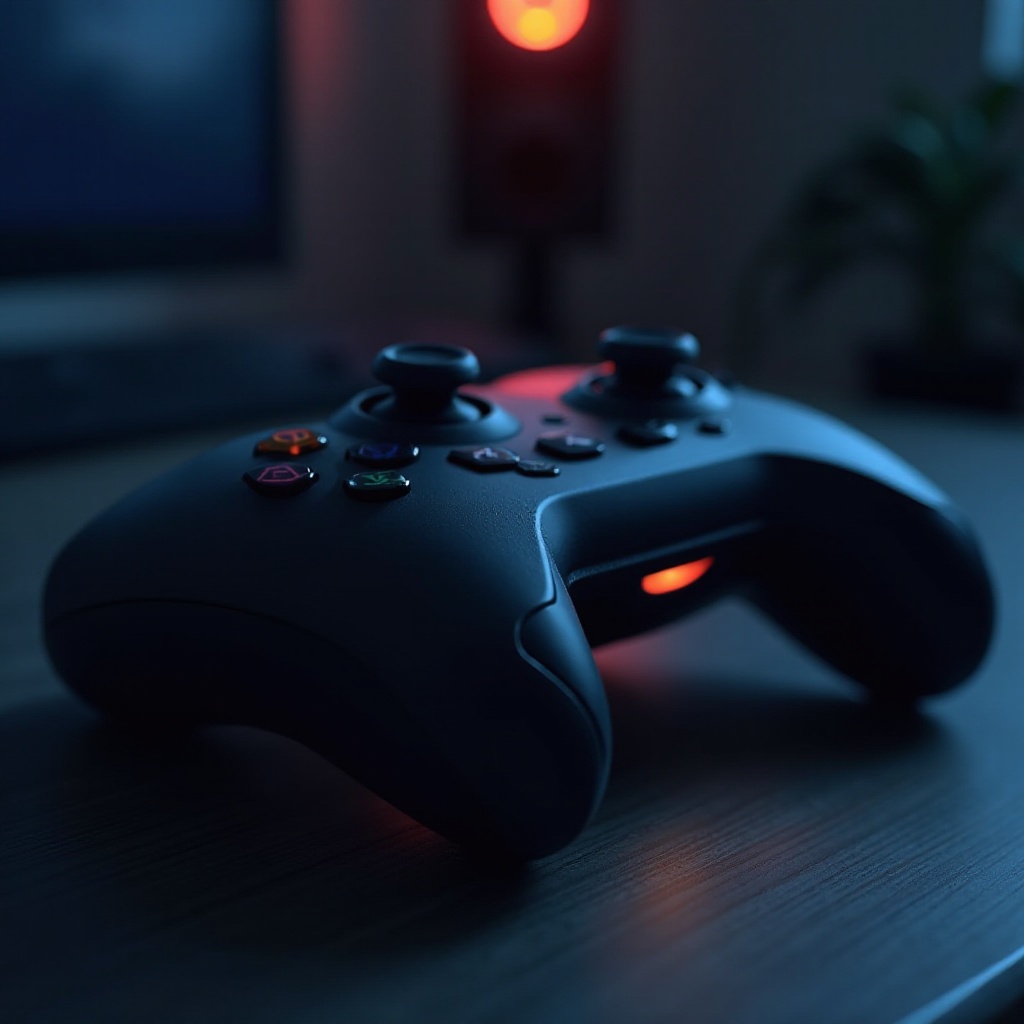
Conexiunea controllerului tău poate fi puternic influențată de mediul înconjurător. Menținerea unei configurări favorabile poate ajuta la evitarea problemelor recurente.
Reducerea interferențelor Bluetooth
Diminuează posibilele perturbări prin:
- Îndepărtarea dispozitivelor electronice Bluetooth și wireless din apropierea consolei.
- Păstrarea obiectelor metalice sau a pereților groși la distanță de drumul consolei-controllerului.
Optimizarea amplasării consolei
Poziționează-ți PS4-ul strategic pentru a asigura o linie de vedere mai bună pentru controller. Această configurare poate optimiza stabilitatea conexiunii.
Măsuri preventive pentru menținerea conexiunii
Adoptarea strategiilor preventive ajută la asigurarea conectivității continue și minimizează întreruperile viitoare.
Actualizări regulate de firmware
Actualizarea constantă atât a firmware-ului PS4, cât și a celui al controllerului la cele mai recente versiuni garantează o funcționare fără probleme, o performanță îmbunătățită și intervenția în potențiale erori.
Îngrijirea corespunzătoare a controllerului
Aveți grijă de controllerul tău pentru a-i proteja longevitatea:
- Păstrează-l într-un mediu fără praf.
- Evită să-l scapi sau să aplici presiune excesivă asupra lui pentru a preveni deteriorarea.
Concluzie
Un controller PS4 clipitor îți poate perturba aventurile de joc, dar prin metodele detaliate mai sus, poți restabili conexiunea acestuia și îmbunătăți experiența ta de joc. Recunoașterea cauzelor și aplicarea meticuloasă a soluțiilor sugerate, de la remedieri elementare la soluții în profunzime, îți vor permite să revii rapid la jocul fără întreruperi.
Întrebări frecvente
De ce se deconectează în mod repetat controllerul meu PS4 chiar și după resetare?
Deconectarea persistentă poate fi cauzată de firmware învechit, interferențe de mediu sau daune hardware care pot necesita reparații profesionale.
Cum pot conecta controllerul meu PS4 fără Bluetooth?
Folosește un cablu USB pentru a conecta controllerul direct la PS4 pentru o comunicare stabilă.
Este posibil ca un controller să nu se mai poată conecta niciodată?
Da, o defecțiune permanentă poate apărea din cauza unor daune severe hardware sau defecțiuni interne. Luați în considerare evaluarea profesională sau înlocuirea dacă problemele persistă.