Введение
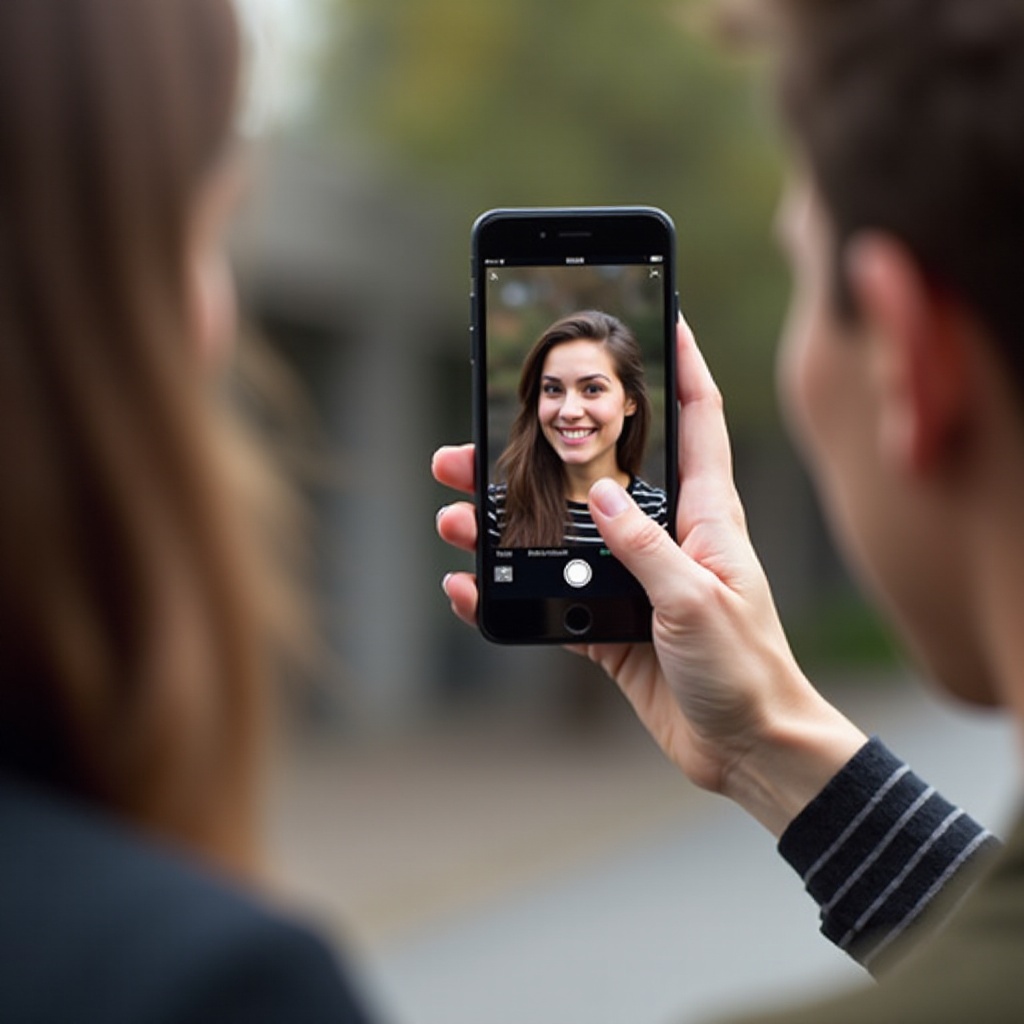
Запечатлеть особенные моменты с помощью камеры iPhone обычно быстро и интуитивно. Однако иногда вашим фотографиям может понадобиться дополнительный творческий акцент, чтобы по-настоящему выделиться. Вот здесь на помощь приходит Портретный режим, предлагая способ создания изображений с профессиональным эффектом глубины. Подчеркивая объекты и художественно размывая фон, даже обычные фотографии могут стать необычными. Перевод ваших существующих фотографий в этот режим может улучшить их эстетически, превращая вашу фотогалерею в витрину потрясающих визуальных эффектов. Путь к освоению этого проще, чем вы думаете. Погрузитесь в наше руководство и раскройте свой внутренний фотограф с помощью инструментов, доступных прямо на вашем iPhone.
Понимание Портретного режима на iPhone
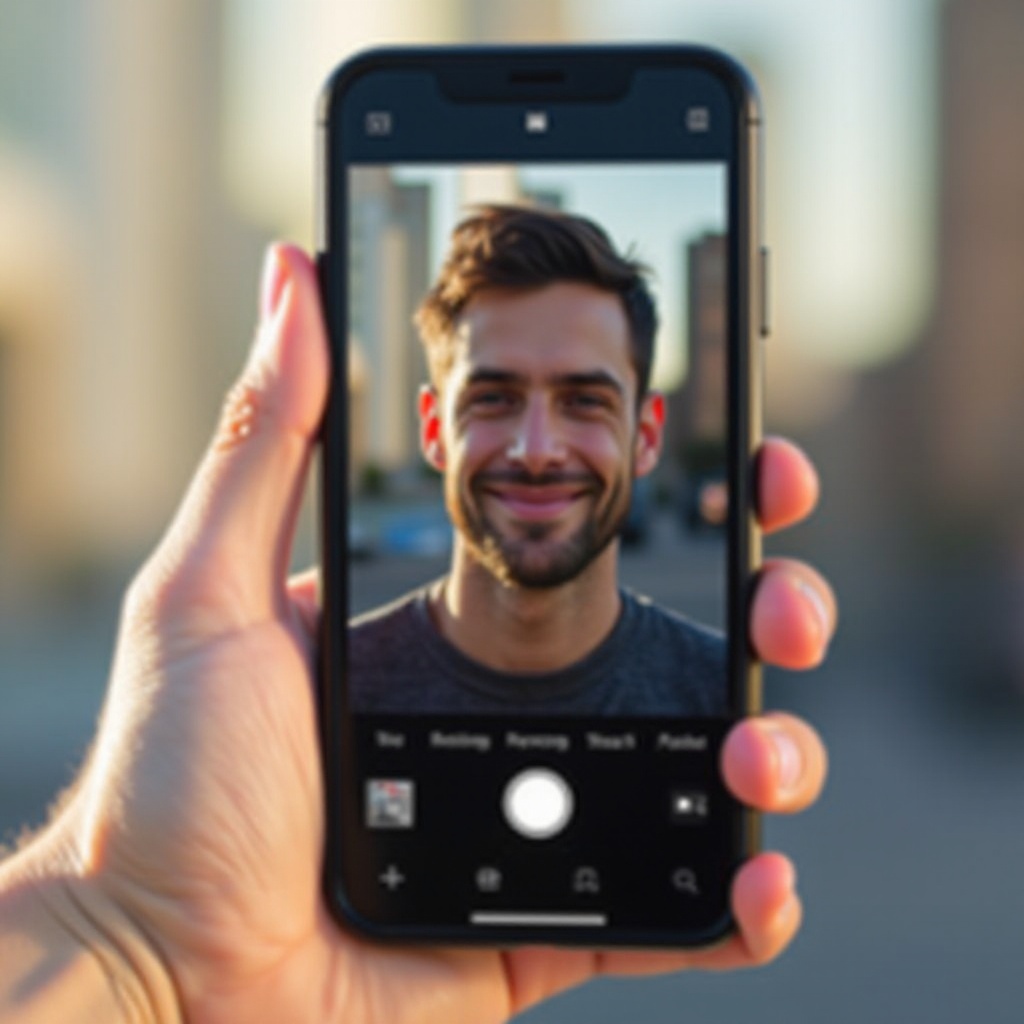
Изначально представленный в двухкамерных установках, функция Портретного режима позволяет снимать фотографии с впечатляющим эффектом глубины резкости, когда ваш объект четко сфокусирован на фоне мягкого художественного размытия. Доступный начиная с iPhone 7 Plus, эта функция умело использует информацию о глубине для создания красивых кадров, привлекающих внимание, и напоминающих профессиональную фотосъемку. Осторожное понимание того, как работает Портретный режим, позволяет использовать его полный потенциал. Он закладывает основу для превращения фотографий в вашей коллекции в завораживающие произведения искусства.
Пошаговое руководство по преобразованию фотографий в Портретный режим
Использование встроенного приложения Фото
- Запустите приложение Фото и найдите изображение, которое вы хотите преобразовать.
- Нажмите «Редактировать» в правом верхнем углу экрана.
- Если фотография уже была сделана в Портретном режиме, настройте глубину с помощью функции «f».
- Перетащите ползунок на желаемый уровень глубины, затем нажмите «Готово», чтобы сохранить.
Рекомендуемые сторонние приложения
Для фотографий, не снятых изначально в Портретном режиме, выбор сторонних приложений может предоставить вам больше контроля над параметрами редактирования. Приложения, такие как Focus и PortraitCam, особенно примечательны своими расширенными возможностями.
- Focus: это приложение ценится за тонкие эффекты боке.
- PortraitCam: предлагает превосходные функции регулировки глубины и освещения для драматических улучшений.
Советы по выбору правильных фотографий
Не каждое изображение легко адаптируется к Портретному режиму. Вот несколько советов по выбору:
- Выбирайте фотографии, где объект четко выделяется на фоне.
- Обеспечьте достаточное освещение для ясных эффектов.
- Выбирайте одиночные или парные снимки вместо многолюдных сцен для достижения лучших результатов.
Редактирование и улучшение фотографий в Портретном режиме
После преобразования фотографий дальнейшие улучшения могут существенно повысить их качество.
Использование управления глубиной
Функциональность управления глубиной позволяет настроить интенсивность эффекта размытия. Изменение диафрагмы f-стопа может значительно изменить четкость фона, уделяя больше внимания объекту.
Настройка освещения и эффектов
Выполните следующие шаги, чтобы уточнить освещение:
- Нажмите на «Освещение» в меню редактирования, чтобы исследовать различные режимы.
- Используйте ползунки для таких параметров, как студийный свет или контурный свет, чтобы подчеркнуть детали.
Улучшение деталей с помощью дополнительных инструментов
Воспользуйтесь встроенными инструментами редактирования iOS или сторонними приложениями, такими как Snapseed, для детальной корректировки цвета, резкости и уменьшения шума.
Устранение общих проблем
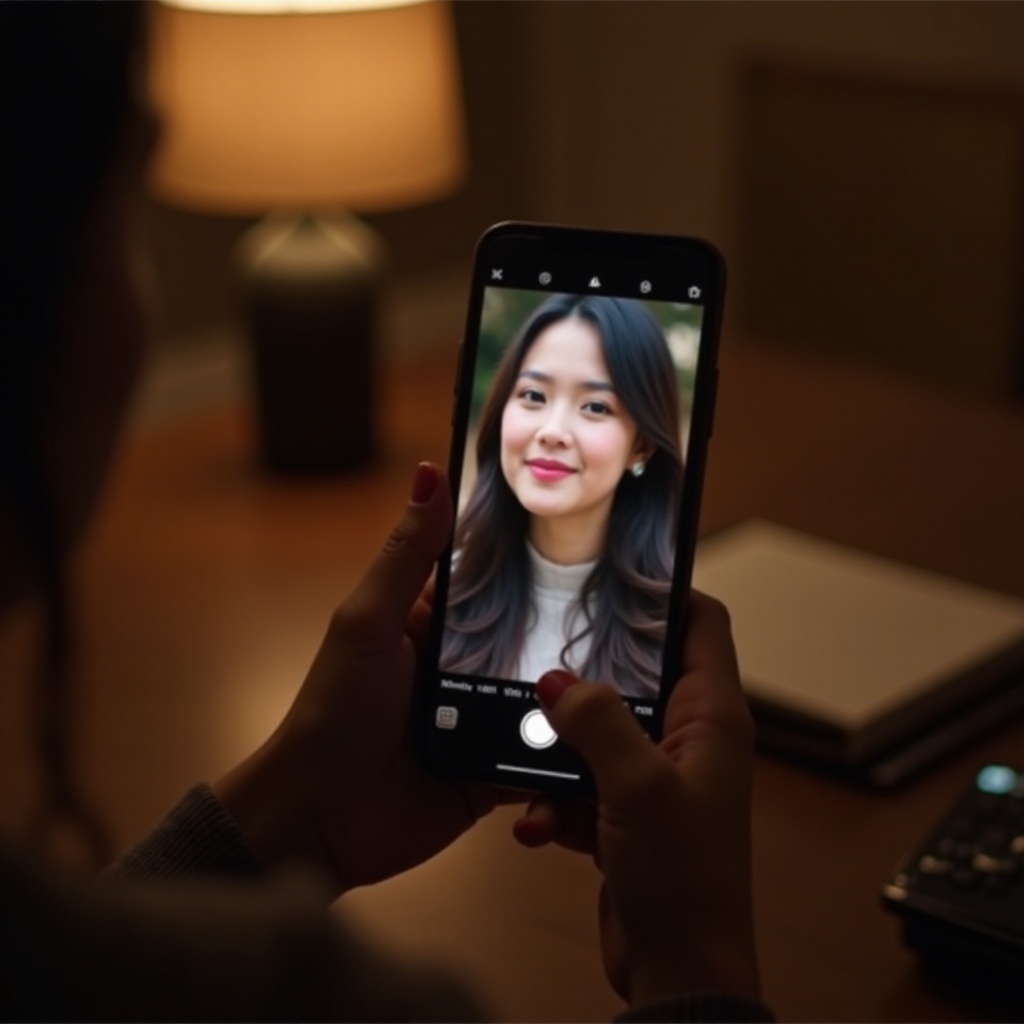
Даже первоклассные камеры иногда сталкиваются с проблемами, требующими дополнительного внимания.
Решение проблем с эффектом глубины
Бывают случаи, когда эффект глубины неправильно определяет границы объекта. Используйте параметры редактирования, чтобы тщательно корректировать точки фокусировки, если первоначальные расчеты оказались недостаточными.
Обеспечение правильного выделения объекта
Убедитесь, что портретное освещение эффективно выделяет ваш объект. Если оно выглядит тускло или неправильно, настройте режим освещения в приложении для улучшенного визуального представления.
Продвинутые советы для креативной портретной фотографии
За пределами базового редактирования воспользуйтесь этими советами для непревзойденного творчества.
Использование естественного освещения
Естественный свет обычно способствует мягким теням и сбалансированным оттенкам. Снимайте возле окон или на улице во время золотого часа для естественного сияния.
Композиция для драматических эффектов
Экспериментируйте с углами и композициями. Понижение угла съемки может добавить значимости объектам, что в сочетании с Портретным режимом приведет к впечатляющим изображениям.
Заключение
Научиться переводить фотографии в Портретный режим на вашем iPhone выходит за пределы простого улучшения; это придает вашим изображениям профессиональную ауру. Это руководство снабжает вас необходимыми инструментами не только для создания, но и для повышения качества ваших фотографий, делая их незабываемыми. Уточняя детали или используя драматические правки, вы придаете каждому изображению обаяние изысканного портрета. Управляйте фотографическими возможностями вашего iPhone и оставляйте неизгладимый след каждым снимком.
Часто задаваемые вопросы
Какие модели iPhone поддерживают режим «Портрет»?
Режим «Портрет» доступен на моделях, начиная с iPhone 7 Plus и новее, включая новые модели SE.
Можно ли вернуть фото после преобразования в режим «Портрет»?
Да, iPhone позволяет в любое время вернуться к оригинальной версии вашей фотографии через приложение «Фото».
Как я могу обеспечить лучшее качество при преобразовании фото?
Выбирайте хорошо освещенные изображения, сохраняйте четкое разделение между объектом и фоном, и уточняйте детали с помощью инструментов редактирования для оптимальных результатов.