Uvod
Prilagođavanje ekrana za zaključavanje iPhonea nudi jedinstven način da izrazite svoju individualnost i stil. Kako iOS kontinuirano napreduje, korisnici iPhonea imaju brojne opcije za personalizaciju. Ažuriranje iz 2024. godine poboljšava fleksibilnost ekrana za zaključavanje, čineći ga lakšim nego ikada za pristup osnovnim funkcijama, dok reflektuje vaš lični ukus. Ovaj vodič će vas provesti kroz korake transformacije vašeg ekrana za zaključavanje, osiguravajući da postane besprekpon spoj funkcionalnosti i estetike.
Razumevanje funkcija ekrana za zaključavanje iPhonea
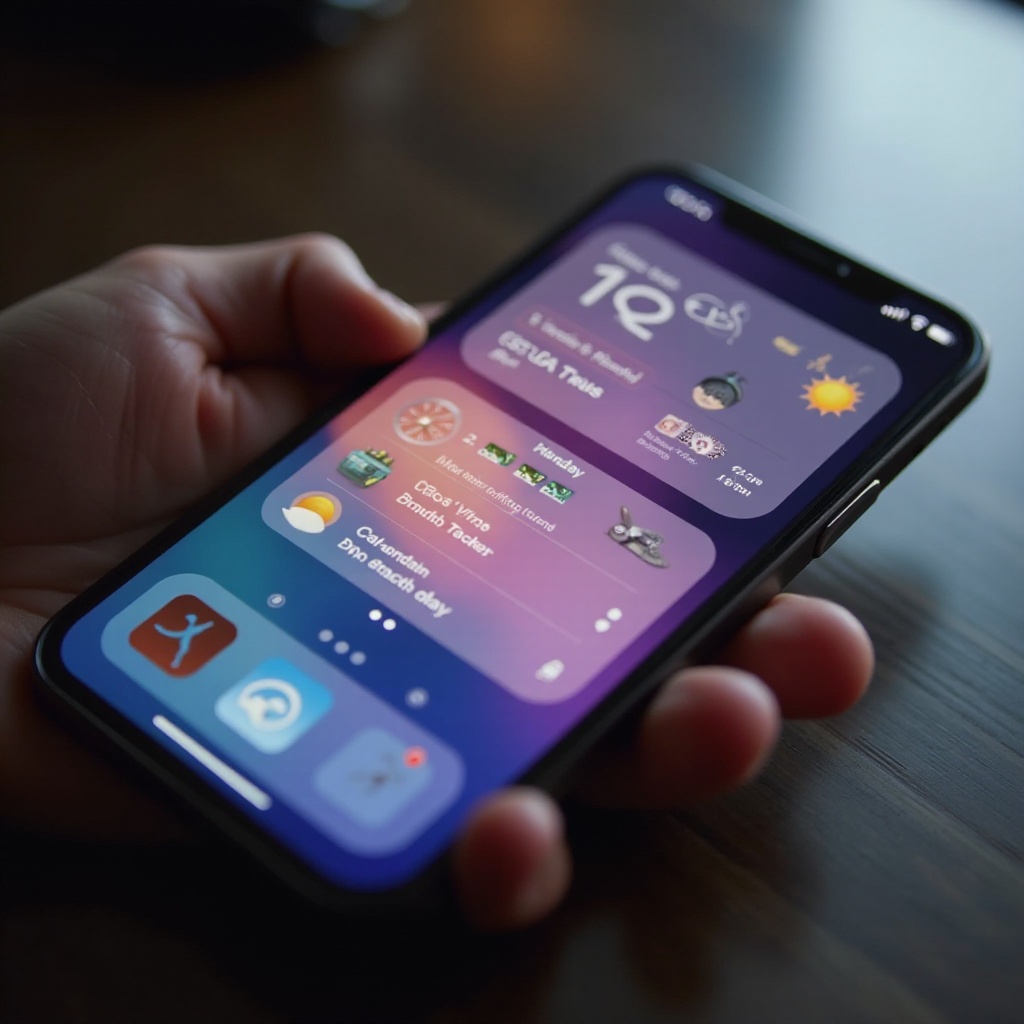
Pre nego što se upustite u prilagođavanje, ključno je razumevanje funkcija koje nudi najnovije ažuriranje iOS-a. U 2024. godini, Apple je uveo više dinamičnih elemenata na ekranu za zaključavanje, kao što su interaktivni vidžeti i poboljšana podešavanja obaveštenja koja omogućavaju korisnicima da prioritizuju važna obaveštenja. Pored toga, korisnici sada mogu uključiti dinamične i žive pozadine koje dodaju pokret njihovim ekranima, čineći ekran za zaključavanje ne samo alatom već i umetničkim delom. Upoznavanjem sa ovim komponentama, jasan je put ka efektivnoj personalizaciji.
Vodič korak po korak za prilagođavanje ekrana za zaključavanje
Kada se upoznate sa funkcijama vašeg ekrana za zaključavanje, pratite ove korake da ga prilagodite:
- Promenite pozadinu:
- Idite na ‘Podešavanja’, izaberite ‘Pozadina’, zatim ‘Izaberite novu pozadinu’.
-
Izaberite između dinamičnih, živih ili statičnih slika iz Apple biblioteke ili vaših fotografija.
-
Dodajte i organizujte vidžete:
- Povucite desno sa početnog ekrana da pristupite panelu sa vidžetima.
-
Dodirnite ‘Uredi’ na dnu da dodate, uklonite ili reorganizujete vidžete prema vašim potrebama.
-
Podesite obaveštenja:
- Navigirajte do ‘Podešavanja’, zatim ‘Obaveštenja’.
- Prilagodite prikaz obaveštenja za određene aplikacije, birajući stilove za upozorenja, banere i zvukove.
Ovi koraci koriste najnovije funkcije uvedene u 2024. godini, omogućavajući vam da uživate u ekranu za zaključavanje prilagođenom vašim preferencijama.
Napredne tehnike prilagođavanja
Osim osnova, napredne tehnike mogu dodatno personalizovati vaš ekran za zaključavanje:
- Korišćenje skripti za poboljšanu funkcionalnost:
-
Istražite aplikaciju ‘Skripte’ za automatski izvršavanje radnji direktno sa ekrana za zaključavanje, kao što je slanje poruke ili pokretanje plejliste.
-
Kreiranje dinamičnih i živih pozadina:
-
Putem aplikacije ‘Fotografije’, izaberite ‘Žive fotografije’ za kreiranje pozadina koje se kreću ili potražite aplikacije trećih strana za dizajniranje dinamičnih pozadina koje reaguju na pokrete.
-
Istraživanje tema sa aplikacijama trećih strana:
- Otkrijte aplikacije na App Store-u koje nude kompletne teme koje sinhronizuju pozadine, vidžete i ikone.
Napredne tehnike prilagođavanja koriste funkcije iOS-a i aplikacije trećih strana da osiguraju da vaš ekran za zaključavanje bude poseban kao i vi.
Saveti za optimalno prilagođavanje
Postizanje savršenog ekrana za zaključavanje podrazumeva balans između izgleda i funkcionalnosti. Razmotrite ove savete:
- Izaberite vizuelne teme koje se poklapaju:
-
Izaberite palete boja i dizajne koji se uklapaju u celokupan izgled vašeg uređaja i vašu ličnu estetiku.
-
Prioritizujte važne vidžete:
-
Pozicionirajte često korišćene vidžete u centru pažnje kako biste osigurali brz pristup vitalnim informacijama.
-
Poboljšajte sigurnost kroz kontrolu privatnosti:
- Koristite Face ID ili Touch ID za zaključavanje važnih aplikacija ili podataka i prilagodite ko može slati obaveštenja na vašem ekranu za zaključavanje radi privatnosti.
Uopšte, ovi saveti pomažu u izradi ekrana za zaključavanje koji je ne samo privlačan, već i funkcionalno efikasan.
Zaključak
Vaš ekran za zaključavanje iPhonea je prolaz u vaš digitalni svet i lični izraz. Ovladavanjem strategijama i tehnikama predstavljenim ovde, vaš ekran za zaključavanje će se transformisati u dinamično sučelje koje odražava vašu ličnost. Ključno je da kontinuirano eksperimentišete sa novim podešavanjima kako tehnologija evoluira, obećavajući jedinstveno personalizovano iskustvo svaki put.
Često postavljena pitanja
Kako mogu dodati widgete na zaključani ekran svog iPhone-a?
Prevucite desno na početnom ekranu ka panelu s widgetima. Kliknite ‘Uredi’ na dnu da dodate ili preuredite widgete.
Mogu li koristiti aplikacije trećih strana za prilagođavanje zaključanog ekrana?
Da, aplikacije trećih strana dostupne na App Store-u mogu ponuditi teme i dinamične pozadine za dodatnu personalizaciju.
Kako da osiguram da moje personalizacije ostanu nakon iOS ažuriranja?
Redovno napravite rezervnu kopiju svojih podešavanja i sadržaja putem iCloud-a ili iTunes-a kako biste vratili željene rasporede nakon ažuriranja.