المقدمة
يمكن لتخصيص شاشة الرئيسية لجهاز MacBook أن يحسن تجربة المستخدم بشكل كبير، مما يسمح لك بتعديل الواجهة لتتوافق مع تفضيلاتك. مع هذا الدليل، ستنتقل من فهم أهمية الشاشة الرئيسية المخصصة إلى القيام بتغييرات فعالة باستخدام الميزات والأدوات الأصلية.
فهم شاشة الرئيسية لجهاز MacBook
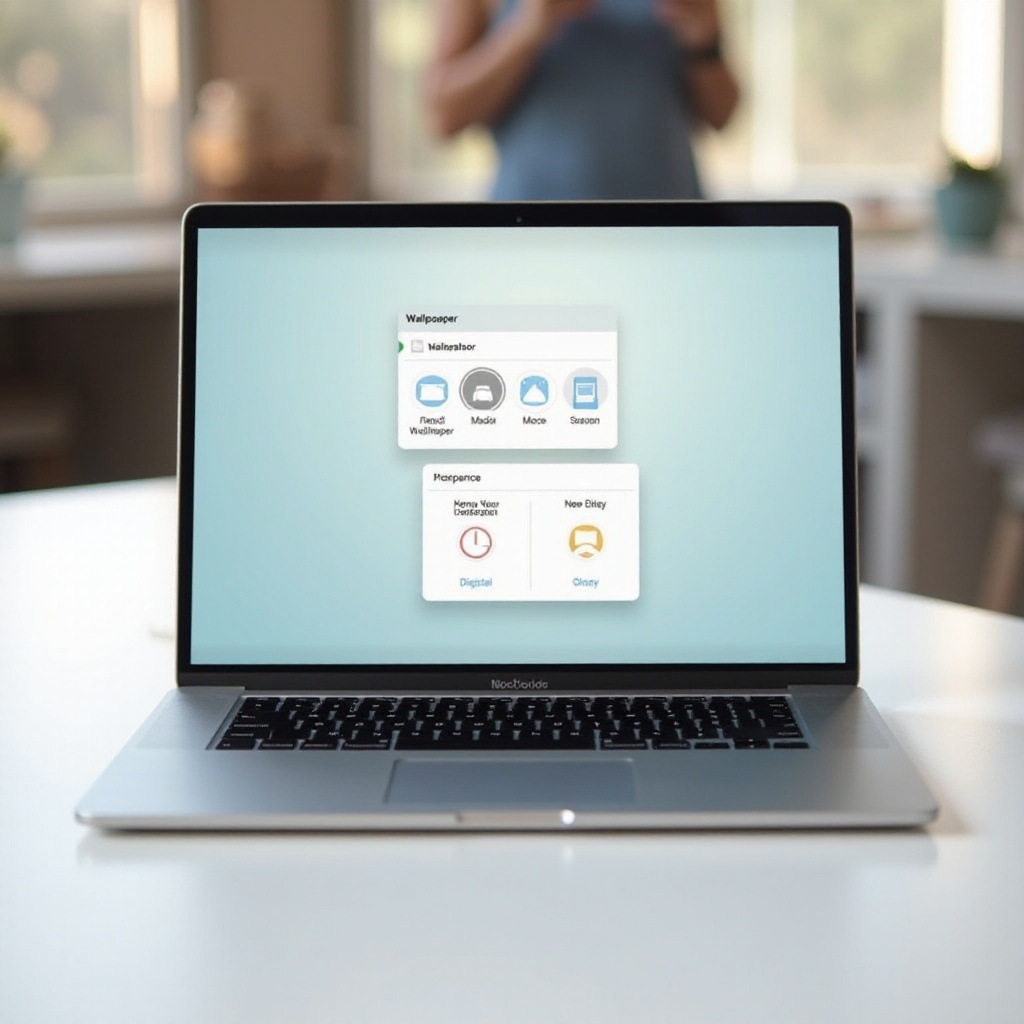
قبل التخصيص، قم بفهم الأساسيات لشاشتك الرئيسية، التي تعمل كمركز التحكم لك – تشمل قفص البرامج (الدك)، الويدجيتات، وخلفية سطح المكتب. الإعداد الشخصي ليس فقط جذاباً من الناحية الجمالية؛ بل هو جزء أساسي في تعزيز تفاعلك اليومي مع الجهاز.
فهم الميزات والخيارات ضروري للتحضير للتغييرات. هذه المعرفة الأساسية ستساعد في الانتقال بسلاسة إلى خطوات التحضير، لضمان تخصيص فعال.
التحضير لتخصيص شاشة الرئيسية
التحضير ضروري لعملية تخصيص سلسة. ابدأ بتوفير نسخة احتياطية من الإعدادات الحالية لتفادي أي فقدان أثناء الانتقال.
- نسخ الإعدادات احتياطياً: استخدم Time Machine أو أداة موثوقة أخرى لتأمين الإعداد الحالي.
- اختيار ثيم: تأمل في تفضيلك للتقليلية أو الحيوية – قرر الألوان أو العناصر الثيمية التي ترغب في إدخالها.
الأساس الجيد يمهد الطريق لتحويل الجاذبية البصرية لشاشتك من خلال تغيير الخلفيات.
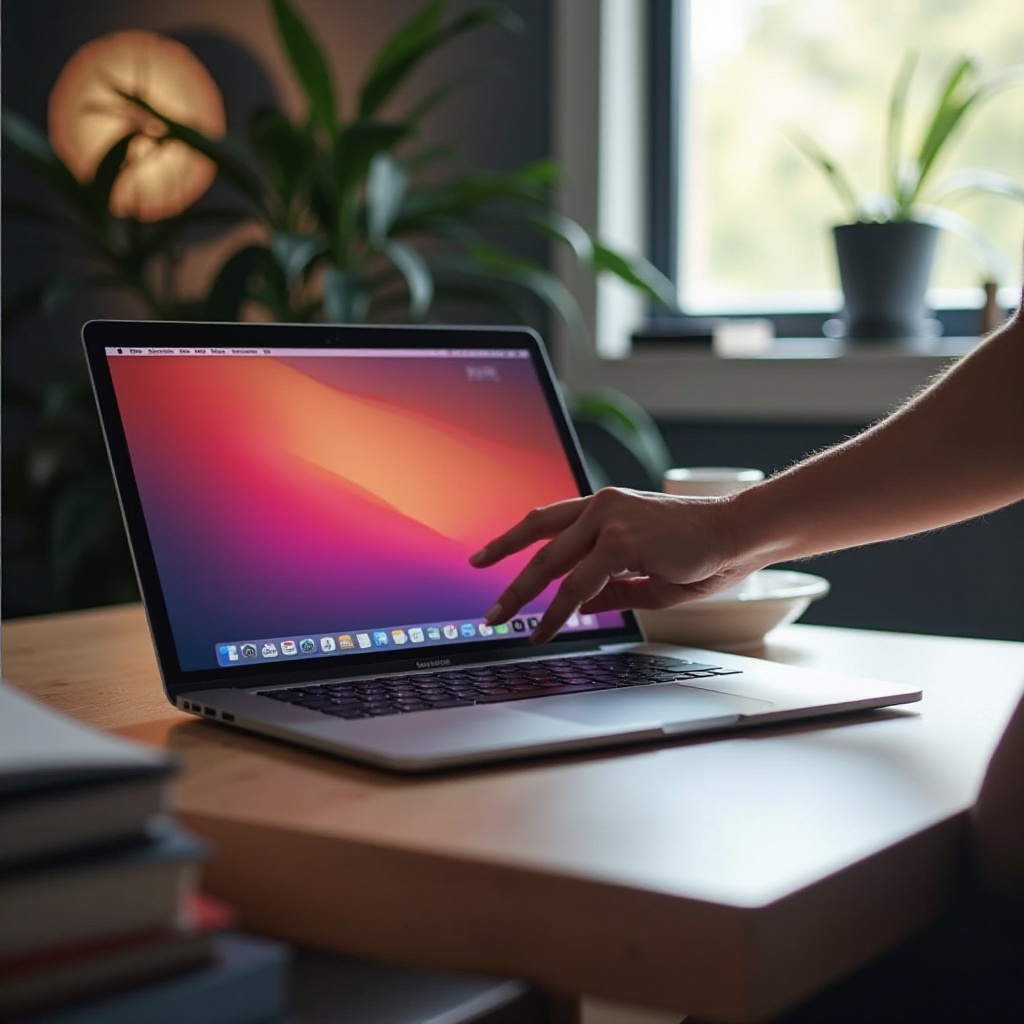
تغيير خلفية الشاشة
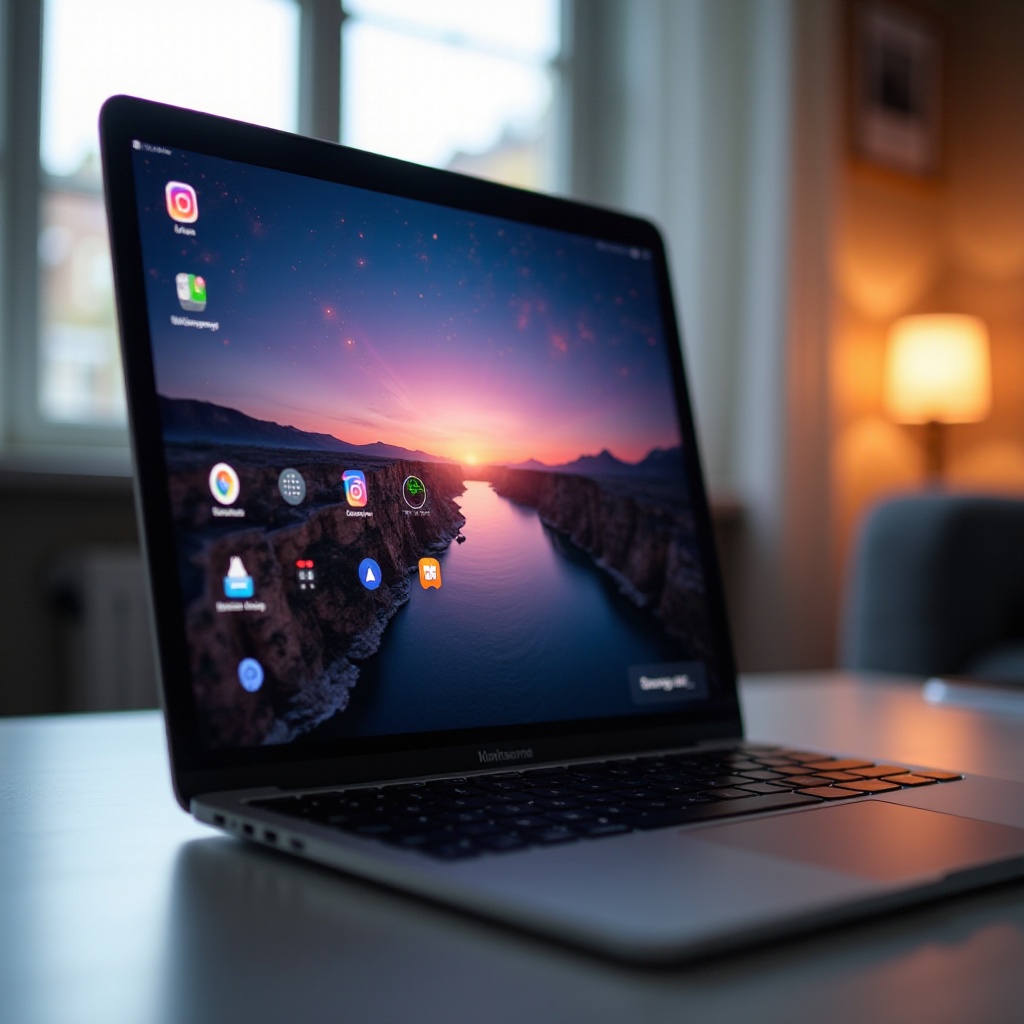
تؤثر تغييرات الخلفية بشكل كبير على الجمالية البصرية لواجهة MacBook لديك. اتبع هذه الخطوات:
- الوصول إلى إعدادات الخلفية: انقر على شعار Apple في الزاوية العلوية اليسرى، اختر “تفضيلات النظام”، ثم “سطح المكتب والحافظات.”
- اختيار الدقة الصحيحة والصور: اختر صور عالية الدقة (2560×1600 لمحرك MacBook) لتعزيز الوضوح. اختر من بين الخيارات المتاحة أو حمّل صورك الشخصية.
تحديث الخلفية يجدد مظهر الشاشة، ليتدفق بسلاسة إلى مهمة ترتيب الأيقونات والويدجيتات لتحقيق الوظائف المثلى.
تنظيم الأيقونات والويدجيتات
إليك كيفية تحقيق أقصى قدر من الكفاءة من خلال إدارة مساحة الوصول السريع إلى التطبيقات:
- إنشاء مجلدات للتطبيقات: قم بتجميع التطبيقات المتشابهة للحفاظ على سطح المكتب منظماً عبر سحب تطبيق واحد فوق الآخر لتكوين مجلدات.
- اختيار الويدجيتات المفيدة: أضف الويدجيتات للوصول الفوري إلى المعلومات الضرورية. قم بتخصيصها عن طريق النقر على “تحرير الويدجيتات” في مركز الإشعارات.
تنظيم إعداداتك يعزز الإنتاجية وتجربة المستخدم بشكل كبير، مما يسمح لك بالتعمق في تخصيص تفضيلات النظام.
تخصيص تفضيلات النظام
يمتد التخصيص إلى ما هو أبعد من الجماليات ليشمل الوظائف في إعدادات النظام:
- ضبط إعدادات الشريط: في “تفضيلات النظام”، اختر “الشريط وقائمة التحكم” لتعديلات الحجم والموقع.
- تخصيص خيارات قائمة التحكم: إعادة ترتيب الأيقونات وإضافة اختصارات لتعزيز الوصولية للوظائف المستخدمة بشكل متكرر.
ضبط تفضيلات النظام يخلق إعدادًا مرضيًا شخصيًا وفعالًا عمليًا. تساهم اللمسات الأخيرة في تمييز تجربة تخصيص الشاشة الرئيسية لجهاز MacBook لديك.
إضافة لمسات شخصية
إدخال عناصر شخصية يثري واجهتك:
- استخدام الخلفيات الحية: يمكن للنماذج المتوافقة اختيار الخيارات الديناميكية تحت “سطح المكتب والحافظات” للحصول على تأثير متحرك.
- إدخال الصور الشخصية: إثراء إعداداتك بالصور الشخصية المحملة كإعدادات خلفية.
تعكس الشاشة الرئيسية المخصصة مزيجًا من الأسلوب والوظيفة تناسب احتياجاتك وتفضيلاتك الشخصية.
الخاتمة
تحسين الشاشة الرئيسية يعزز كيفية تفاعلك مع جهاز MacBook يوميًا، ممزجًا الجاذبية البصرية مع الوظيفة. تزودك الخطوات الموضحة بشاشة رئيسية تتميز بالكفاءة وتميز كما هي فريدة. تذكر، التخصيص هو عملية ديناميكية، تتطور دائمًا مع أذواقك ومتطلباتك.
أسئلة شائعة
هل يمكنني استخدام تطبيقات الطرف الثالث لتغيير الشاشة الرئيسية؟
نعم، توفر التطبيقات مثل ‘تخصيص شاشتي الرئيسية’ ميزات إضافية تتجاوز إعدادات ماك بوك الأصلية.
كيف يمكنني العودة إلى إعدادات الشاشة الرئيسية الأصلية؟
ادخل إلى ‘تفضيلات النظام’ واستخدم ‘سطح المكتب ومحافظ الشاشة’ واختر الإعدادات الافتراضية لاستعادة شاشتك.
هل يتم دعم الخلفيات الحية على جميع نماذج ماك بوك؟
الخلفيات الحية متاحة على أجهزة ماك بوك التي تعمل بنظام macOS Catalina أو أحدث، رغم أن النماذج القديمة قد لا تدعم الخلفيات الديناميكية.