مقدمة
قد يبدو إزالة بطاقة SIM من جهاز iPad معقدًا إذا كنت غير معتاد على الأجهزة والإعدادات الخاصة بالجهاز. ومع ذلك، سواء كنت تقوم بتحري الخلل وإصلاحه، أو ترقية جهازك، أو تخطط لتغيير شركات الاتصالات، فإن معرفة كيفية إزالة بطاقة SIM بأمان أمر بالغ الأهمية. يوفر هذا الدليل تعليمات واضحة للمساعدة في ضمان عملية إزالة سلسة وفعالة. سنبسط المهمة ونعالج العقبات المحتملة التي قد تواجهها.
فهم وظيفة بطاقة SIM في أجهزة iPad
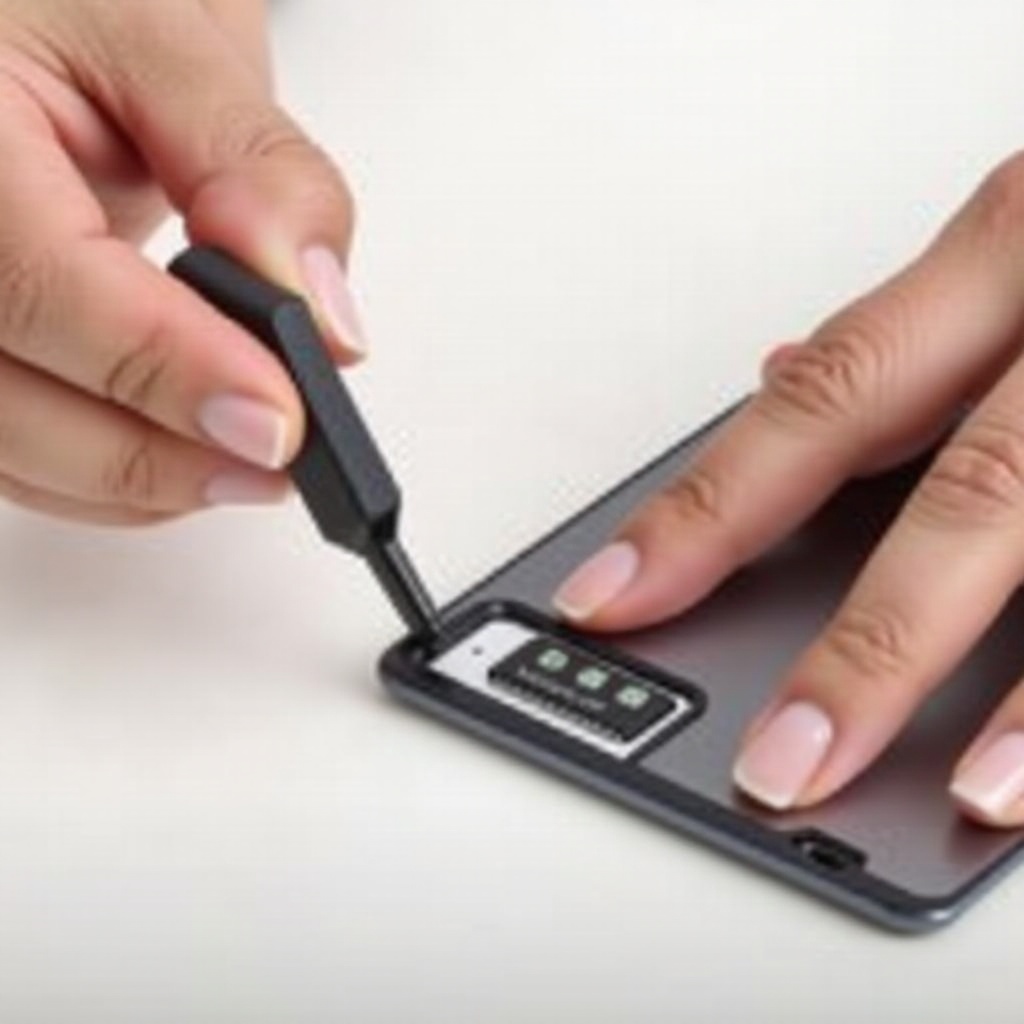
قبل بدء عملية الإزالة، من المهم فهم وظيفة بطاقات SIM في جهاز iPad الخاص بك. الأجهزة التي تأتي بإمكانيات اتصال خلوية، مقارنة بنظيراتها التي تقتصر على شبكة Wi-Fi، تستخدم بطاقات SIM للاتصال بالشبكات المحمولة، مما يتيح نقل البيانات عبر خدمات الاتصال الخلوي.
- أنواع أجهزة iPad التي تدعم بطاقات SIM: النماذج مثل iPad Mini وiPad Air وiPad Pro مع إصدارات خلوية تحتوي على فتحات SIM. التحقق من نموذج iPad الخاص بك هو المفتاح في إجراء إزالة SIM.
- دور بطاقات SIM في أجهزة iPad الخلوية: بطاقات SIM تمنح الوصول إلى الشبكات الخلوية، مما يسهل استخدام البيانات المحمولة للبقاء متصلًا أثناء التنقل.
مع هذا الأساس، ستتابع بوضوح لضمان التعامل الحذر مع هذه المكونات أثناء التحضير للخطوات التالية.
خطوات التحضير قبل إزالة بطاقة SIM
التحضير ضروري لإزالة بطاقة SIM بدون مشاكل، مما يضمن سلامة جهازك.
- التأكد من توافق الجهاز: تحقق من نموذج iPad الخاص بك ودعمه لبطاقة SIM من خلال مراجعة المواصفات أو الرجوع إلى موقع Apple لتجنب الإجراءات غير الضرورية إذا لم يكن جهازك يحتوي على فتحة SIM.
- الاحتفاظ بنسخة احتياطية من بياناتك: احفظ دائمًا البيانات قبل إجراء أي تعديلات. استخدم iCloud أو iTunes لحماية الملفات، ومنع فقدان البيانات أثناء إزالة بطاقة SIM.
- إيقاف تشغيل جهاز iPad: أغلق جهاز iPad قبل إزالة بطاقة SIM لمنع التلف وضمان التشغيل الآمن.
بعد التحضير، يمكنك الآن المتابعة بثقة إلى تعليمات استخراج بطاقة SIM.
دليل خطوة بخطوة لإزالة بطاقة SIM
مع كل شيء جاهز، اتبع هذه الخطوات لإزالة بطاقة SIM من جهاز iPad الخاص بك:
- الأدوات والإكسسوارات اللازمة: جهز نفسك بأداة إزالة SIM أو مشبك ورق مستقيم.
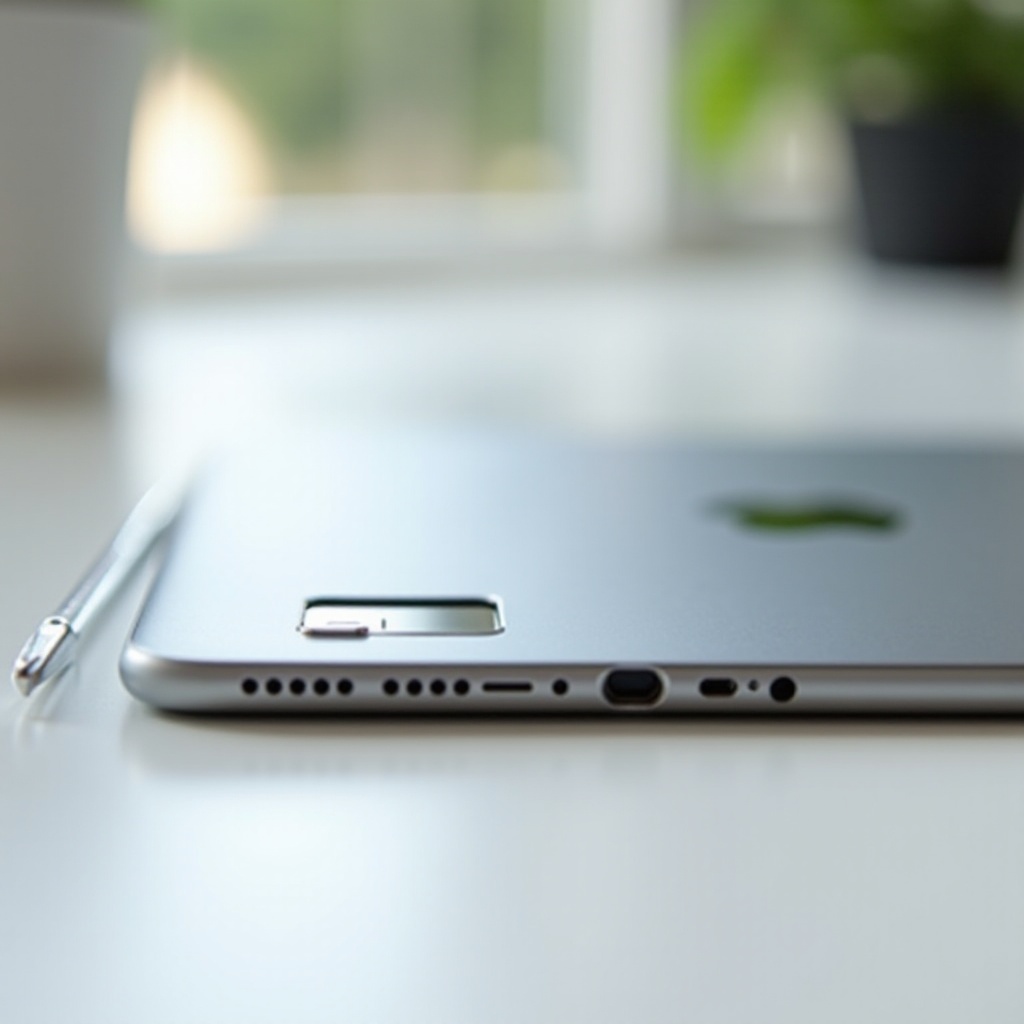
- تحديد موقع درج بطاقة SIM: اكتشف الدرج على جانب iPad—غالبًا ما يكون مميزًا بثقب صغير.
- تقنية صحيحة لإخراج بطاقة SIM:
- أدخل الأداة أو مشبك الورق في الثقب بجانب درج SIM.
- قم بتطبيق ضغط خفيف حتى يخرج الدرج.
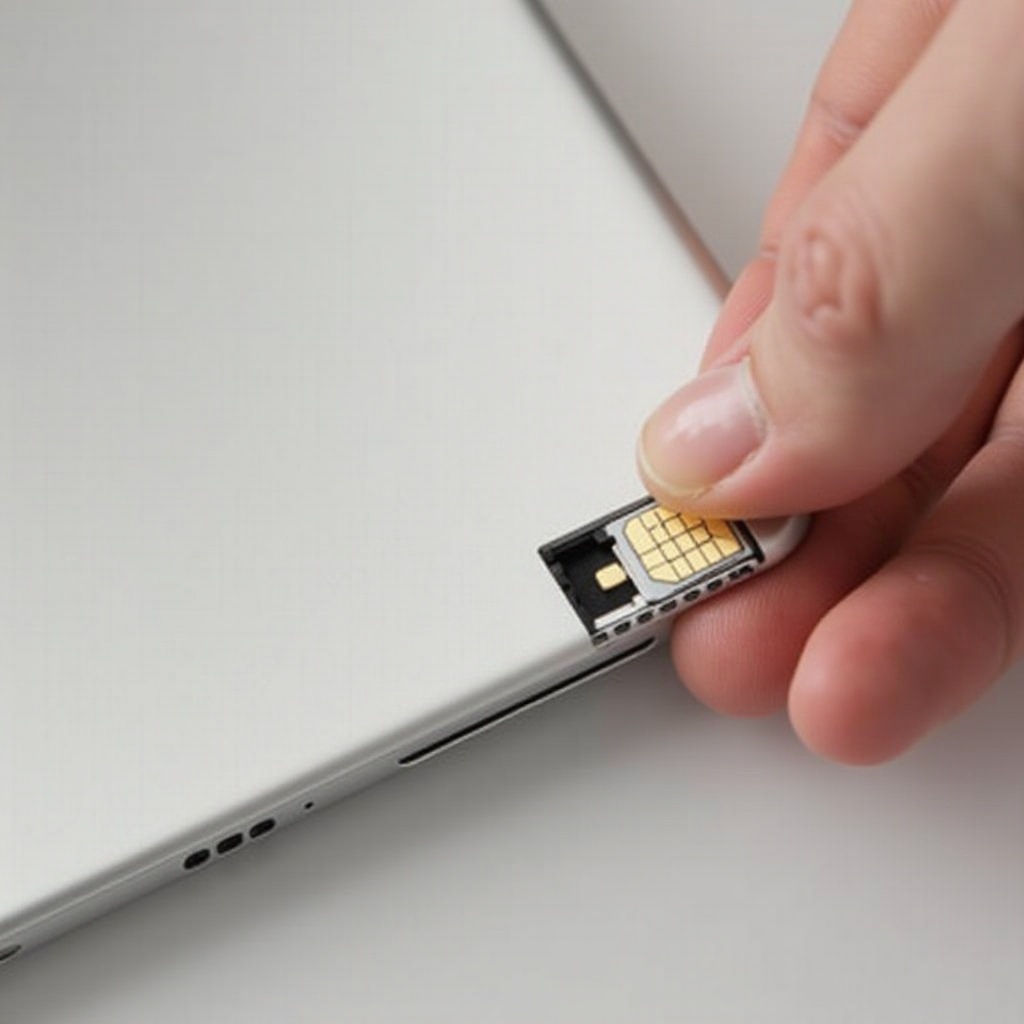
- قم باستخراج الدرج بعناية وإزالة بطاقة SIM.
بمجرد إزالة بطاقة SIM بأمان، ستساعد نصائحنا في معالجة أي مشاكل.
تحري مشاكل إزالة بطاقة SIM الشائعة
قد تواجه أحيانًا صعوبات أثناء إزالة بطاقة SIM. إليك كيفية التعامل معها بشكل فعال:
- درج بطاقة SIM لا يفتح: إذا لم يتم إخراج الدرج، تحقق من تطبيق الضغط الدقيق وتأكد من ملاءمة الأداة واصطفافها بشكل صحيح.
- مشاكل التعرف على بطاقة SIM: إذا كان جهاز iPad الخاص بك لا يتعرف على بطاقة SIM بعد إزالتها، افحص البطاقة لمعرفة ما إذا كان هناك أي تلف وتأكد من وضعها بشكل صحيح عند إعادتها.
- التعامل مع بطاقة SIM تالفة: إذا كانت بطاقة SIM تبدو تالفة أو مهترئة، تواصل مع شركة الاتصالات الخاصة بك للحصول على بطاقة بديلة وتجنب مشاكل الاتصال.
مع حل المشاكل المحتملة، أنت الآن جاهز لإدخال بطاقة SIM جديدة أو إعادة وضع الموجودة مع النصائح المقدمة.
نصائح لاستبدال وإدخال بطاقة SIM جديدة
بعد إزالة بطاقة SIM، قد تحتاج إلى استبدالها أو إدخال واحدة مختلفة. إليك كيفية القيام بذلك:
- تقنية الإدخال الصحيحة: قم بمحاذاة بطاقة SIM الجديدة بدقة داخل الدرج، مع تجنب الضغط القوي لضمان ملاءمة مثالية.
- ضبط إعدادات الاتصال الخلوي: بعد إدخال بطاقة SIM الجديدة، قم بالتنقل عبر الإعدادات لتعديل تكوينات الشبكة الضرورية.
- اعتبارات تغير شركات الاتصالات: عند تغيير شركات الاتصالات، تأكد من توافق بطاقة SIM الجديدة مع جهازك لتحقيق أفضل أداء.
تسهل هذه النصائح عمليات استبدال SIM بسلاسة وتعزز الانتقال الوظيفي بدون مشاكل.
الخاتمة
لقد وضحنا خطوات مفصلة لإزالة وإدخال بطاقة SIM لجهاز iPad. يضمن اتباع هذه الإرشادات تجربة سلسة وخالية من الأخطاء، مع التركيز على التعامل والتهيئة الدقيقة لحماية جهازك وبياناتك.
الأسئلة الشائعة
هل يمكنني إزالة بطاقة SIM بينما يكون الجهاز iPad قيد التشغيل؟
لا، يُنصح بإيقاف تشغيل iPad قبل إزالة بطاقة SIM لتجنب الضرر المحتمل.
ماذا أفعل إذا كانت درج بطاقة SIM عالقًا؟
تأكد من أنك تستخدم الأداة المناسبة وأنها متوافقة بشكل صحيح. إذا استمرت المشاكل، اطلب المساعدة المهنية.
كيف أعرف إذا كان يجب علي استبدال بطاقة SIM الخاصة بجهاز iPad الخاص بي؟
إذا فشل جهاز iPad في التعرف على بطاقة SIM بعد إعادة إدخالها أو إذا كانت البطاقة تالفة جسديًا، ضع في اعتبارك استبدالها بمساعدة مزود الخدمة الخاص بك.