Въведение
Персонализирането на началния екран на вашия MacBook може значително да подобри вашето потребителско изживяване, като ви позволява да настроите интерфейса според вашите предпочитания. С този наръчник ще навигирате от разбирането на важността на персонализирания начален екран до правенето на ефективни промени, използвайки вградени функции и инструменти.
Разбиране на вашия начален екран на MacBook
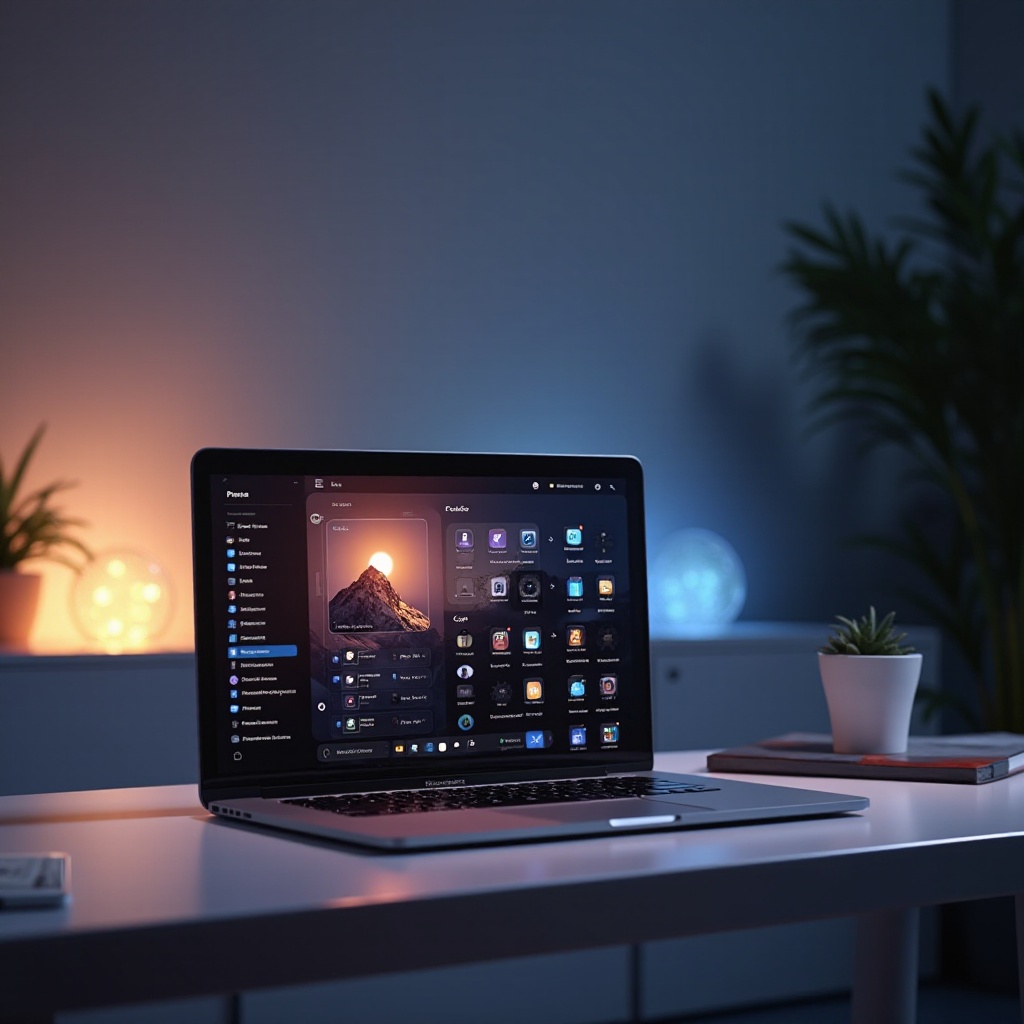
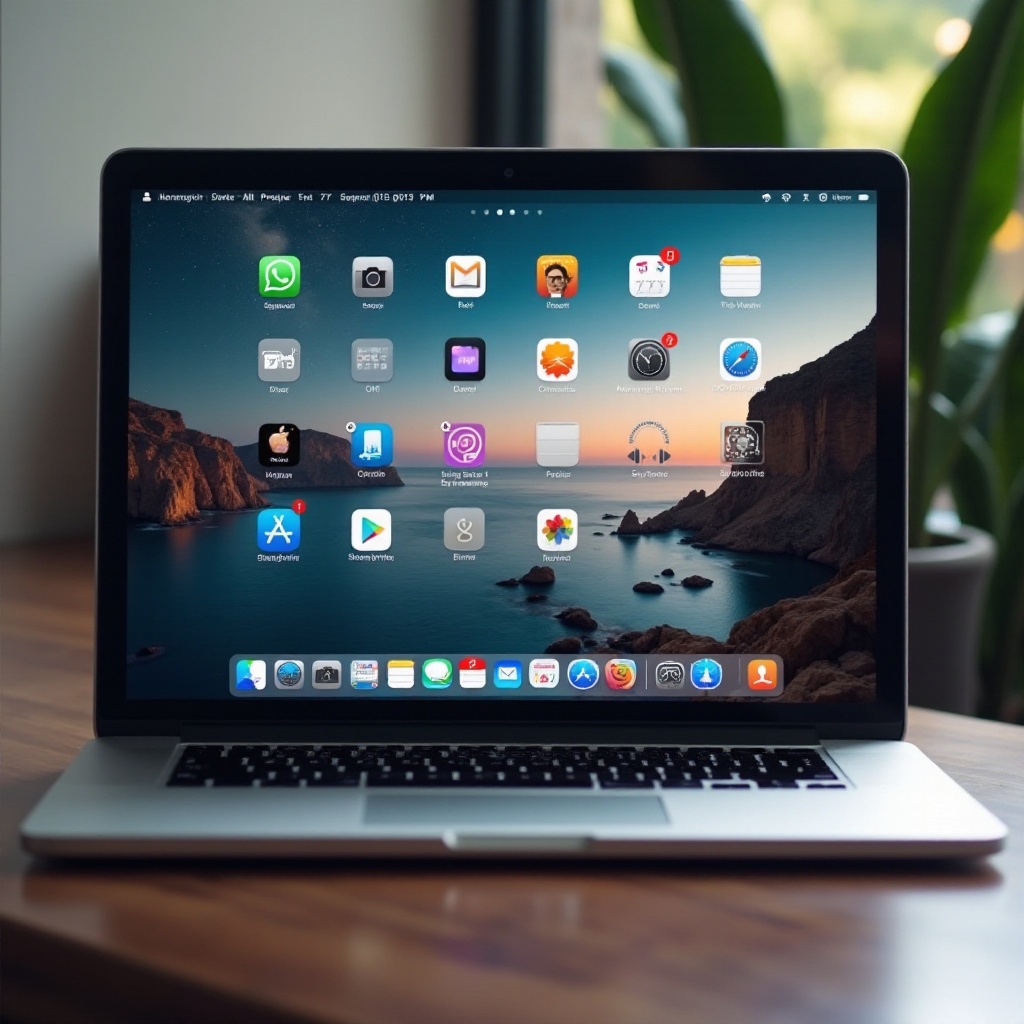
Преди да го персонализирате, усвойте основите на началния си екран, който функционира като ваш контролен център—включващ вашия док, уиджети и фоновото изображение на работния плот. Персонализирана настройка не само изглежда красиво, но е и важна за подобряване на вашето ежедневно взаимодействие с устройството.
Разбирането на функциите и опциите е от решаващо значение за подготовката за промени. Тези основни познания ще помогнат да се премине безпроблемно към подготвителните стъпки, осигуряващи ефективна персонализация.
Подготовка за персонализиране на началния екран
Подготовката е важна за гладкия процес на персонализиране. Започнете, като направите резервно копие на текущите настройки, за да избегнете загуби по време на промяната.
- Направете резервно копие на настройките: Използвайте Time Machine или друг надежден инструмент, за да защитите текущата си конфигурация.
- Изберете тема: Размислете върху своите предпочитания за минимализъм или яркост—решете се на цветове или тематични елементи, които искате да внесете.
Добрата основа подготвя пътя за трансформиране на визуалната привлекателност на екрана ви чрез смяна на тапета.
Смяна на тапета
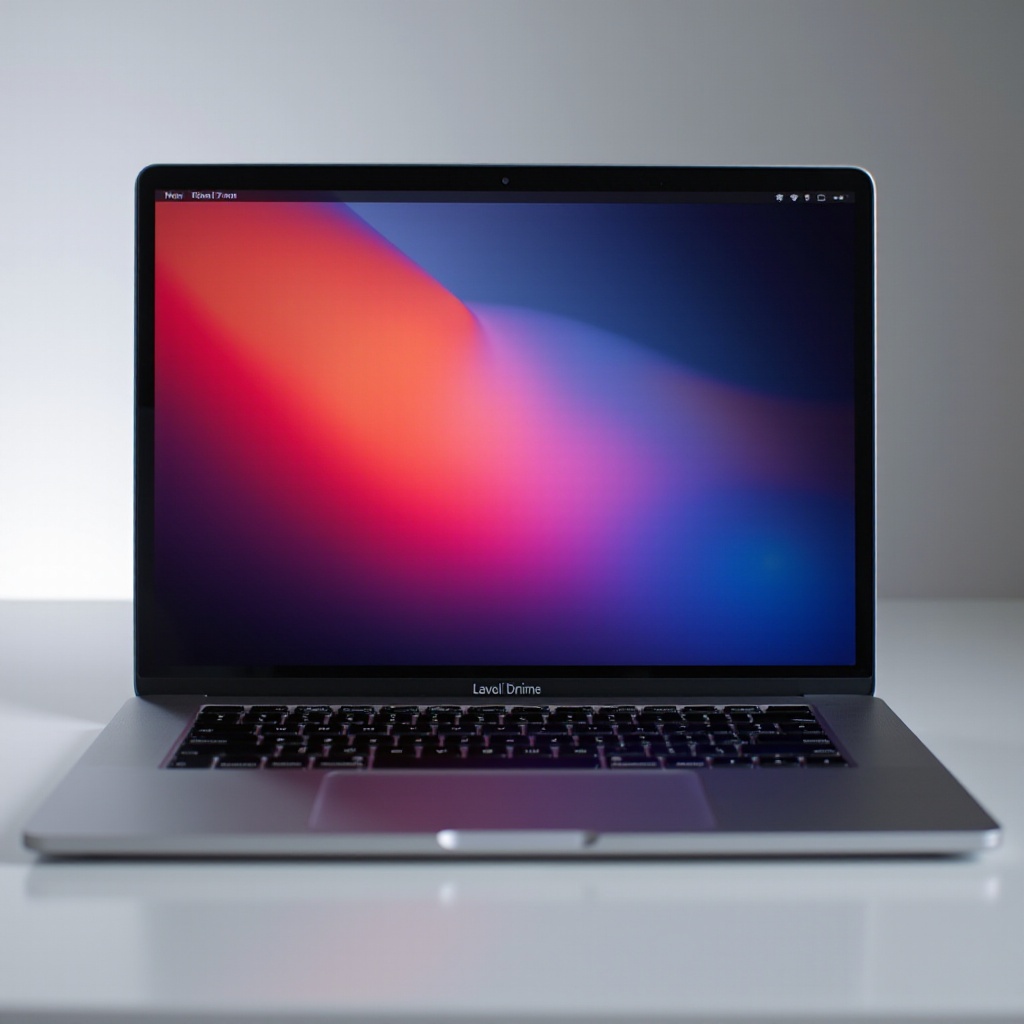
Смяната на тапетите значително влияе върху естетиката на интерфейса на вашия MacBook. Следвайте тези стъпки:
- Достъп до настройките за тапети: Кликнете върху логото на Apple горе вляво, изберете ‘System Preferences,’ след това ‘Desktop & Screen Saver.’
- Изберете правилната резолюция и изображения: Изберете изображения с висока резолюция (2560×1600 за MacBook Pro), за да подобрите яснотата. Използвайте вградените опции или качете лични снимки.
Обновеният тапет освежава външния вид на екрана, преливайки безпроблемно в задачата за подреждане на иконите и уиджетите за оптимална функционалност.
Организиране на икони и уиджети
Ето как да максимизирате ефективността чрез управление на пространството и бърз достъп до приложения:
- Създайте папки за приложения: Групирайте подобни приложения, за да запазите работния плот подреден, като плъзнете едно приложение върху друго, за да създадете папки.
- Изберете полезни уиджети: Добавете уиджети за мигновен достъп до необходимата информация. Персонализирайте ги чрез кликване на ‘Edit Widgets’ в Центъра за уведомления.
Организирането на вашата настройка драстично увеличава продуктивността и потребителското изживяване, позволявайки ви да се насочите към персонализиране на системните предпочитания.
Персонализиране на системните предпочитания
Персонализацията се разпростира отвъд естетиката до функционалност в системните настройки:
- Настройте настройките на Dock: В ‘System Preferences,’.
- Персонализирайте опциите на меню бара: Пренареждане на иконите и добавяне на преки пътища за подобрена достъпност до често използвани функции.
Финото настойка на системните предпочитания създава настройка, която е едновременно лично удовлетворяваща и прагматично ефективна. Последните щрихи още повече отличават персонализираното изживяване на началния екран на вашия MacBook.
Добавяне на лични щрихи
Включването на лични елементи обогатява вашия интерфейс:
- Използвайте живи тапети: Съвместимите модели могат да избират динамични опции под ‘Desktop & Screen Saver’ за анимиран ефект.
- Включете лични снимки: Обогатете настройката си с лични изображения, качени като настройки за тапет.
Персонализиран началния екран отразява съчетание от стил и функционалност, което е уникално за вашите нужди и предпочитания.
Заключение
Персонализиране на началния ви екран подобрява начина, по който взаимодействате с вашия MacBook ежедневно, съчетавайки естетическа привлекателност с функционалност. Описаните стъпки оборудват вашия начален екран да бъде толкова отличителен, колкото и ефективен. Запомнете, персонализацията е динамичен процес, винаги се развива с вашите вкусове и изисквания.
Често задавани въпроси
Мога ли да използвам приложения от трети страни, за да променя началния си екран?
Да, приложения като ‘Customize My Home Screen’ предлагат допълнителни функции извън родните настройки на MacBook.
Как да се върна към оригиналните настройки на началния екран?
Отворете ‘Системни предпочитания’, използвайте ‘Работен плот и скрийнсейвър’, и изберете стандартни настройки, за да възстановите вашия екран.
Поддържат ли се живи тапети на всички модели MacBook?
Живи тапети са налични на MacBooks с macOS Catalina или по-късна версия, макар че по-старите модели може да не поддържат динамични фонове.