Въведение
Използването на клавиатурата на Mac с iPad може значително да подобри вашата скорост на писане и комфорт, правейки задачи като редактиране на документи или чатене по-приятни и продуктивни. Независимо дали стриймвате филми или работите върху доклади, физическата клавиатура освобождава място на екрана и подобрява потребителското ви изживяване. Това ръководство предоставя подробен преглед на свързването на клавиатурата на Mac с вашия iPad, разглежда съвместимостта, инструкции стъпка по стъпка за свързване и отстраняване на често срещани проблеми.
Разбиране на съвместимостта на устройства
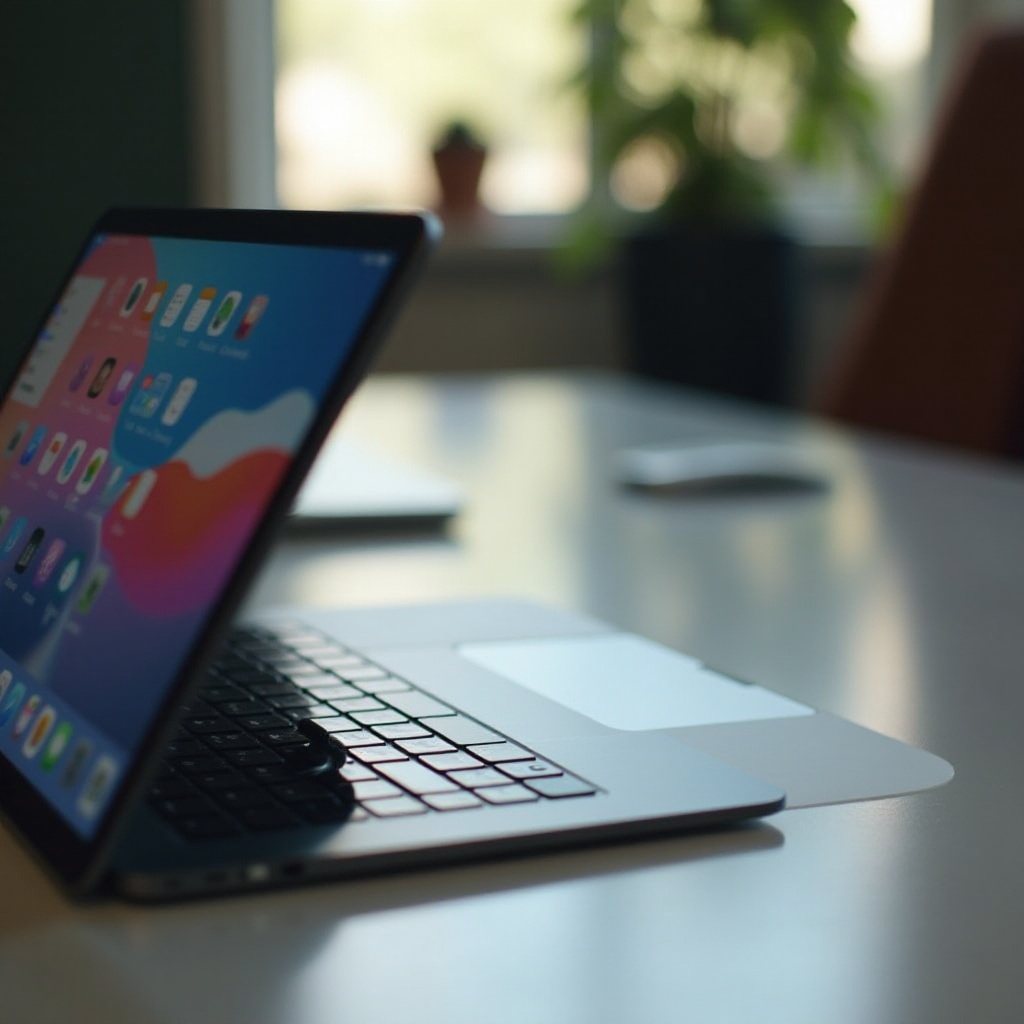
Преди да настроите връзката, е важно да се уверите, че вашите устройства са съвместими. Не всички клавиатури на Mac са еднакви и някои по-стари модели може да не се сдвояват добре с вашия iPad.
Съвместими модели клавиатури на Mac
Клавиатури на Mac, оборудвани с Bluetooth, като Apple Magic Keyboard, обикновено са съвместими с iPads. Ако не сте сигурни, бързо посещение на официалната страница за поддръжка на Apple може да потвърди дали вашият модел е поддържан.
Системни изисквания за iPad
За да се осигури гладка връзка, вашият iPad трябва да работи с най-новата версия на iOS, която поддържа Bluetooth връзки. Отидете в Настройки > Общи > Актуализация на софтуера, за да се уверите, че вашата система е актуална, гарантирайки най-добра производителност и опции за свързване.
Подготовка на вашите устройства за свързване
След потвърждаване на съвместимостта на устройствата, подготовката на вашите устройства е следващата стъпка. Правилната подготовка може да предотврати проблеми със свързаността и да улесни гладкия процес на сдвояване.
Заредете вашите устройства
Започнете, като проверите нивата на батерия на вашата клавиатура на Mac и iPad. Ниско ниво на батерията може да наруши връзката и да повлияе на производителността. Целите да започнете с заредени на поне 50% устройства. Свържете ги към съответните им зарядни, ако е необходимо.
Актуализирайте софтуера на клавиатурата на Mac и iPad
Актуализациите на софтуера често включват подобрения и корекции, които подобряват производителността. На вашия iPad, отидете в Настройки > Общи > Актуализация на софтуера, за да проверите за актуализации. За клавиатурата на Mac, консултирайте се с уебсайта на Apple или ръководството за използване за налични актуализации на фърмуера.
Ръководство стъпка по стъпка за свързване на клавиатурата на Mac към iPad
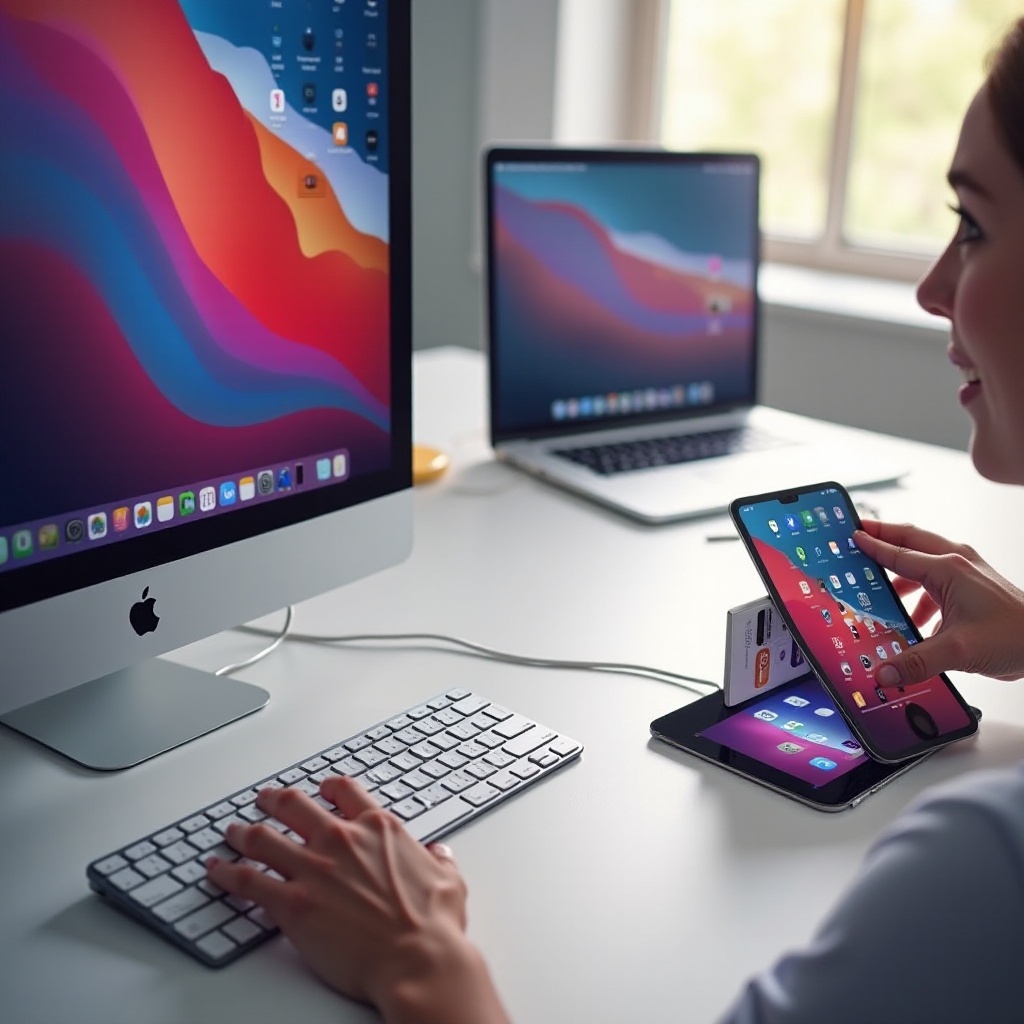
С заредени и актуализирани устройства, сте готови да свържете вашата клавиатура на Mac към вашия iPad. Следвайте тези подробни стъпки за успешно свързване:
- Активирайте Bluetooth на iPad
- Отворете приложението Настройки на вашия iPad.
-
Докоснете ‘Bluetooth’ и превключете бутона, за да го активирате. Вашият iPad ще започне да търси налични устройства.
-
Активирайте режим на сдвояване на клавиатурата на Mac
- Включете вашата клавиатура на Mac. Ако има бутон за сдвояване, натиснете го, докато светлината започне да мига, указвайки, че е готова за свързване.
-
Повечето клавиатури на Apple влизат в режим на сдвояване при включване, освен ако вече не са свързани с друго устройство.
-
Сдвояване и установяване на връзката
- В менюто Bluetooth на iPad, намерете вашата клавиатура на Mac под ‘Други устройства’.
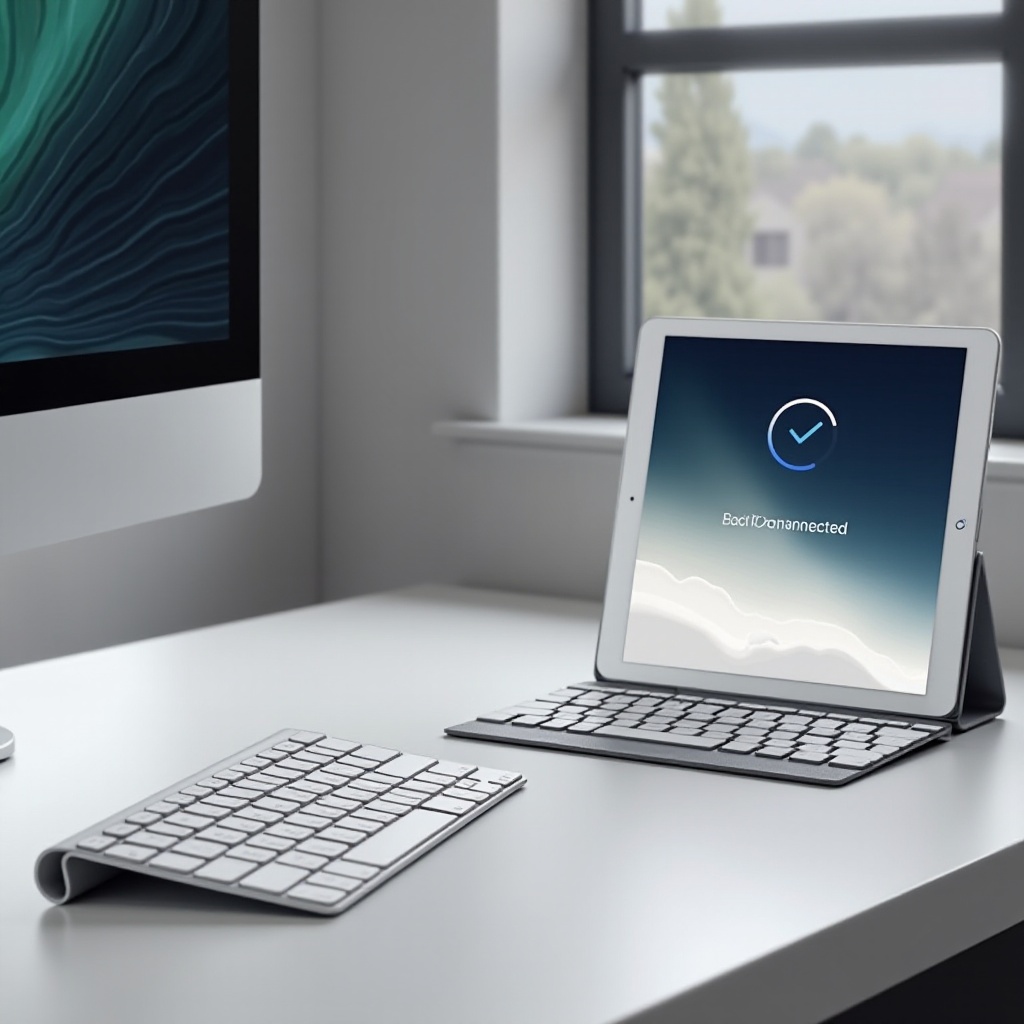
- Докоснете името на клавиатурата и следвайте всички изскачащи прозорци на екрана. Сдвояването трябва да се завърши бързо и да се появи статусът ‘Свързано’.
Отстраняване на често срещани проблеми с свързаност
Понякога вашата клавиатура може да откаже да се свърже или може да се разкачва спорадично. Повечето проблеми са незначителни и могат да бъдат решени с няколко корекции.
Проблеми с Bluetooth свързаността
Физически препятствия, смущения от други устройства или софтуерни проблеми могат да затруднят свързването. Уверете се, че устройствата ви са в близост, без пречки. Опитайте се да рестартирате както вашия iPad, така и клавиатурата, тъй като това може да реши повечето временни проблеми със свързаността.
Нулиране на настройките на Bluetooth
Ако проблемите продължават, нулирането на настройките на Bluetooth може да помогне. На вашия iPad, отидете на настройките на Bluetooth, натиснете иконата ‘i’ до клавиатурата и изберете ‘Забрави това устройство’. Опитайте отново процеса на сдвояване с нови настройки.
Подобряване на вашето клавиатурно изживяване на iPad
Успешното сдвояване на устройствата ви е само началото. Персонализирането на вашата настройка може допълнително да подобри използваемостта и удоволствието от вашата клавиатура на Mac с вашия iPad.
Кастомизиране на клавиатурни съкращения
Коригирайте клавиатурните съкращения, за да отговарят на вашите чести задачи. Отворете Настройки > Общи > Клавиатура > Хардуерна клавиатура на вашия iPad, за да създадете съкращения, правейки рутинните действия по-бързи и по-интуитивни.
Използване на приложения на трети страни за продуктивност
Изследвайте приложения на трети страни за увеличаване на ефективността и отключване на допълнителни функции. Приложения, които предлагат разширение на текста, подобрени инструменти за редактиране или напреднали съкращения, могат значително да увеличат функционалността на вашия iPad. Уверете се, че са съвместими с вашата настройка преди инсталиране.
Заключение
Свързването на вашата клавиатура на Mac с вашия iPad не е задължително да бъде сложно предприятие. Следвайки стъпките, посочени в това ръководство, осигурявате плавен процес на свързване, позволявайки ви да се насладите на повишена продуктивност и комфорт. След като сте свързани, разгледайте възможността за персонализиране на настройката с съкращения и приложения, за да се съобразят със специфичните ви нужди.
Често задавани въпроси
Мога ли да използвам каквато и да е Mac клавиатура с моя iPad?
Въпреки че много Mac клавиатури са съвместими, те трябва да поддържат Bluetooth и да бъдат потвърдени като съвместими с конкретния модел на вашия iPad и версията на iOS.
Защо моята Mac клавиатура не се свързва с моя iPad?
Уверете се, че устройствата са заредени, актуализирани, близо едно до друго и без смущения. Рестартирайте и двете, ако проблемите продължават и проверете настройките за Bluetooth.
Как мога да подобря живота на батерията на моята Mac клавиатура, когато я използвам с iPad?
Изключете клавиатурата, когато не се използва, и настройте параметри като деактивиране на подсветката, за да минимизирате консумацията на енергия.