Въведение
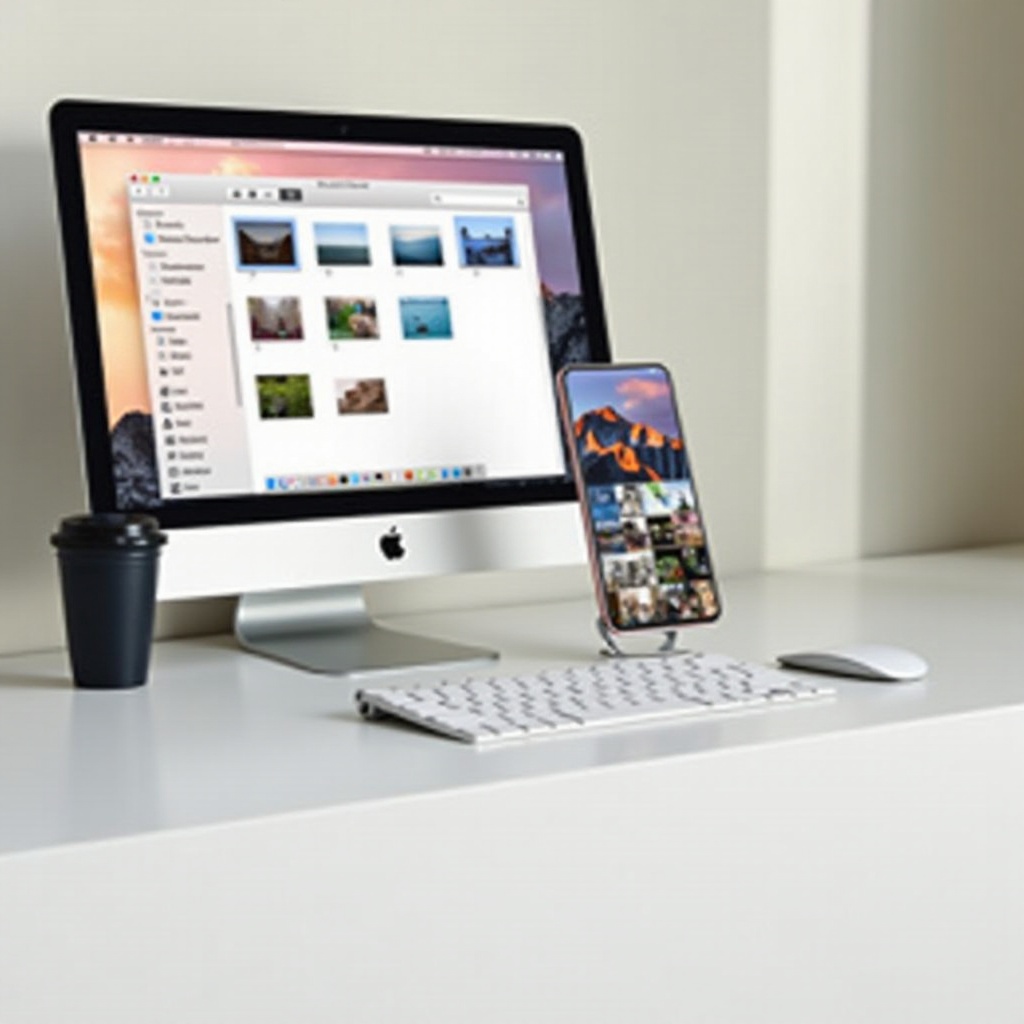
Синхронизирането на снимки от Mac към iPhone е ключово за поддържане на организиран и достъпен дигитален живот. Независимо дали споделяте скъпи семейни снимки или последни снимки от пътувания, ефективните методи спестяват време и подобряват удобството. Това ръководство разглежда iCloud Photos, AirDrop и Finder, като гарантира, че процесът на синхронизиране на снимки е плавен.
Правилната подготовка на вашите устройства е от съществено значение преди да се впуснете в различните методи за синхронизиране. Нека започнем с проверка дали вашите Mac и iPhone са правилно настроени.

Подготовка на вашите устройства за синхронизиране
Подготовката на вашите Mac и iPhone е първата стъпка към успешен трансфер на снимки.
-
Актуализирайте софтуера: Уверете се, че и двете устройства работят с най-новите версии на софтуера — macOS и iOS — тъй като това гарантира съвместимост.
-
Проверете мрежовото съединение: Уверете се, че и двете устройства са в същата Wi-Fi мрежа, тъй като някои методи изискват това.
-
Настройка на Apple ID: Потвърдете, че сте влезли с един и същ Apple ID на двете устройства. Това е от съществено значение за използване на iCloud услугите.
С подготвени устройства, нека разгледаме как iCloud Photos може да улесни синхронизацията.
Използване на iCloud Photos за синхронизиране на снимки
iCloud Photos предоставя директен начин за синхронизиране на изображения между вашите Apple устройства, използвайки облачно съхранение за лесен достъп.
-
Активирайте iCloud Photos: На вашия Mac, отидете на Системни предпочитания > Apple ID > iCloud и се уверете, че Photos е включено. Направете същото на вашия iPhone, като отидете на Настройки > [Вашето име] > iCloud > Photos.
-
Качване на снимки: Снимките на вашия Mac автоматично ще се качат в iCloud, след като функцията е активирана, като се предполага, че вашето Wi-Fi съединение е стабилно.
-
Достъп до снимки на iPhone: Отворете приложението Photos на вашия iPhone. Снимките синхронизирани чрез iCloud трябва да са видими.
Докато iCloud Photos е удобен, AirDrop предлага друг ефективен начин за прехвърляне на снимки, особено за бързи, директни трансфери.
Прехвърляне на снимки с AirDrop
AirDrop е идеален за моментално прехвърляне на снимки между вашия Mac и iPhone безжично.
-
Активирайте AirDrop: На вашия Mac, отворете Finder, изберете AirDrop в страничната лента. На вашия iPhone, плъзнете надолу от горния десен ъгъл, активирайки AirDrop в Control Center.
-
Прехвърлете снимки: Изберете снимките на вашия Mac, щракнете с десния бутон и изберете Споделяне > AirDrop. Изберете вашия iPhone от списъка на устройства.
-
Получете снимки: Уведомление ще се появи на вашия iPhone; натиснете Приеми, за да получите снимките.
AirDrop е идеален за бързи трансфери. За по-големи албуми или масови трансфери, Finder може да бъде вашият метод.
Синхронизиране на снимки с Finder
Използването на Finder е особено полезно за прехвърляне на големи фото колекции или когато Wi-Fi не е наличен.
-
Свържете вашия iPhone: Използвайте USB кабел, за да свържете вашия iPhone към вашия Mac, след това отворете Finder.
-
Изберете вашето устройство: От страничната лента на Finder, изберете вашия iPhone, за да изследвате опциите за синхронизация.
-
Изберете снимки за синхронизиране: Щракнете на раздела Photos, след това изберете албумите или индивидуалните снимки за синхронизиране. Натиснете Приложи, за да започне трансферът.
-
Вижте синхронизираните снимки: Проверете приложението Photos на вашия iPhone за новосинхронизираните изображения.
Докато синхронизацията обикновено е безпроблемна, понякога могат да възникнат проблеми. Нека разгледаме как да се справим с чести предизвикателства при синхронизиране.
Отстраняване на проблеми при синхронизиране
Ако срещнете проблеми при синхронизирането, тези съвети могат да помогнат за разрешаване на чести проблеми:
-
Проверете Wi-Fi и Bluetooth: Уверете се, че вашите устройства са правилно свързани и имат стабилни сигнали за AirDrop и iCloud синхронизиране.
-
Излезте и влезте отново в iCloud: Опитайте да се излезете и влезете обратно в iCloud на двете устройства, за да обновите връзката.
-
Рестартирайте устройствата: Понякога, просто рестартирането на вашите Mac и iPhone може да реши неочаквани проблеми.
Тези стъпки за отстраняване на проблеми са вашата застраховка, гарантираща бързо преодоляване на всички препятствия при синхронизиране.

Заключение
Синхронизирането на снимки от вашия Mac към вашия iPhone значително подобрява достъпността и организацията на вашата медийна колекция. Всеки метод — iCloud, AirDrop, Finder — предлага уникални предимства, подходящи за различни нужди. С ясни, изпълними стъпки и съвети за отстраняване на проблеми, можете да гарантирате, че вашите снимки се прехвърлят безпроблемно между устройства, запазвайки вашите спомени по най-ефективния начин възможен.
Често задавани въпроси
Как да проверя дали моят iPhone е синхронизиран с iCloud?
Отидете в Настройки > [Вашето име] > iCloud > Снимки. Ако превключвателят е включен, вашите снимки се синхронизират с iCloud.
Мога ли да използвам iTunes за синхронизиране на снимки от Mac към iPhone?
С macOS Catalina и по-нови Finder замества iTunes за синхронизиране на снимки. Използвайте Finder, за да синхронизирате снимки, като свържете устройствата си.
Как да поправя AirDrop, ако не работи?
Убедете се, че и двете устройства имат активирани Bluetooth и Wi-Fi. Рестартирайте устройствата и опитайте отново трансфера в по-малко натоварена мрежова зона.