Úvod
Použití klávesnice Mac s iPadem může výrazně zlepšit rychlost a pohodlí psaní, což činí úkoly jako úprava dokumentů nebo chatování příjemnějšími a produktivnějšími. Ať už streamujete filmy nebo pracujete na zprávách, fyzická klávesnice uvolňuje prostor na obrazovce a zlepšuje váš uživatelský zážitek. Tento průvodce poskytuje podrobný pohled na připojení klávesnice Mac k iPadu, řeší kompatibilitu, krok za krokem pokyny k párování a řešení běžných problémů.
Porozumění kompatibilitě zařízení
Před nastavením připojení je důležité zajistit, že vaše zařízení jsou kompatibilní. Ne všechny klávesnice Mac jsou si rovny a některé starší modely nemusí dobře spolupracovat s vaším iPadem.
Kompatibilní modely klávesnic Mac
Klávesnice Mac vybavené Bluetooth, jako je Apple Magic Keyboard, jsou obecně kompatibilní s iPady. Pokud si nejste jisti, rychlá návštěva oficiální podpůrné stránky Apple může ověřit, zda je váš model podporován.
Systémové požadavky pro iPad
Aby byla zajištěna hladká konektivita, váš iPad by měl běžet na nejnovější verzi iOS, která podporuje připojení Bluetooth. Přejděte do Nastavení > Obecné > Aktualizace softwaru, abyste zajistili aktuálnost systému, což zaručuje nejlepší výkon a možnosti připojení.
Příprava zařízení na připojení
Po potvrzení kompatibility zařízení je dalším krokem jejich příprava. Správná příprava může zabránit problémům s konektivitou a usnadnit hladký proces párování.
Nabijte svá zařízení
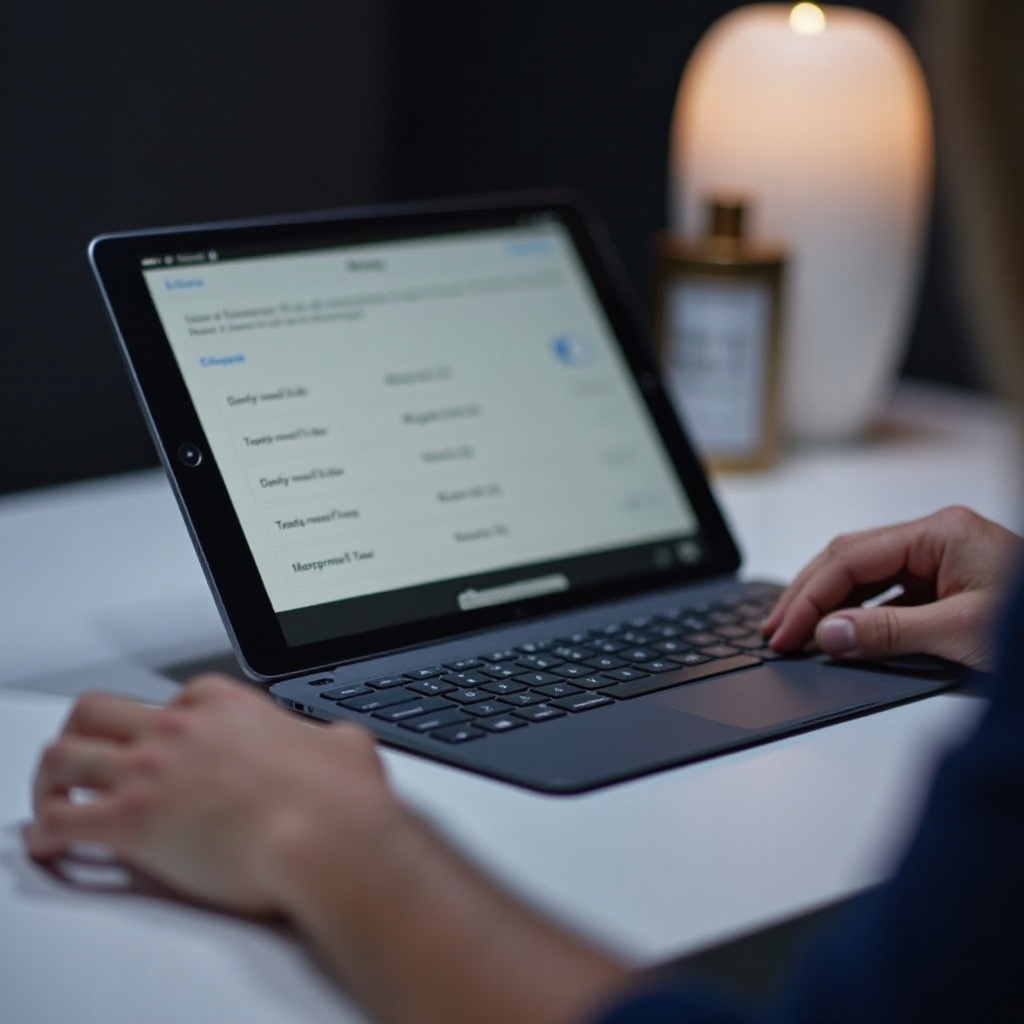
Začněte kontrolou úrovně baterie jak u klávesnice Mac, tak i u iPadu. Nízká baterie může narušit připojení a ovlivnit výkon. Snažte se začít s oběma zařízeními nabitými alespoň na 50 %. V případě potřeby je připojte k jejich nabíječkám.
Aktualizace softwaru na klávesnici Mac a iPadu
Aktualizace softwaru často zahrnují vylepšení a opravy, které zvyšují výkon. Na iPadu přejděte do Nastavení > Obecné > Aktualizace softwaru a zkontrolujte aktualizace. U klávesnice Mac se podívejte na web Apple nebo do uživatelské příručky, zda jsou k dispozici aktualizace firmwaru.
Krok za krokem: Jak připojit klávesnici Mac k iPadu
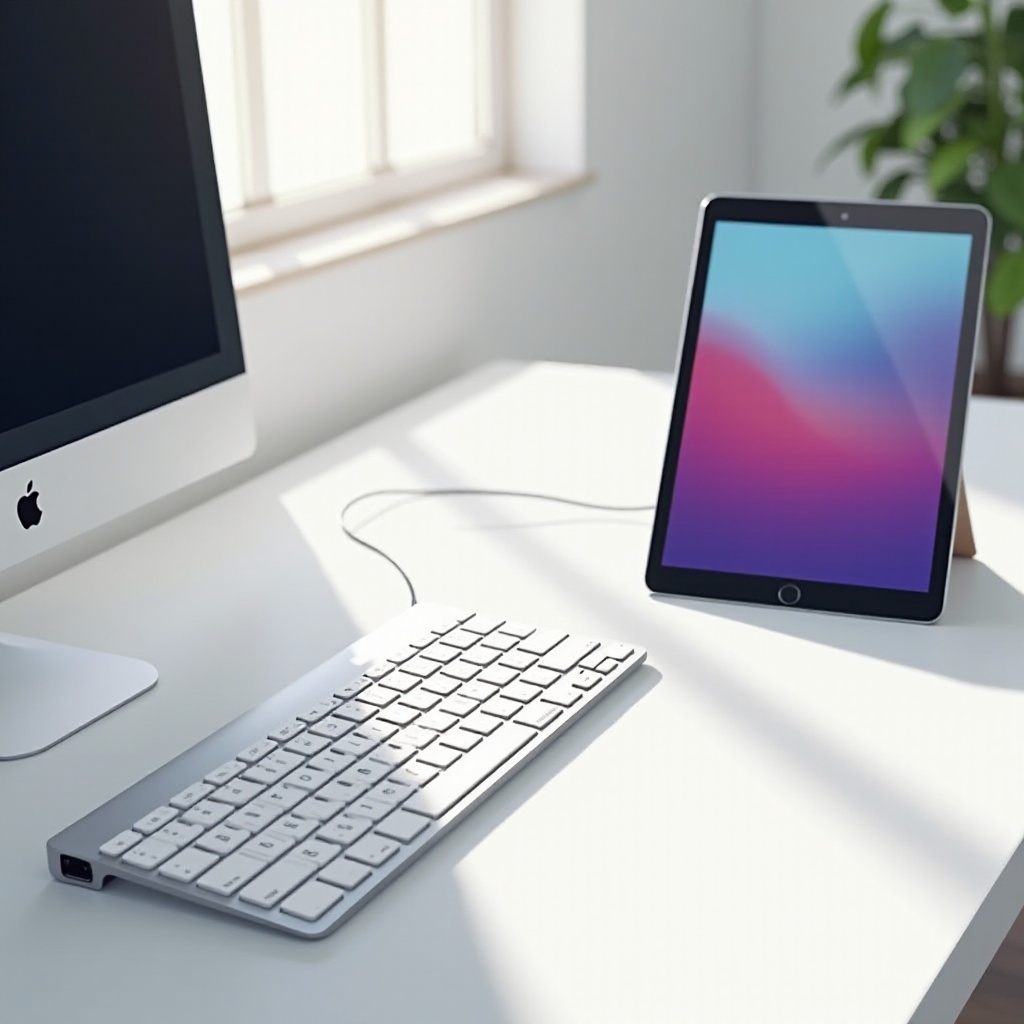
S nabitými a aktualizovanými zařízeními jste připraveni připojit klávesnici Mac k iPadu. Postupujte podle těchto podrobných kroků, abyste dosáhli úspěšného připojení:
- Aktivace Bluetooth na iPadu
- Otevřete aplikaci Nastavení na iPadu.
-
Klepněte na ‘Bluetooth’ a přepněte přepínač pro aktivaci. Váš iPad začne hledat dostupná zařízení.
-
Aktivace párovacího režimu na klávesnici Mac
- Zapněte klávesnici Mac. Pokud má párovací tlačítko, stiskněte jej, dokud nezačne blikat, což znamená, že je připraveno k připojení.
-
Většina klávesnic Apple vstoupí do párovacího režimu při zapnutí, pokud již není připojeno k jinému zařízení.
-
Párování a vytvoření připojení
- V nabídce Bluetooth na iPadu najděte svou klávesnici Mac pod ‘Jiná zařízení’.
- Klepněte na název klávesnice a postupujte podle všech pokynů na obrazovce. Párování by mělo rychle proběhnout a zobrazí se stav ‘Připojeno’.
Řešení běžných problémů s konektivitou
Někdy může vaše klávesnice odmítnout připojení nebo se může sporadicky odpojovat. Většina problémů je drobná a lze je vyřešit několika úpravami.
Problémy s připojením Bluetooth
Fyzické překážky, rušení jiných zařízení nebo softwarové závady mohou bránit připojení. Ujistěte se, že vaše zařízení jsou v blízkosti bez překážek. Zkuste restartovat jak iPad, tak klávesnici, protože to může vyřešit většinu dočasných problémů s připojením.
Resetování nastavení Bluetooth
Pokud problémy přetrvávají, resetování nastavení Bluetooth může pomoci. Na iPadu přejděte do nastavení Bluetooth, klepněte na ikonu ‘i’ vedle vaší klávesnice a vyberte ‘Zapomenout toto zařízení’. Zkuste proces párování znovu s čerstvým nastavením.
Zlepšení zážitku z klávesnice na iPadu
Úspěšné spárování vašich zařízení je pouze začátek. Přizpůsobení vašeho nastavení může dále zvýšit použitelnost a radost z používání klávesnice Mac s iPadem.
Přizpůsobení klávesových zkratek
Přizpůsobte si klávesové zkratky podle vašich nejčastějších úkolů. Otevřete Nastavení > Obecné > Klávesnice > Hardwarová klávesnice na iPadu a vytvořte zkratky, které činí rutinní akce rychlejšími a intuitivnějšími.
Využití aplikací třetích stran pro produktivitu
Prozkoumejte aplikace třetích stran pro zvýšení efektivity a odemknutí dalších funkcí. Aplikace, které nabízejí rozšíření textu, vylepšené nástroje pro úpravy nebo pokročilé zkratky, mohou významně zvýšit funkčnost vašeho iPadu. Před instalací zajistěte kompatibilitu s vaším nastavením.
Závěr
Připojení klávesnice Mac k iPadu nemusí být složitý úkol. Následováním kroků uvedených v této příručce zajistíte bezproblémový proces připojení, což vám umožní užívat si zvýšenou produktivitu a pohodlí. Jakmile je připojeno, zvažte přizpůsobení vašeho nastavení pomocí zkratek a aplikací, aby vyhovovaly vašim konkrétním potřebám.
Často kladené otázky
Mohu používat jakoukoli klávesnici Mac s iPadem?
I když jsou mnohé klávesnice Mac kompatibilní, musí podporovat Bluetooth a být potvrzené jako kompatibilní s konkrétním modelem vašeho iPadu a verzí iOS.
Proč se moje klávesnice Mac nepřipojuje k iPadu?
Ujistěte se, že jsou zařízení nabitá, aktualizovaná, v blízkosti a bez rušení. Pokud problémy přetrvávají, restartujte obě zařízení a zkontrolujte nastavení Bluetooth.
Jak mohu zlepšit výdrž baterie své klávesnice Mac při použití s iPadem?
Vypněte klávesnici, když ji nepoužíváte, a upravte nastavení, jako je vypnutí podsvícení, aby se minimalizovala spotřeba energie.