Úvod
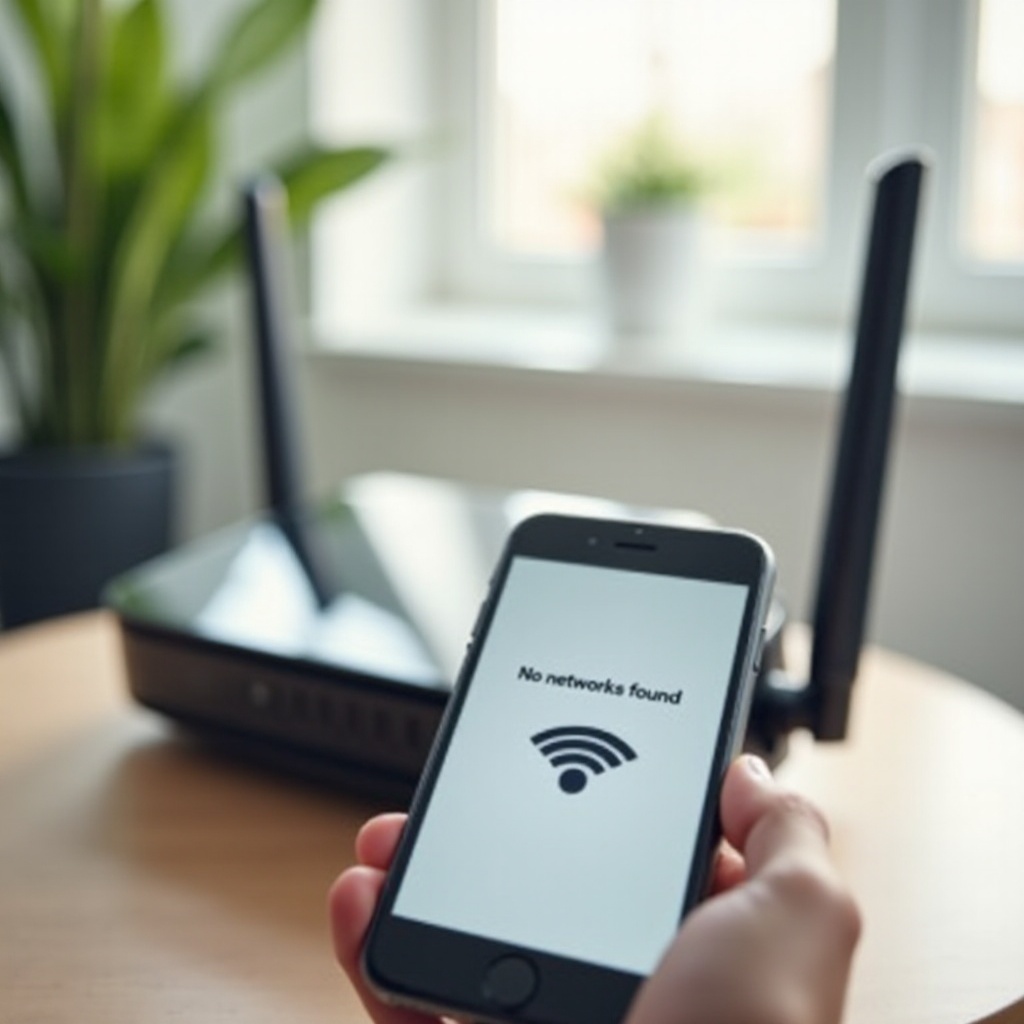
WiFi připojení je pro funkčnost iPhonu nezbytné, přesto mnoho uživatelů čelí frustraci, když se sítě neobjevují. Tento komplexní průvodce se zabývá praktickými řešeními pro odstraňování problémů, která pomohou vašemu iPhonu detekovat WiFi sítě a zajistí bezproblémový zážitek z prohlížení.
Časté důvody, proč WiFi sítě nejsou viditelné
Pochopení, proč se WiFi sítě nemusí zobrazovat, je klíčové pro nalezení řešení. Několik faktorů může způsobit, že sítě jsou neviditelné:
-
Problémy se softwarem a aktualizace: Někdy mohou problémy s operačním systémem nebo čekající aktualizace softwaru blokovat viditelnost sítí. Zajištění aktuálnosti vašeho zařízení může tyto problémy vyřešit.
-
Problémy s konfigurací směrovače: Nastavení vašeho směrovače může narušit viditelnost sítí. Je důležité ověřit správná nastavení konfigurace a firmwaru.
-
Rušení z okolí: Fyzické překážky a elektronická zařízení mohou oslabit signály WiFi, což má vliv na schopnost vašeho iPhonu lokalizovat sítě.
Jakmile jsou potenciální příčiny identifikovány, je snazší zavést efektivní řešení.
Rychlá řešení pro problémy s detekcí WiFi
S vědomím potenciálních příčin vyzkoušejte tato jednoduchá řešení, která často rychle vyřeší problémy s viditelností:
- Restartujte zařízení: Jednoduché restartování vašeho iPhonu a směrovače může odstranit problémy s připojením způsobené dočasnými závadami.
- Aktivace režimu letadlo: Zapněte a vypněte režim letadlo, abyste znovu resetovali signály sítě a odstranili drobné problémy.
- Zapomeňte a znovu se připojte ke sítím: Využijte funkci ‘Zapomenout’ pro uložené sítě a znovu se připojte, abyste obnovili nastavení připojení.
Tato jednoduchá opatření často řeší problémy s detekcí sítí a připravují na pokročilejší postupy, pokud je to nutné.
Úprava nastavení iPhonu
Pokud rychlá řešení nefungují, ponořte se hlouběji do nastavení vašeho iPhonu:
-
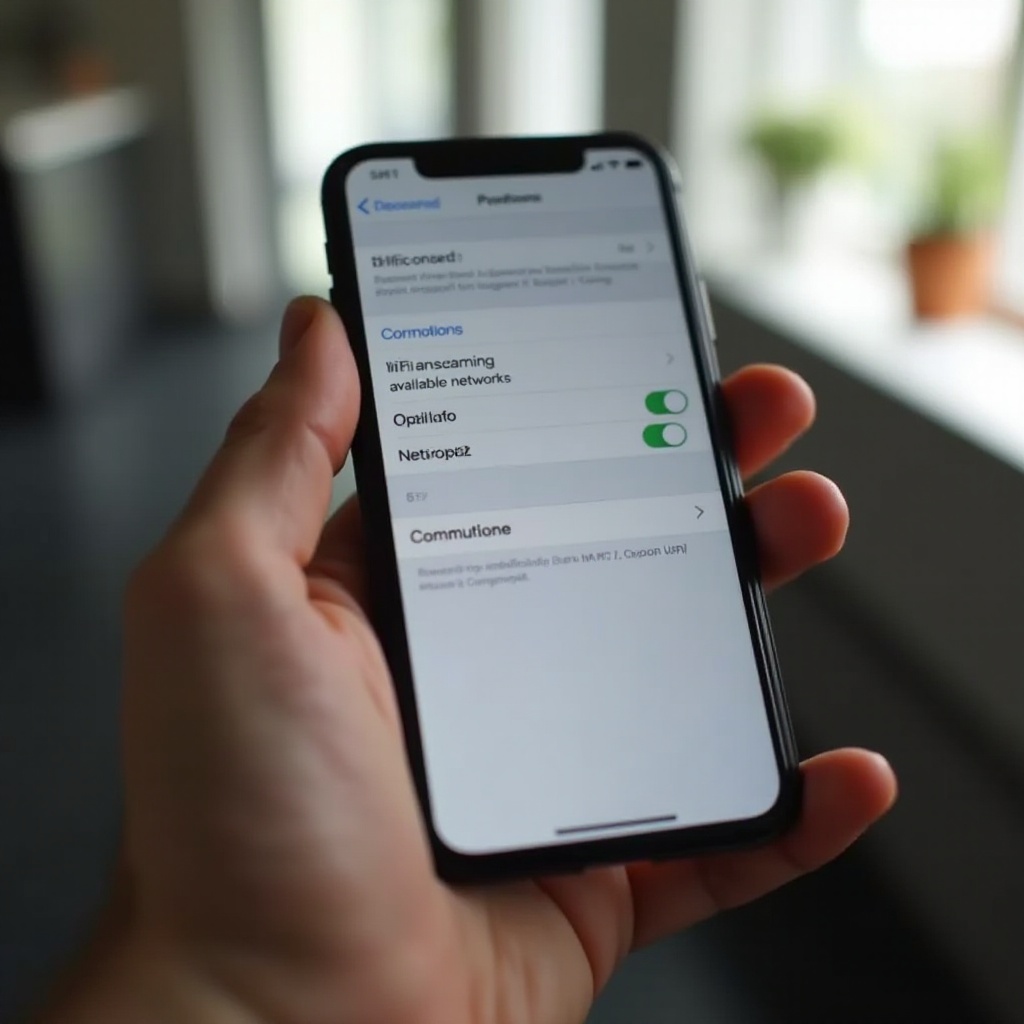
Obnovení nastavení sítě: Obnovení nastavení sítě na tovární nastavení může vyřešit složité problémy s připojením. Přejděte na ‘Nastavení > Obecné > Přenést nebo resetovat iPhone > Resetovat > Resetovat nastavení sítě.
-
Aktualizace iOS: Udržování vašeho softwaru aktuální je klíčové. Zkontrolujte ‘Nastavení > Obecné > Aktualizace softwaru’ pro instalaci případných čekajících aktualizací.
-
Nastavení lokalizačních služeb a zabezpečení: Upravte nastavení ochrany osobních údajů a polohy, aby nebránily připojení k WiFi.
Tyto úpravy mají za cíl obnovit efektivní funkčnost sítě a zajistit, aby se iPhone efektivně připojil k dostupným sítím.
Řešení specifická pro směrovač
Nastavení směrovače může být kořenem přetrvávajících problémů s viditelností, což vyžaduje specifické kontroly:
-
Ověření firmwaru směrovače: Ujistěte se, že firmware vašeho směrovače je aktualizovaný. Přistupte k administračnímu panelu a zkontrolujte, zda nejsou k dispozici čekající aktualizace.
-
Kontrola frekvenčních pásem WiFi: Ověřte kompatibilitu mezi frekvenčními pásmy vašeho směrovače a vašeho zařízení.
-
Zajištění hardwarové kompatibility: Prozkoumejte technické specifikace vašeho směrovače ve srovnání s vaším iPhonem, abyste se ujistili, že jsou kompatibilní.
Vylepšení nastavení a konfigurace směrovače může výrazně ovlivnit schopnost vašeho iPhonu objevit a připojit se k WiFi sítím.
Pokročilé techniky řešení problémů
Pokud běžné úpravy selhaly, využijte pokročilé strategie:
-
Využití diagnostických aplikací: Použijte diagnostické aplikace jako Fing nebo NetSpot pro posouzení síly sítě a diagnózu možných problémů.
-
Vyhledání odborné pomoci: Pokud samoobsluha nestačí, konzultujte s Apple Certified Technicians nebo navštivte Apple Store.
Zapojení sofistikovaných nástrojů a odborných rad poskytuje další příležitosti k řešení složitých překážek při detekci sítě.
Preventivní opatření pro stabilní konektivitu
Udržení stabilního WiFi připojení vyžaduje pravidelnou preventivní péči:
- Pravidelné aktualizace a údržba: Zajistěte důsledné aktualizace softwaru a hardwaru, abyste předešli budoucím přerušením konektivity.
Použitím těchto preventivních opatření si uživatelé užijí trvalou viditelnost sítě s minimem přerušení.
Závěr
Orientace ve WiFi sítích, které se na vašem iPhonu neobjevují, se může zdát skličující. Díky poskytnutým řešením mohou uživatelé tyto problémy efektivně řešit. Pro přetrvávající problémy se doporučuje odborná podpora pro optimální řešení.
Často kladené otázky
Proč můj iPhone někdy nezjistí určité WiFi sítě?
To může být způsobeno problémy se softwarem, problémy s kompatibilitou routeru nebo vnějšími interferencemi ovlivňujícími sílu signálu.
Může resetování nastavení sítě mého iPhone pomoci vyřešit problém?
Ano, resetování nastavení sítě často řeší problémy s viditelností tím, že vyčistí předchozí konfiguraci a chyby připojení.
Jak mohu zjistit, zda je můj router kompatibilní s mým iPhone?
Zkontrolujte, zda router podporuje běžné frekvenční pásma WiFi (2.4GHz/5GHz) a přečtěte si technické specifikace obou zařízení, abyste zajistili kompatibilitu.