Úvod
Notebooky Acer jsou obecně spolehlivá zařízení, známá pro svůj vysoký výkon a spolehlivý design. Může však nastat situace, kdy se váš notebook Acer nezapne, i když svítí modré světlo napájení. Tato situace je častým zdrojem frustrace, protože i když váš notebook přijímá energii, mohou existovat podkladové hardwarové nebo softwarové problémy bránící úspěšnému startu.
V tomto průvodci se ponoříme do možných příčin tohoto problému a nabídneme praktická řešení, jak jej diagnostikovat a opravit. Důkladným dodržováním těchto kroků můžete obnovit funkčnost vašeho notebooku Acer bez potřeby profesionálního zásahu. Nejprve se pojďme zabývat významem indikátoru modrého světla.
Pochopení indikátoru modrého světla
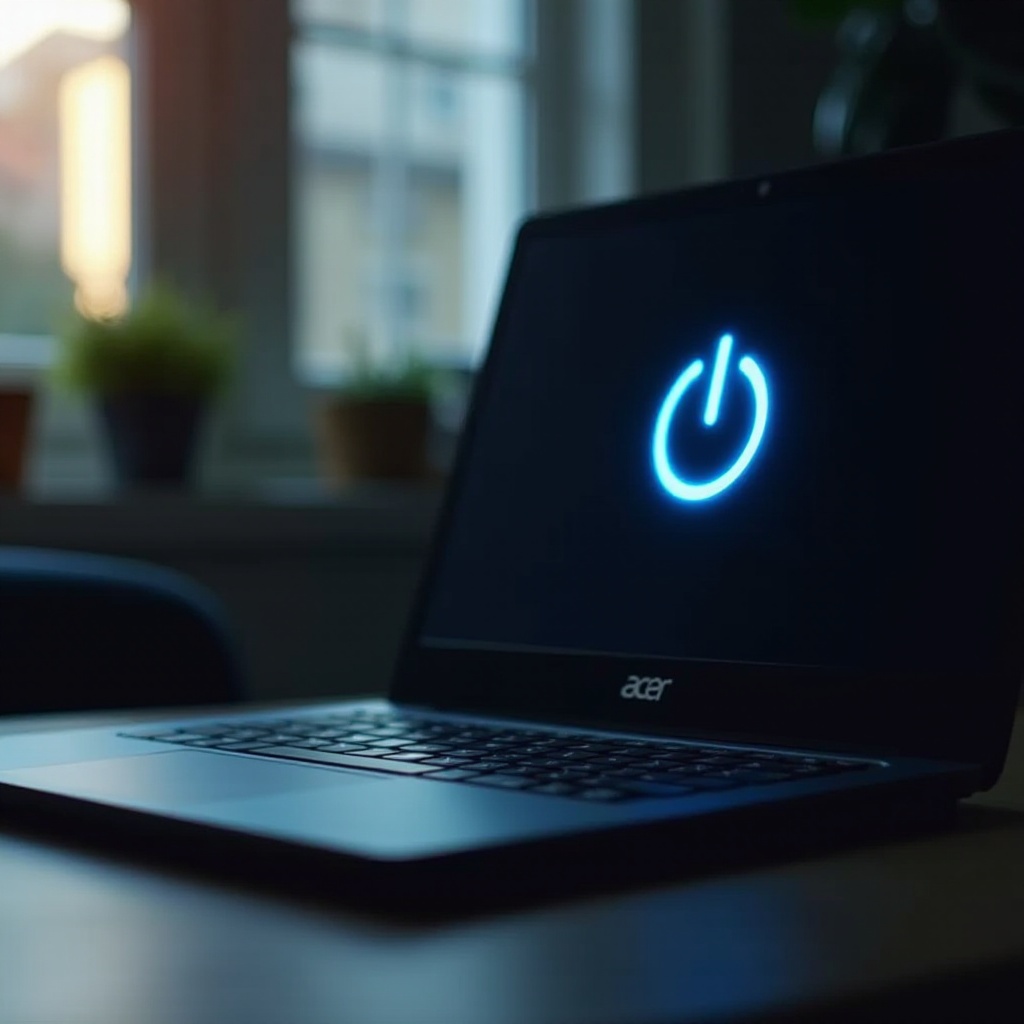
Indikátor modrého světla na notebooku Acer obvykle znamená, že zařízení přijímá energii. Když stisknete tlačítko napájení a objeví se modré světlo, znamená to, že napájecí připojení je v pořádku. Pokud však zůstává displej prázdný, mohou být na vině různé hlubší problémy.
Pochopení důležitosti modrého světla může vést váš diagnostický proces a pomáhat při zaměření na potenciální problémy, často související s poruchami napájení nebo softwarovými problémy. S touto znalostí můžeme nejprve zkoumat základní prvky, které často vedou k problémům se startem.
Úvodní kontroly napájení
Jeden z nejběžnějších důvodů, proč se notebook Acer nespustí, i když je zapnuté modré světlo napájení, souvisí s problémy s napájením. Proto by inicializace měla zaměřit na zajištění integrity napájení a jeho komponent.
-
Zkontrolujte napájecí adaptér: Ujistěte se, že je vaše nabíječka provozuschopná, tím, že ji vyzkoušíte s jiným zařízením. Pečlivě prozkoumejte napájecí kabel na viditelné opotřebení a poškození.
-
Zkontrolujte elektrickou zásuvku: Zkuste jinou zásuvku, abyste vyloučili jakékoli chyby zásuvky.
-
Proveďte test baterie: Pokud je to možné, vyjměte baterii a zapojte notebook přímo do zdroje napájení. Pokud se takto zařízení zapne, může být baterie vadná.
Tyto jednoduché kontroly mohou často pomoci diagnostikovat nebo vyloučit vadný zdroj napájení, což nám umožní prozkoumat dále hardwarové komponenty.
Kontrola hardwarových komponent
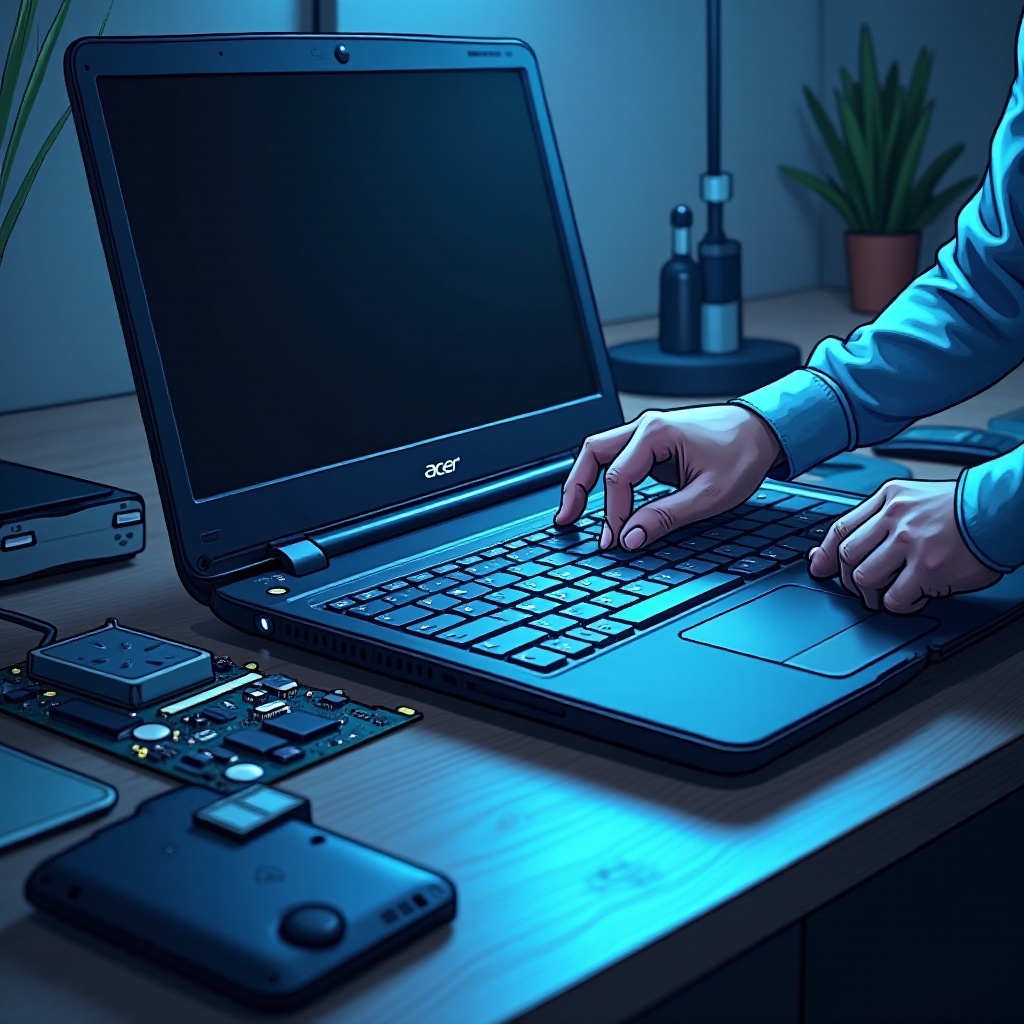
Pokud kontroly napájení nevyřeší problém, dalším krokem je zkoumání hardwarových komponent notebooku Acer. Chybná vnitřní zařízení mohou bránit startovacímu procesu, přestože zdroj napájení je stabilní.
Kontrola RAM a pevného disku
Začněte kontrolou RAM, která může být uvolněná nebo vadná. Přistupte k zadnímu panelu a zkontrolujte, zda jsou moduly RAM pevně usazeny. Také zkontrolujte bezpečnost připojení pevného disku.
Hodnocení zdraví baterie
Stárnoucí baterie ztrácejí efektivitu a mohou bránit spouštěcím procesům. Použijte diagnostické nástroje pro posouzení zdravotního stavu baterie nebo zvažte výměnu, pokud se nedaří udržet vhodný náboj. Po důkladné kontrole hardwaru bychom se měli nyní zabývat možnými softwarovými problémy.
Řešení související se softwarem
Softwarové anomálie mohou narušit spouštěcí proces bez ohledu na funkční napájení a hardware. Poškozené systémové soubory nebo chybné nastavení obvykle způsobují tyto problémy.
Proces spouštění v Nouzovém režimu
Zkuste spustit v Nouzovém režimu stisknutím F8 (nebo Shift + F8) během spuštění. Nouzový režim spustí systém pouze s nezbytnými ovladači, čímž se vyhne problémovému softwaru, který může být odpovědný za selhání spuštění.
Reset nastavení BIOS/UEFI
Někdy nesprávné konfigurace BIOS mohou způsobit problémy s nabíháním systému. Přístup do nastavení BIOS/UEFI pomocí klávesy F2 při spuštění a resetujte na výchozí nastavení. Ujistěte se, že je nastavena správná sekvence spouštění, uložením změn při ukončení. Pokud problémy pokračují, může být potřebné pokročilé řešení problémů.
Pokročilé kroky pro řešení problémů
Pro přetrvávající problémy po základním řešení problémů může být nutné provést pokročilá diagnostická hodnocení. Tyto testy zahrnují zkoumání externích připojení a periferií, které mohou ovlivnit celkovou funkčnost zařízení.
Testování pomocí externího monitoru
Připojte k externímu monitoru pomocí HDMI nebo VGA kabelů, abyste zjistili, zda může být vinou displej vašeho notebooku. Pokud externí monitor funguje správně, váš interní displej může být vadný.
Izolace periferních zařízení
Externí příslušenství může občas způsobit zamrznutí systému. Odpojte všechny periferie, jako jsou USB disky, tiskárny a dokovací stanice, před pokusem o restart. Pokud je úspěšný, může být vinou periferní zařízení.
Kdy vyhledat odbornou pomoc
Pokud tyto kroky nevyřeší problém, může být nutné poradit se s profesionálem. Profesionálové používají specializované vybavení k určení složitých hardwarových problémů a provádějí opravy, které nejsou možné doma.
Použití odborné pomoci zajišťuje integritu jakýchkoli stávajících záruk a zajišťuje, že potřebné opravy prodlouží životnost vašeho notebooku Acer.
Tipy pro preventivní údržbu
Zavedení pravidelné údržby může pomoci předejít podobným problémům v budoucnu, což zachovává efektivitu a životnost vašeho zařízení.
-
Pravidelné aktualizace softwaru: Předcházejte problémům s kompatibilitou tím, že zajistíte, že váš operační systém a ovladače budou neustále aktualizovány.
-
Čištění notebooku: Prach a nečistoty mohou způsobit přehřívání nebo odpojení. Pravidelně čistěte ventilátory a větrací otvory notebooku.
-
Péče o baterii: Vyhněte se úplnému vybití baterie, ideálně ji udržujte nad 20 %. Kalibrace pomáhá udržovat optimální zdraví.
Svědomitá údržba může zlepšit výkon zařízení a zmírnit budoucí přerušení.
Závěr
Systémový přístup k problému notebooku Acer, který se nezapne, přestože svítí modré světlo, může vést k jednoduchým řešením. Začněte řešením problémů s napájením, zkontrolujte hardware, zhodnoťte softwarové opravy a pokud je potřeba, proveďte pokročilé testy. Dodržováním těchto podrobných opatření může většina uživatelů vyřešit obvyklé problémy se startem nezávisle na profesionálních službách.
Často kladené otázky
Proč se na mém Acer notebooku rozsvítí modré světlo, ale obrazovka se nezapne?
Modré světlo naznačuje napájení, ale nezaručuje, že obrazovka nebo interní komponenty fungují. To může být způsobeno hardwarovými problémy, jako je vadná RAM, porucha displeje, nebo softwarovými problémy, které brání startovacímu procesu.
Může tvrdý reset vyřešit problém s napájením mého Acer notebooku?
Tvrdý reset může často zmírnit drobné chyby resetováním napájecích cyklů, vymazáním dočasné paměti a reinicializací hardwarových komponent, což může vyřešit problémy s napájením.
Jak mohu zabránit tomu, aby můj Acer notebook měl tento problém v budoucnu?
Aby se předešlo podobným problémům, provádějte pravidelnou údržbu, jako je aktualizace softwaru, pravidelné čištění hardwaru a správná péče o baterii, aby se zabránilo běžným příčinám selhání při spuštění.