Wprowadzenie
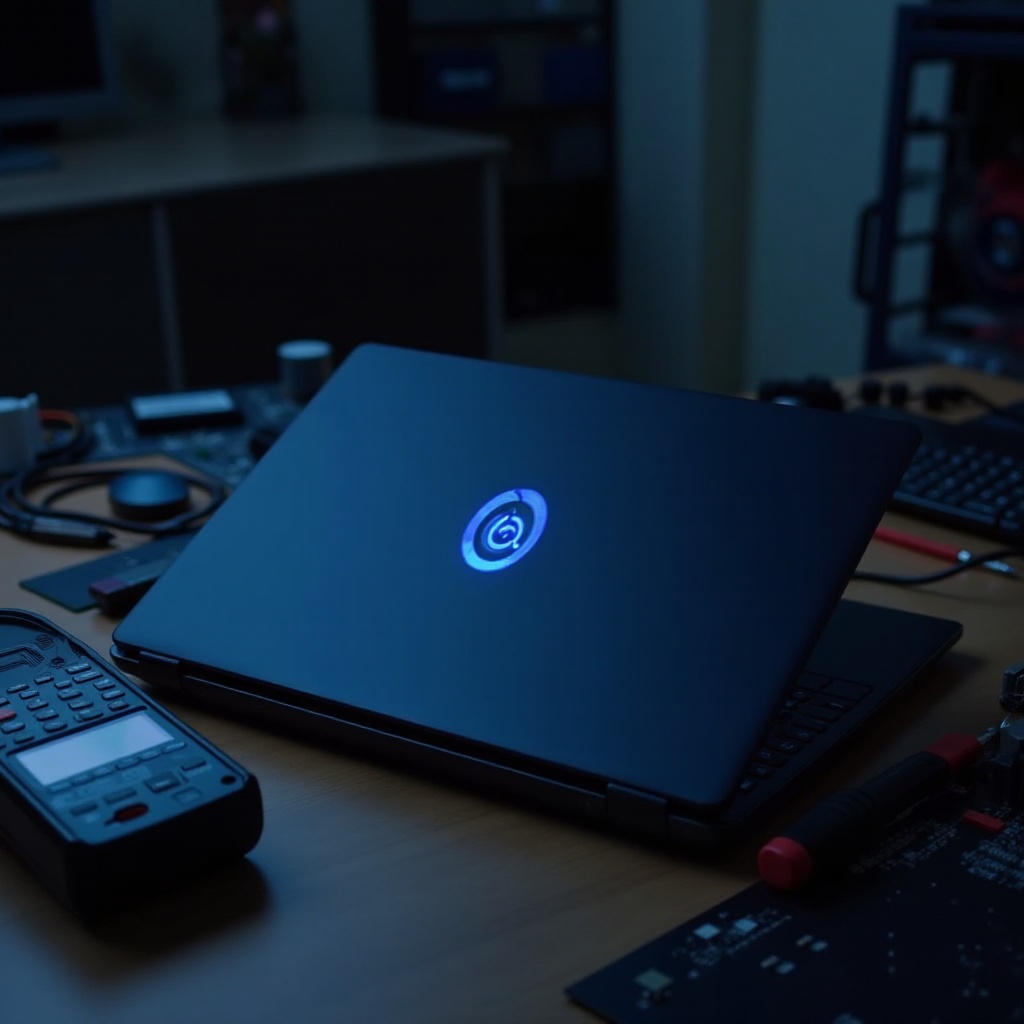
Laptopy Acer to zazwyczaj niezawodne urządzenia, znane ze swojej wydajności i solidnej konstrukcji. Jednak możesz być zdezorientowany, gdy Twój laptop Acer nie włącza się, mimo że świeci się niebieska dioda zasilania. Ta sytuacja jest często źródłem frustracji, sugerując, że chociaż laptop otrzymuje zasilanie, mogą istnieć ukryte komplikacje sprzętowe lub programowe utrudniające pomyślne uruchomienie.
W tym przewodniku zagłębimy się w potencjalne przyczyny tego problemu i zaoferujemy praktyczne rozwiązania, aby rozwiązać i naprawić ten problem. Dokładnie przestrzegając tych kroków, możesz przywrócić funkcjonalność swojego laptopa Acer bez potrzeby interwencji profesjonalnej. Najpierw przeanalizujmy znaczenie wskaźnika niebieskiego światła.
Zrozumienie wskaźnika niebieskiego światła
Wskaźnik niebieskiego światła na laptopie Acer zazwyczaj oznacza, że urządzenie jest zasilane. Gdy naciśniesz przycisk zasilania i pojawi się niebieska dioda, oznacza to, że połączenie zasilania jest nienaruszone. Jednakże, jeśli wyświetlacz pozostaje pusty, mogą działać różne głębsze problemy.
Zrozumienie znaczenia niebieskiego światła może pomóc w procesie diagnozy, pomagając skupić się na potencjalnych problemach, często związanych z wadliwą dostawą energii lub problemami z oprogramowaniem. Wykorzystując tę wiedzę, możemy najpierw zbadać podstawowe elementy, które często prowadzą do problemów z uruchamianiem.
Pierwsze kontrole zasilania
Jednym z najczęstszych powodów, dla których laptop Acer nie uruchamia się, mimo że świeci się niebieska dioda zasilania, są problemy z zasilaniem. Dlatego pierwsze badania powinny skupić się na zapewnieniu integralności dostawy energii i jej komponentów.
-
Sprawdź adapter zasilania: Upewnij się, że ładowarka działa, testując ją z innym urządzeniem. Dokładnie sprawdź kabel zasilający pod kątem widocznych uszkodzeń.
-
Sprawdź gniazdko zasilania: Wypróbuj inne gniazdko, aby wykluczyć usterki gniazdka.
-
Wykonaj test baterii: Jeśli jest odłączalna, wyjmij baterię i podłącz laptop bezpośrednio do źródła zasilania. Jeśli urządzenie włączy się w ten sposób, bateria może być wadliwa.
Te proste oceny mogą często pomóc zdiagnozować lub wykluczyć wadliwą dostawę energii, umożliwiając nam dalsze badanie komponentów sprzętowych.
Kontrola komponentów sprzętowych
Kiedy kontrole zasilania nie rozwiązują problemu, następnym krokiem jest zbadanie komponentów sprzętowych laptopa Acer. Wadliwe elementy wewnętrzne mogą przeszkadzać w procesie uruchamiania, nawet jeśli zasilanie jest stabilne.
Sprawdzanie pamięci RAM i dysku twardego
Rozpocznij od oceny pamięci RAM, która może być poluzowana lub uszkodzona. Otwórz tylny panel i upewnij się, że moduły RAM są mocno osadzone. Również sprawdź połączenia dysku twardego pod kątem bezpieczeństwa.
Ocena kondycji baterii
Starzejące się baterie tracą wydajność i mogą przeszkadzać w procesach uruchamiania. Użyj narzędzi diagnostycznych, aby ocenić kondycję baterii lub rozważ wymianę, jeśli nie może utrzymać odpowiedniego ładowania. Po dokładnym zbadaniu sprzętu, możemy teraz zajmować się potencjalnymi problemami programowymi.
Rozwiązania związane z oprogramowaniem
Anomalie oprogramowania mogą zakłócać proces uruchamiania, bez względu na to, czy zasilanie i sprzęt są funkcjonalne. Uszkodzone pliki systemowe lub błędne ustawienia zazwyczaj powodują te problemy.
Proces uruchamiania w trybie awaryjnym
Spróbuj uruchomić system w trybie awaryjnym, naciskając klawisz F8 (lub Shift + F8) podczas uruchamiania. Tryb awaryjny uruchamia system tylko z podstawowymi sterownikami, omijając problemy z oprogramowaniem, które mogłyby być odpowiedzialne za niepowodzenie uruchomienia.
Resetowanie ustawień BIOS/UEFI
Czasami nieprawidłowe konfiguracje BIOS mogą powodować problemy podczas uruchamiania. Uzyskaj dostęp do ustawień BIOS/UEFI, używając klawisza F2 podczas uruchamiania, i zresetuj do domyślnych ustawień. Upewnij się, że poprawna sekwencja rozruchu jest ustawiona, zapisując zmiany przed zamknięciem. Jeśli problemy będą się powtarzać, może być konieczne zaawansowane rozwiązywanie problemów.

Zaawansowane kroki diagnostyczne
W przypadku uporczywych problemów po podstawowych diagnostycznych testach, może być konieczne przeprowadzenie zaawansowanych badań diagnostycznych. Testy te obejmują badanie zewnętrznych połączeń i urządzeń peryferyjnych, które mogą wpływać na ogólną funkcjonalność urządzenia.
Testowanie zewnętrznego monitora
Podłącz do zewnętrznego monitora przez kable HDMI lub VGA, aby ustalić, czy problem może tkwić w ekranie laptopa. Jeśli zewnętrzny wyświetlacz działa poprawnie, wewnętrzny wyświetlacz może być uszkodzony.
Izolacja urządzeń peryferyjnych
Zewnętrzne urządzenia mogą czasami wywoływać zacięcia systemu. Odłącz wszystkie urządzenia peryferyjne, takie jak dyski USB, drukarki i stacje dokujące, przed próbą ponownego uruchomienia. Jeśli się powiedzie, problem może leżeć w urządzeniu peryferyjnym.
Kiedy skorzystać z pomocy profesjonalnej
Jeśli te kroki nie rozwiążą problemu, może być konieczna konsultacja z profesjonalistą. Specjaliści używają wyspecjalizowanego sprzętu do wykrywania skomplikowanych problemów ze sprzętem i wykonywania napraw niemożliwych do przeprowadzenia w domu.
Skorzystanie z pomocy profesjonalnej zapewnia integralność wszelkich istniejących gwarancji i zapewnia, że niezbędne naprawy przedłużą żywotność twojego laptopa Acer.
Wskazówki dotyczące konserwacji zapobiegawczej
Wdrażanie regularnych rutynowych zabiegów konserwacyjnych może zapobiec podobnym problemom w przyszłości, zachowując wydajność i żywotność urządzenia.
-
Regularne aktualizacje oprogramowania: Zapobiegaj problemom z kompatybilnością, upewniając się, że system operacyjny i sterowniki są stale aktualizowane.
-
Czyszczenie laptopa: Kurz i zanieczyszczenia mogą powodować przegrzewanie się lub rozłączanie. Regularnie czyść wentylatory i otwory wentylacyjne laptopa.
-
Dbanie o baterię: Unikaj całkowitego rozładowania baterii, utrzymując ją powyżej 20%. Kalibracja pomaga w utrzymaniu optymalnego stanu.
Sumienna konserwacja może poprawić wydajność urządzenia i zminimalizować przyszłe zakłócenia.
Podsumowanie
Systematyczne podejście do problemu laptopa Acer, który nie włącza się mimo świecącej niebieskiej diody, może prowadzić do łatwych rozwiązań. Zacznij od rozwiązania problemów z zasilaniem, sprawdź sprzęt, przeglądaj poprawki programowe i wykonaj zaawansowane testy w razie potrzeby. Przestrzegając tych szczegółowych kroków, większość użytkowników może samodzielnie rozwiązać typowe problemy z uruchamianiem, bez potrzeby korzystania z usług profesjonalnych.
Najczęściej Zadawane Pytania
Dlaczego nie włącza się ekran mojego laptopa Acer, mimo że świeci się niebieska dioda?
Niebieska dioda wskazuje na zasilanie, ale nie gwarantuje, że ekran lub wewnętrzne komponenty działają. Może to wynikać z problemów sprzętowych, takich jak wadliwa pamięć RAM, awarie wyświetlacza lub problemy z oprogramowaniem utrudniające proces rozruchu.
Czy reset twardy może naprawić mój problem z zasilaniem laptopa Acer?
Reset twardy może często złagodzić drobne usterki przez resetowanie cykli zasilania, czyszczenie pamięci tymczasowej i ponowne inicjowanie komponentów sprzętowych, co może rozwiązać problemy z zasilaniem.
Jak mogę zapobiec wystąpieniu tego problemu w moim laptopie Acer w przyszłości?
Aby zapobiec podobnym problemom, przeprowadzaj regularną konserwację, taką jak aktualizowanie oprogramowania, regularne czyszczenie sprzętu oraz właściwą pielęgnację baterii, aby uniknąć powszechnych przyczyn awarii rozruchu.