Wstęp
Łączność WiFi jest niezbędna do prawidłowego funkcjonowania iPhone’a, jednak wielu użytkowników napotyka frustrację z powodu braku widoczności sieci. Ten kompleksowy przewodnik zagłębia się w praktyczne rozwiązania problemów, aby pomóc twojemu iPhone’owi wykrywać sieci WiFi, zapewniając płynne doświadczenie przeglądania.
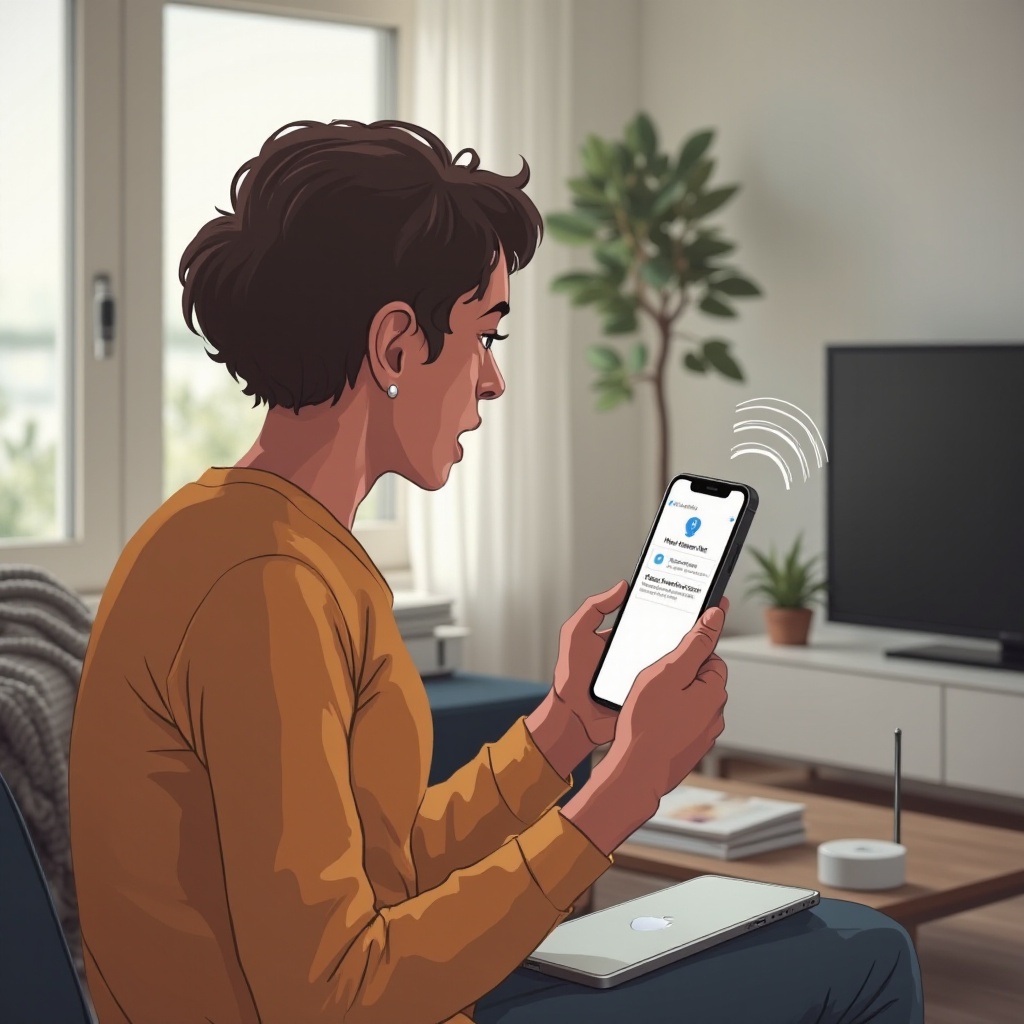
Typowe powody, dla których sieci WiFi się nie pojawiają
Zrozumienie, dlaczego sieci WiFi mogą się nie pojawiać, jest kluczowe do znalezienia rozwiązania. Kilka czynników może sprawić, że sieci stają się niewidoczne:
-
Błędy oprogramowania i aktualizacje: Czasami błędy systemu operacyjnego lub oczekujące aktualizacje oprogramowania mogą blokować widoczność sieci. Upewnienie się, że urządzenie jest aktualne, może rozwiązać te problemy.
-
Problemy z konfiguracją routera: Ustawienia routera mogą zakłócać widoczność sieci. Ważne jest, aby zweryfikować poprawne konfiguracje i ustawienia oprogramowania układowego.
-
Zakłócenia środowiskowe: Fizyczne przeszkody i urządzenia elektroniczne mogą osłabić sygnały WiFi, wpływając na zdolność iPhone’a do lokalizowania sieci.
Kiedy potencjalne przyczyny zostaną zidentyfikowane, łatwiej jest wdrożyć skuteczne rozwiązania.
Szybkie rozwiązania problemów z wykrywaniem WiFi
Mając na uwadze potencjalne przyczyny, spróbuj tych prostych rozwiązań, które często szybko rozwiązują problemy z widocznością:
- Restart urządzeń: Proste ponowne uruchomienie iPhone’a i routera może wyeliminować problemy z łącznością spowodowane tymczasowymi błędami.
- Aktywacja trybu samolotowego: Włącz i wyłącz tryb samolotowy, aby zresetować sygnały sieciowe i pokonać drobne problemy.
- Zapomnij i ponownie połącz się z sieciami: Skorzystaj z funkcji ‘Zapomnij’ dla zapisanych sieci i ponownie się połącz, aby odświeżyć ustawienia połączenia.
Te proste kroki często rozwiązują problemy z wykrywaniem sieci, przygotowując na bardziej zaawansowane podejścia w razie potrzeby.
Dostosowanie ustawień iPhone’a
Jeśli szybkie rozwiązania nie działają, zagłęb się w ustawienia swojego iPhone’a:
-
Resetowanie ustawień sieciowych: Przywrócenie ustawień sieciowych do ustawień fabrycznych może rozwiązać złożone problemy z łącznością. Przejdź do ‘Ustawienia > Ogólne > Przenieś lub zresetuj iPhone’a > Zresetuj > Zresetuj ustawienia sieciowe’.
-
Aktualizacja iOS: Utrzymywanie aktualności oprogramowania jest kluczowe. Sprawdź ‘Ustawienia > Ogólne > Aktualizacja oprogramowania’, aby zainstalować oczekujące aktualizacje.
-
Usługi lokalizacyjne i ustawienia bezpieczeństwa: Dostosuj ustawienia prywatności i lokalizacji, aby zapewnić, że nie zakłócają łączności WiFi.
Te dostosowania mają na celu przywrócenie skutecznej funkcjonalności sieci i zapewnienie, że iPhone efektywnie łączy się z dostępnymi sieciami.
Rozwiązania specyficzne dla routera
Ustawienia routera mogą być przyczyną trwających problemów z widocznością, wymagając określonych kontroli:
-
Sprawdzanie oprogramowania układowego routera: Upewnij się, że oprogramowanie układowe routera jest aktualne. Wejdź do panelu administracyjnego i sprawdź oczekujące aktualizacje.
-
Sprawdzanie pasm częstotliwości WiFi: Potwierdź zgodność pomiędzy pasmami częstotliwości routera a twoim urządzeniem.
-
Zapewnienie zgodności sprzętowej: Przejrzyj specyfikacje techniczne routera razem z iPhone’em, aby upewnić się, że są kompatybilne.
Poprawa konfiguracji routera i ustawień może znacząco wpłynąć na zdolność iPhone’a do odkrywania i łączenia się z sieciami WiFi.
Zaawansowane techniki rozwiązywania problemów
Jeśli konwencjonalne dostosowania zawiodły, zastosuj zaawansowane strategie:
-
Korzystanie z aplikacji diagnostycznych: Użyj aplikacji diagnostycznych, takich jak Fing lub NetSpot, aby ocenić siłę sieci i zdiagnozować potencjalne problemy.
-
Poszukiwanie profesjonalnej pomocy: Jeśli samodzielne rozwiązywanie problemów okaże się niewystarczające, skonsultuj się z certyfikowanymi technikami Apple lub odwiedź sklep Apple Store.
Korzystanie z zaawansowanych narzędzi i ekspertyz daje dodatkowe możliwości rozwiązania złożonych barier w wykrywaniu sieci.
Środki zapobiegawcze dla stabilnej łączności
Utrzymanie stabilnej łączności WiFi wymaga regularnej prewencyjnej troski:
- Regularne aktualizacje i konserwacja: Zapewnij ciągłe aktualizacje oprogramowania i sprzętu, aby zapobiec przyszłym zakłóceniom w łączności.
Dzięki stosowaniu tych działań prewencyjnych użytkownicy cieszą się utrzymującą się widocznością sieci przy zminimalizowanych zakłóceniach.

Podsumowanie
Nawigowanie po sieciach WiFi, które nie pojawiają się na iPhonie, może wydawać się przytłaczające. Dzięki dostępnym rozwiązaniom użytkownicy mogą skutecznie rozwiązywać te problemy. W przypadku uporczywych problemów zalecane jest zasięgnięcie profesjonalnej pomocy w celu optymalnego rozwiązania.
Najczęściej zadawane pytania
Dlaczego mój iPhone czasami nie wykrywa niektórych sieci WiFi?
Może to być spowodowane problemami z oprogramowaniem, niekompatybilnością routera lub zakłóceniami zewnętrznymi wpływającymi na siłę sygnału.
Czy zresetowanie ustawień sieciowych iPhone’a może pomóc rozwiązać problem?
Tak, zresetowanie ustawień sieciowych często rozwiązuje problemy z widocznością poprzez usunięcie wcześniejszych błędów konfiguracji i połączenia.
Jak mogę się przekonać, czy mój router jest kompatybilny z moim iPhone’em?
Sprawdź, czy router obsługuje popularne pasma częstotliwości WiFi (2.4GHz/5GHz) i zapoznaj się ze specyfikacjami technicznymi obu urządzeń, aby upewnić się, że są kompatybilne.