Wprowadzenie
Dostosowanie ekranu głównego MacBooka może znacznie poprawić doświadczenie użytkownika, umożliwiając dostosowanie interfejsu do własnych preferencji. Dzięki temu przewodnikowi przejdziesz od zrozumienia znaczenia spersonalizowanego ekranu głównego do wprowadzenia efektywnych zmian za pomocą natywnych funkcji i narzędzi.
Zrozumienie ekranu głównego MacBooka
Przed dostosowywaniem zapoznaj się z podstawami ekranu głównego, który pełni rolę centrum sterowania — obejmuje dock, widgety i tło pulpitu. Spersonalizowane ustawienie nie tylko estetycznie wygląda, ale jest kluczowe dla poprawy codziennej interakcji z urządzeniem.
Zrozumienie funkcji i opcji jest kluczowe, aby przygotować się na zmiany. Ta podstawowa wiedza pomoże płynnie przejść do przygotowawczych kroków, zapewniając efektywne dostosowanie.
Przygotowanie do dostosowania ekranu głównego
Przygotowanie jest kluczowe dla płynnego procesu dostosowywania. Zacznij od zrobienia kopii zapasowej istniejących ustawień, aby uniknąć utraty danych podczas przejścia.
- Wykonanie kopii zapasowej ustawień: Wykorzystaj Time Machine lub inne niezawodne narzędzie, aby zabezpieczyć obecne ustawienia.
- Wybór tematu: Zastanów się nad preferencjami dotyczącymi minimalizmu czy barwności — zdecyduj o kolorach lub elementach tematycznych, które chcesz wprowadzić.
Dobrze przygotowane podłoże umożliwia przekształcenie wizualnego wyglądu ekranu poprzez zmianę tapety.
Zmiana tapety
Zmiany tapety znacząco wpływają na estetykę interfejsu MacBooka. Wykonaj te kroki:
- Dostęp do ustawień tapety: Kliknij logo Apple w lewym górnym rogu, wybierz ‘Preferencje systemowe’, a następnie ‘Pulpit i wygaszacz ekranu’.
- Wybierz odpowiednią rozdzielczość i obrazy: Wybierz obrazy o wysokiej rozdzielczości (2560×1600 dla MacBooka Pro), aby poprawić klarowność. Wybierz spośród wbudowanych opcji lub załaduj własne zdjęcia.
Zaktualizowana tapeta odświeża wygląd ekranu, płynnie przechodząc do zadania rozmieszczenia ikon i widgetów dla optymalnej funkcjonalności.
Organizacja ikon i widgetów
Oto, jak maksymalnie zwiększyć wydajność, zarządzając przestrzenią i szybkim dostępem do aplikacji:
- Tworzenie folderów dla aplikacji: Grupuj podobne aplikacje, aby utrzymać czysty pulpit, przeciągając jedną aplikację na inną, aby utworzyć foldery.
- Wybór użytecznych widgetów: Dodaj widgety, aby uzyskać szybki dostęp do potrzebnych informacji. Dostosuj je, klikając ‘Edycja widgetów’ w Centrum powiadomień.
Organizacja ustawień znacznie zwiększa produktywność i doświadczenie użytkownika, umożliwiając przejście do personalizacji preferencji systemowych.
Personalizacja preferencji systemowych
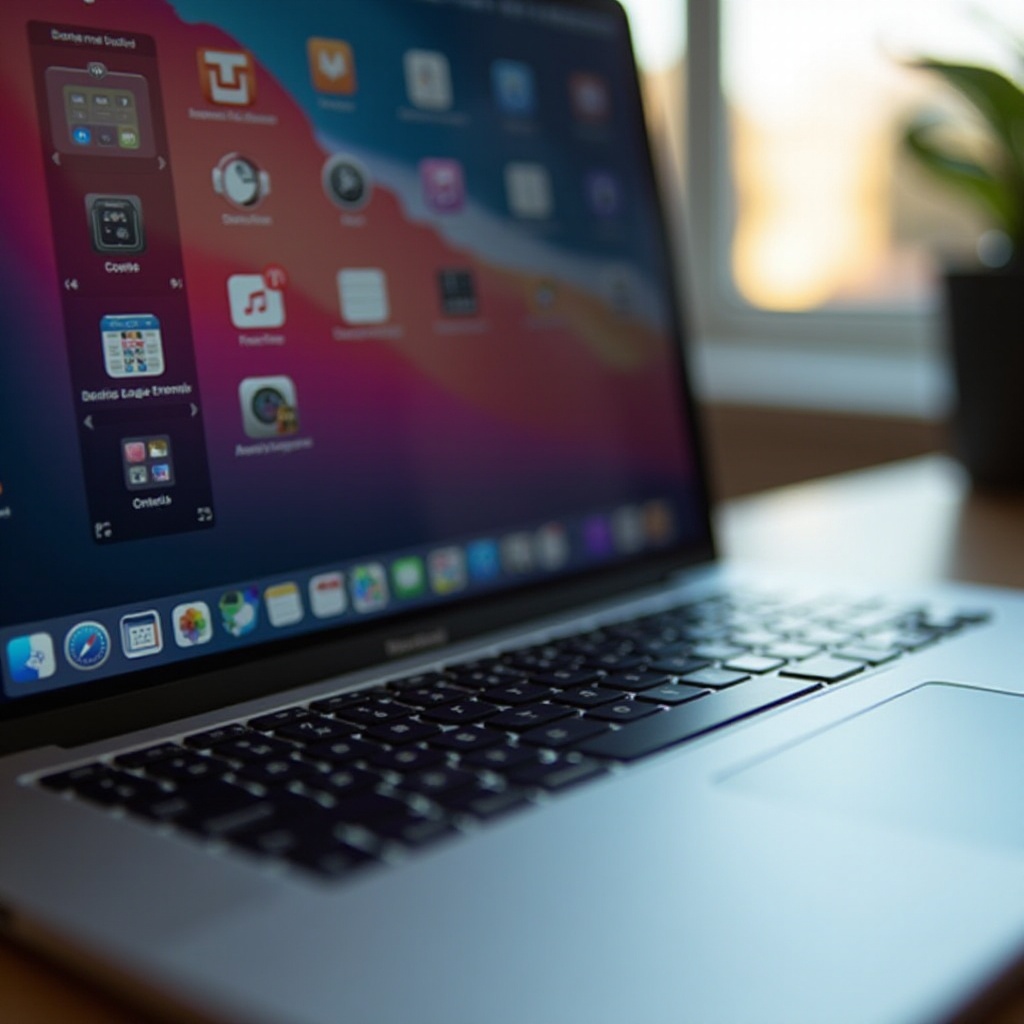
Dostosowanie rozciąga się poza estetykę na funkcjonalność w ustawieniach systemowych:
- Dostosowanie ustawień docka: W ‘Preferencjach systemowych’ wybierz ‘Dock i pasek menu’ dla ustawień rozmiaru i pozycji.
- Personalizacja opcji paska menu: Przekształcanie ikon i dodawanie skrótów poprawiających dostępność do często używanych funkcji.
Precyzyjne dostosowanie preferencji systemowych zapewnia konfigurację, która jest zarówno satysfakcjonująca pod względem osobistym, jak i praktycznie efektywna. Końcowe poprawki dodatkowo wyróżniają spersonalizowane doświadczenie ekranu głównego MacBooka.
Dodawanie osobistych akcentów
Włączenie osobistych elementów wzbogaca interfejs:
- Użycie żywych tapet: Zgodne modele mogą wybrać dynamiczne opcje w ‘Pulpit i wygaszaczu ekranu’ dla animowanego efektu.
- Włączenie osobistych zdjęć: Wzbogacenie ustawień poprzez załadowanie osobistych obrazów jako ustawienia tapety.
Spersonalizowany ekran główny odzwierciedla połączenie stylu i funkcjonalności, które są unikalne dla Twoich potrzeb i preferencji.
Podsumowanie
Dostosowanie ekranu głównego poprawia sposób interakcji z MacBookiem na co dzień, łącząc estetykę z funkcjonalnością. Przedstawione kroki umożliwiają, aby ekran główny był zarówno wyjątkowy, jak i efektywny. Pamiętaj, że dostosowanie to dynamiczny proces, który zawsze ewoluuje wraz z gustami i wymaganiami.
Najczęściej zadawane pytania
Czy mogę używać aplikacji firm trzecich do zmiany ekranu głównego?
Tak, aplikacje takie jak ‘Customize My Home Screen’ oferują dodatkowe funkcje poza natywnymi ustawieniami MacBooka.
Jak mogę przywrócić oryginalne ustawienia ekranu głównego?
Przejdź do ‘Preferencje systemowe,’ użyj ‘Biurko i wygaszacz ekranu,’ i wybierz domyślne ustawienia, aby przywrócić ekran.
Czy wszystkie modele MacBooków obsługują żywe tapety?
Żywe tapety są dostępne na MacBookach z macOS Catalina lub nowszym, chociaż starsze modele mogą nie obsługiwać dynamicznych tła.