Wprowadzenie
Utrzymywanie dokładnej strefy czasowej na telefonie Samsung jest kluczowe dla płynnej pracy, szczególnie gdy jesteś w ruchu lub dostosowujesz się do czasu letniego. Dokładne ustawienie strefy czasowej synchronizuje kalendarz, alarmy i harmonogramy urządzenia, zmniejszając ryzyko przegapienia spotkań lub otrzymywania nieodpowiednich powiadomień. Ten przewodnik dostarcza prostych kroków do ręcznego i automatycznego dostosowywania ustawień strefy czasowej telefonu, aby zapewnić synchronizację bez względu na to, gdzie jesteś.
Zrozumienie ustawień strefy czasowej urządzeń Samsung
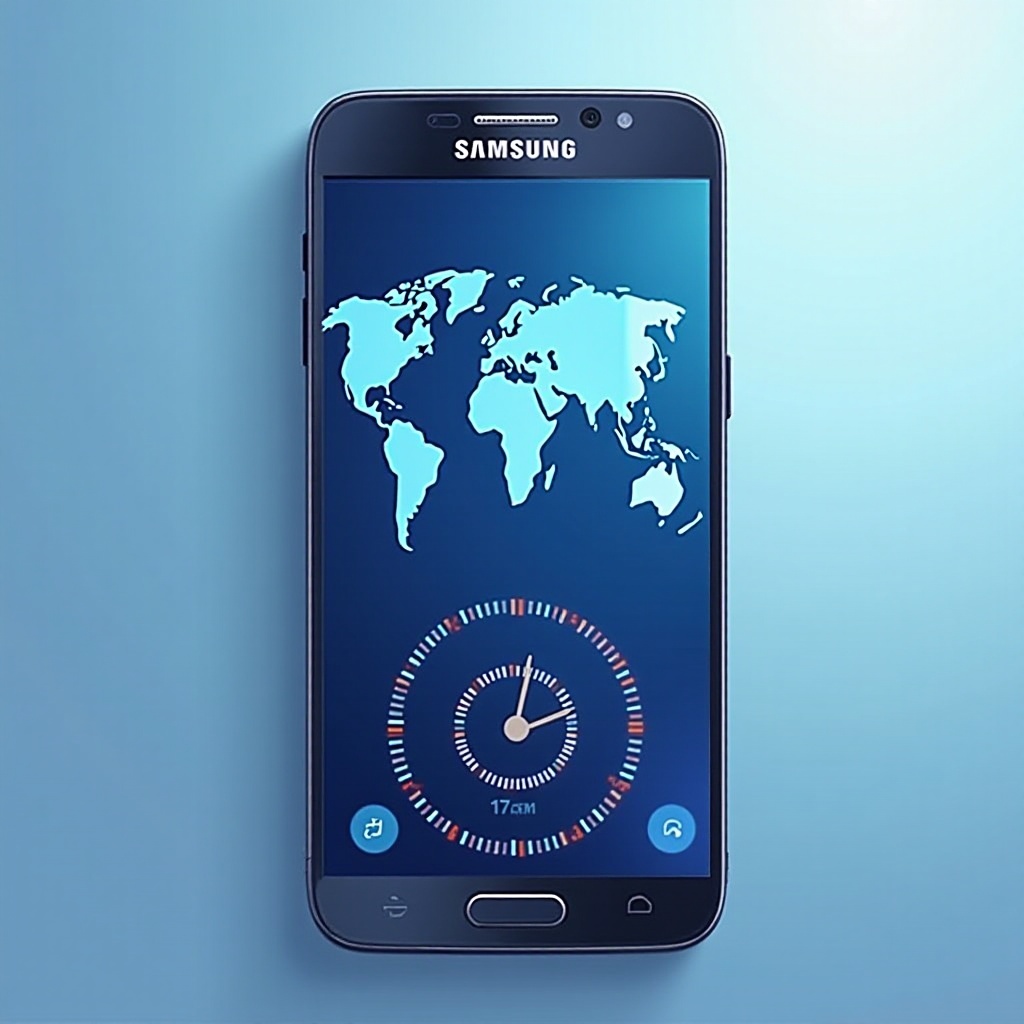
Smartfony Samsung, z potężnym oprogramowaniem Android, umożliwiają bezproblemowe zarządzanie datą i czasem, w tym ustawieniami strefy czasowej. Poprawna konfiguracja jest kluczowa dla dokładnego działania wszystkich aplikacji zależnych od czasu, zapewniając, że wyświetlacze zegara i powiadomienia zgadzają się z twoją lokalizacją.
Urządzenia Samsung oferują elastyczność: użytkownicy mogą ręcznie dostosować strefę czasową dla precyzyjnej kontroli lub włączyć automatyczne aktualizacje dla wygody podczas podróży. Ręczna kontrola jest idealna, gdy dane sieciowe są niewiarygodne, podczas gdy automatyczne dostosowanie przydaje się częstym podróżnikom, aktualizując strefę czasową w miarę przemieszczania się. Poznanie tych opcji umożliwia dostosowanie ustawień do swoich specyficznych potrzeb.
Jak zmienić strefę czasową ręcznie na telefonach Samsung
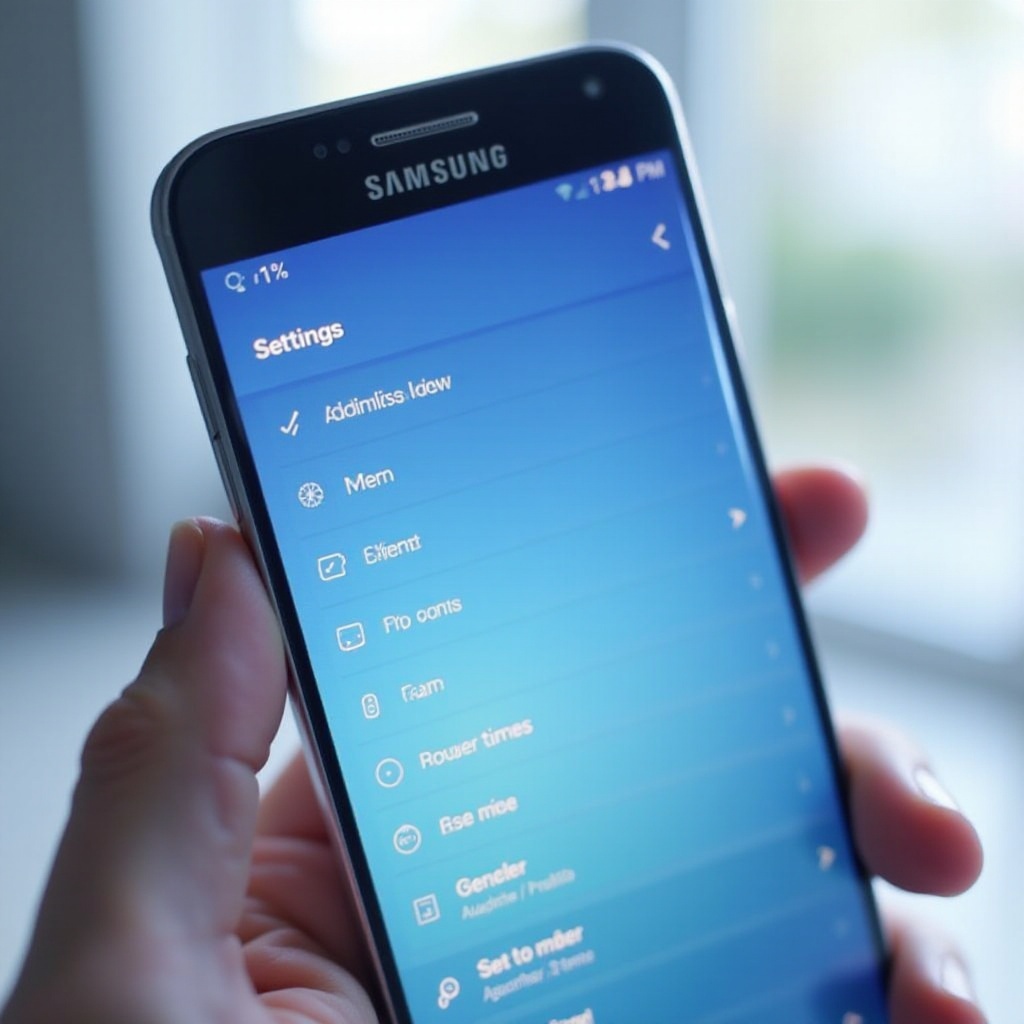
Wybór ustawień ręcznych oferuje szczegółową kontrolę nad czasomierzem urządzenia. Wykonaj następujące kroki, aby ręcznie ustawić swoją strefę czasową:
-
Otwórz Ustawienia: Wejdź do aplikacji “Ustawienia”, oznaczonej ikoną koła zębatego na ekranie głównym.
-
Przejdź do “Zarządzanie ogólne”: Przewiń, aby znaleźć i wybrać “Zarządzanie ogólne”, gdzie znajdują się preferencje systemowe.
-
Wybierz “Data i czas”: Kliknij “Data i czas”, aby otworzyć odpowiednie ustawienia.
-
Wyłącz Automatyczną Strefę Czasową: Znajdź “Automatyczna Strefa Czasowa” i wyłącz ją, aby przejść do ręcznej konfiguracji.
-
Wybierz swoją Strefę Czasową: Pojawi się opcja “Wybierz Strefę Czasową”. Naciśnij ją, a następnie wybierz żądaną strefę czasową z listy, aby dopasować ją do swojej fizycznej lokalizacji.
Ręczna zmiana strefy czasowej oznacza konieczność pamiętania o jej aktualizacji podczas podróżowania do nowego regionu. Choć początkowo może to być kłopotliwe, zaznajomienie się z tymi ustawieniami ułatwia przyszłe dostosowania.
Włączanie automatycznych ustawień strefy czasowej
Dla podróżników i osób często przekraczających granice czasowe, automatyczna konfiguracja strefy czasowej zapewnia bezproblemowe aktualizacje. Oto jak to zrobić:
-
Wejdź do Ustawień: Zacznij od otwarcia aplikacji “Ustawienia” na swoim urządzeniu Samsung.
-
Znajdź “Zarządzanie ogólne”: W menu Ustawienia, wybierz “Zarządzanie ogólne”.
-
Przejdź do “Data i czas”: Kliknij “Data i czas”, aby zarządzać ustawieniami czasu na urządzeniu.
-
Aktywuj Automatyczne Aktualizacje: Włącz opcję “Automatyczna Strefa Czasowa”, aby pozwolić telefonowi na dostosowanie strefy czasowej za pomocą danych sieciowych, zapewniając, że zegar zawsze odzwierciedla bieżącą lokalizację.
Dzięki automatycznym ustawieniom, twój telefon pozostaje na czasie bez potrzeby ręcznych dostosowań przy każdej zmianie lokalizacji. Wystarczy upewnić się, że usługi lokalizacyjne są aktywne, ponieważ wzmacniają one możliwości automatycznego aktualizowania.
Rozwiązywanie typowych problemów ze strefą czasową
Mimo poprawnej konfiguracji, Czasami występują problemy ze strefą czasową. Oto jak skutecznie je rozwiązać:
-
Nieprawidłowa Strefa Czasowa: Sprawdź ponownie, czy “Automatyczna Strefa Czasowa” jest włączona. Uruchom ponownie Samsunga, aby potencjalnie naprawić przejściowe błędy wpływające na strefy czasowe.
-
Wyłączone Usługi Lokalizacyjne: Automatyczne aktualizacje nie powiodą się bez usług lokalizacyjnych. Włącz je poprzez “Ustawienia” > “Lokalizacja”.
-
Problemy z Połączeniem Sieciowym: Słaba łączność może zakłócać synchronizację czasu. Zresetuj swoją sieć poprzez “Ustawienia” > “Zarządzanie ogólne” > “Resetuj” > “Resetuj ustawienia sieciowe”.
-
Błędy Oprogramowania: Regularne aktualizacje systemu mogą zapobiegać błędom, które nieprawidłowo ustawiają strefę czasową. Sprawdź dostępność aktualizacji w “Ustawienia” > “Aktualizacja oprogramowania”.
Większość problemów można rozwiązać tymi metodami, przywracając dokładność czasu na urządzeniu Samsung.
Dodatkowe wskazówki dotyczące skutecznego zarządzania czasem
Poza poprawnym ustawieniem strefy czasowej, zastosuj te wskazówki, aby poprawić koordynację czasu:
-
Odkryj funkcję Zegar Światowy: W aplikacji “Zegar” użyj “Zegar światowy”, aby monitorować różne strefy czasowe, co jest korzystne w międzynarodowym biznesie.
-
Szybko Dostosuj Alarmy: Upewnij się, że twoje alarmy są zgodne z harmonogramem, przeglądając je za każdym razem, gdy zmieniasz strefy czasowe.
-
Zsynchronizuj aplikację Kalendarz: Zapewnij, że twój kalendarz trzyma się właściwej strefy czasowej poprzez jego ustawienia, zapobiegając przegapionym spotkaniom lub alertom.
Te strategie pomagają w efektywnym zarządzaniu czasem, zwiększając produktywność, gdziekolwiek jesteś.

Podsumowanie
Zapewnienie, że strefa czasowa w telefonie Samsung jest zgodna z obecną lokalizacją, optymalizuje jego funkcje, ułatwiając terminowe alerty i harmonogramy. Niezależnie od tego, czy preferujesz automatyczne dostosowanie, czy ręczną precyzję, regulacja tej funkcji jest kluczowa dla utrzymania płynnej pracy. Wyposażony w ten przewodnik, pokonywanie potencjalnych problemów staje się proste, utrzymując urządzenie w synchronizacji z codziennymi działańiami.
Często Zadawane Pytania
Jak zmienić strefę czasową na moim telefonie Samsung podczas podróży?
Przejdź do “Ustawienia” > “Zarządzanie ogólne” > “Data i czas” i włącz “Automatyczną strefę czasową”, aby dostosować strefę czasową na podstawie bieżącej lokalizacji.
Dlaczego mój telefon Samsung pokazuje złą strefę czasową?
Sprawdź, czy “Automatyczna strefa czasowa” i “Lokalizacja” są aktywne. Upewnij się, że masz niezawodne połączenie sieciowe i zrestartuj telefon, aby rozwiązać problemy.
Czy mogę użyć aplikacji do zarządzania różnymi strefami czasowymi na moim telefonie Samsung?
Tak, aplikacje takie jak Światowy Zegar—Konwerter Stref Czasowych oferują funkcje śledzenia wielu stref czasowych, co jest przydatne do międzynarodowej komunikacji i podróży.