Wprowadzenie
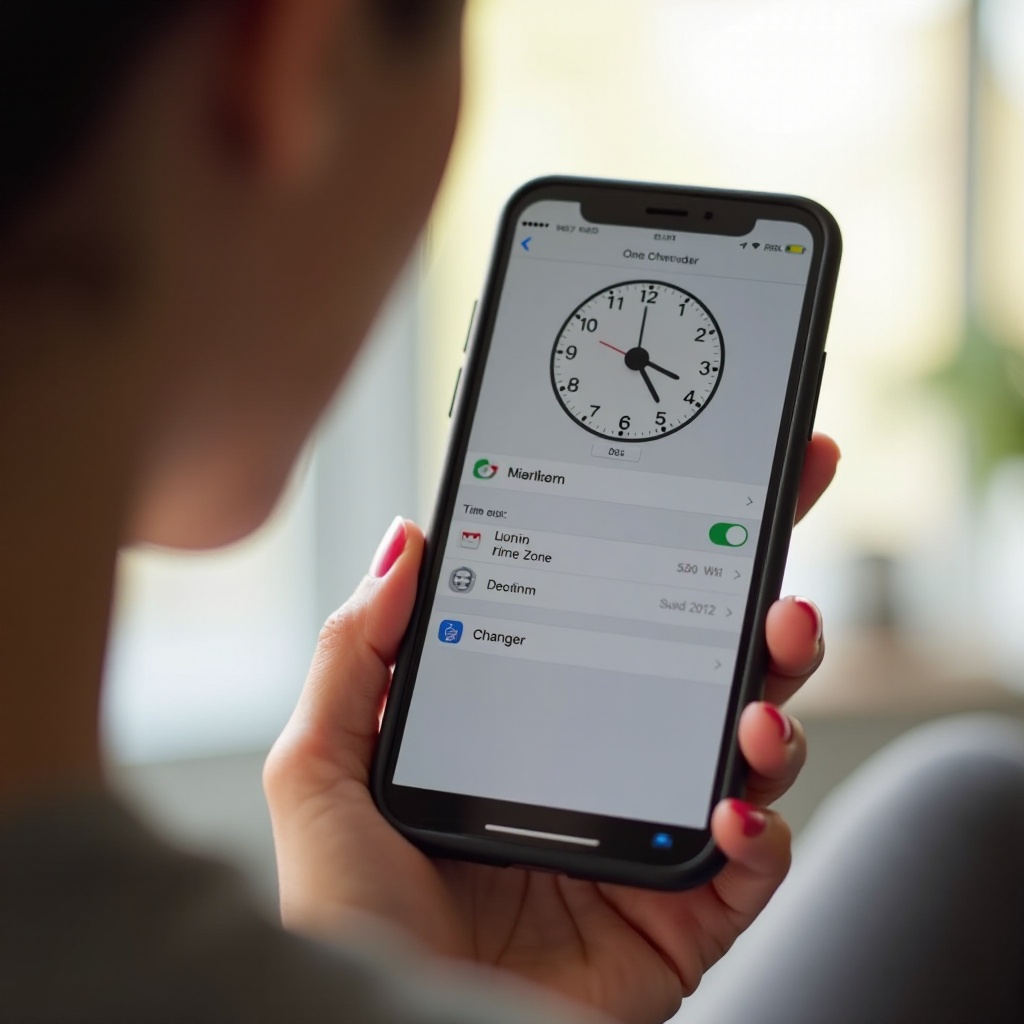
Dostosowanie ekranu blokady iPhone’a to unikalny sposób wyrażenia swojej indywidualności i stylu. Dzięki ciągłemu rozwojowi iOS, użytkownicy iPhone’a mają wiele opcji personalizacji. Aktualizacja z 2024 roku zwiększa elastyczność ekranu blokady, umożliwiając łatwiejszy dostęp do niezbędnych funkcji, jednocześnie odzwierciedlając osobiste upodobania. Ten przewodnik przeprowadzi Cię przez kroki przekształcania ekranu blokady, zapewniając, że stanie się on dopasowaniem funkcjonalności i estetyki.
Zrozumienie funkcji ekranu blokady iPhone
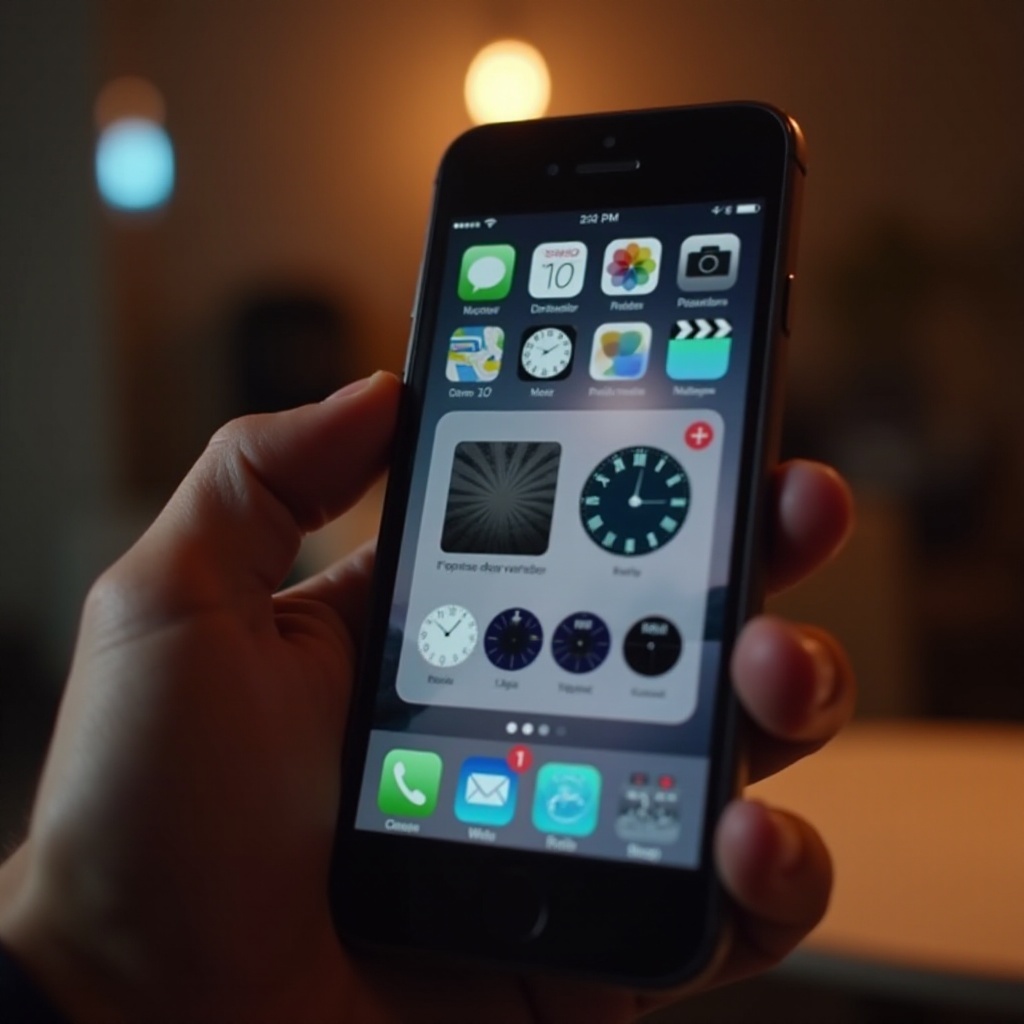
Zanim zagłębisz się w personalizację, kluczowe jest zrozumienie funkcji oferowanych przez najnowszą aktualizację iOS. W 2024 roku Apple wprowadził bardziej dynamiczne elementy do ekranu blokady, takie jak interaktywne widżety i ulepszone ustawienia powiadomień, które pozwalają użytkownikom priorytetować ważne alerty. Dodatkowo, użytkownicy mogą teraz włączać dynamiczne i żywe tapety, które dodają ruchu do ich ekranów, czyniąc ekran blokady nie tylko narzędziem, ale również dziełem sztuki. Zapoznanie się z tymi komponentami otworzy drogę do skutecznej personalizacji.
Przewodnik krok po kroku po dostosowywaniu ekranu blokady
Po zapoznaniu się z funkcjami ekranu blokady, wykonaj te kroki, aby go dostosować:
- Zmień tapetę:
- Przejdź do ‘Ustawienia’, wybierz ‘Tapeta’, a następnie ‘Wybierz nową tapetę’.
-
Wybierz spośród dynamicznych, żywych lub statycznych obrazów z biblioteki Apple lub swoich zdjęć.
-
Dodaj i zorganizuj widżety:
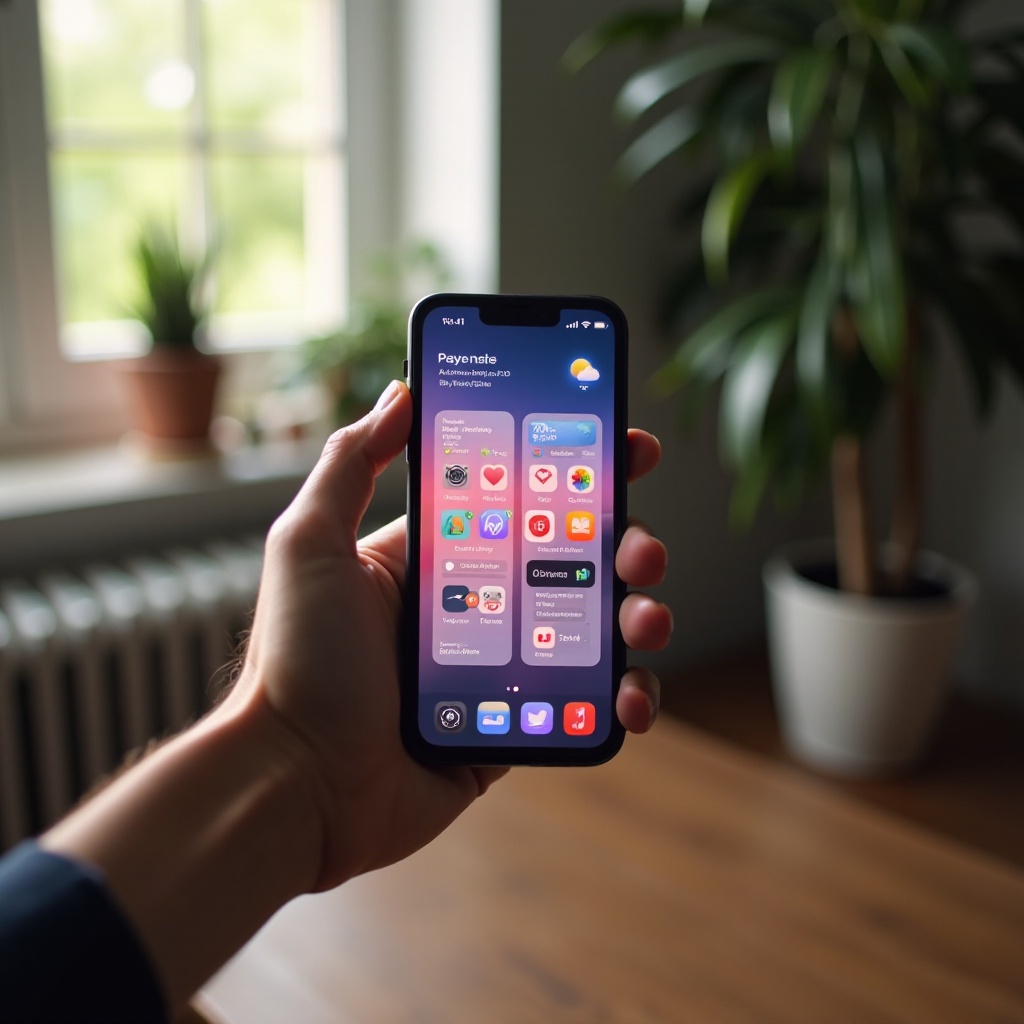
- Przesuń w prawo z ekranu głównego, aby uzyskać dostęp do panelu widżetów.
-
Stuknij ‘Edytuj’ na dole, aby dodać, usunąć lub zmienić kolejność widżetów zgodnie z potrzebami.
-
Dostosuj ustawienia powiadomień:
- Przejdź do ‘Ustawienia’, następnie ‘Powiadomienia’.
- Dostosuj wyświetlanie powiadomień dla konkretnych aplikacji, wybierając style dla alertów, banerów i dźwięków.
Te kroki wykorzystują najnowsze funkcje wprowadzone w 2024 roku, pozwalając cieszyć się ekranem blokady dopasowanym do Twoich upodobań.
Zaaawansowane techniki personalizacji
Poza podstawami zaawansowane techniki mogą jeszcze bardziej spersonalizować ekran blokady:
- Wykorzystywanie skrótów do zwiększenia funkcjonalności:
-
Zbadaj aplikację ‘Skróty’, aby automatyzować działania bezpośrednio z ekranu blokady, takie jak wysyłanie wiadomości czy uruchamianie listy odtwarzania.
-
Tworzenie dynamicznych i żywych tapet:
-
Za pomocą aplikacji ‘Zdjęcia’ wybierz ‘Zdjęcia na żywo’, aby stworzyć tapety, które się poruszają, lub poszukaj aplikacji trzecich do projektowania dynamicznych tapet reagujących na ruch.
-
Badanie motywów z aplikacjami trzecimi:
- Odkryj aplikacje w App Store, które oferują kompletne motywy synchronizujące tapety, widżety i ikony.
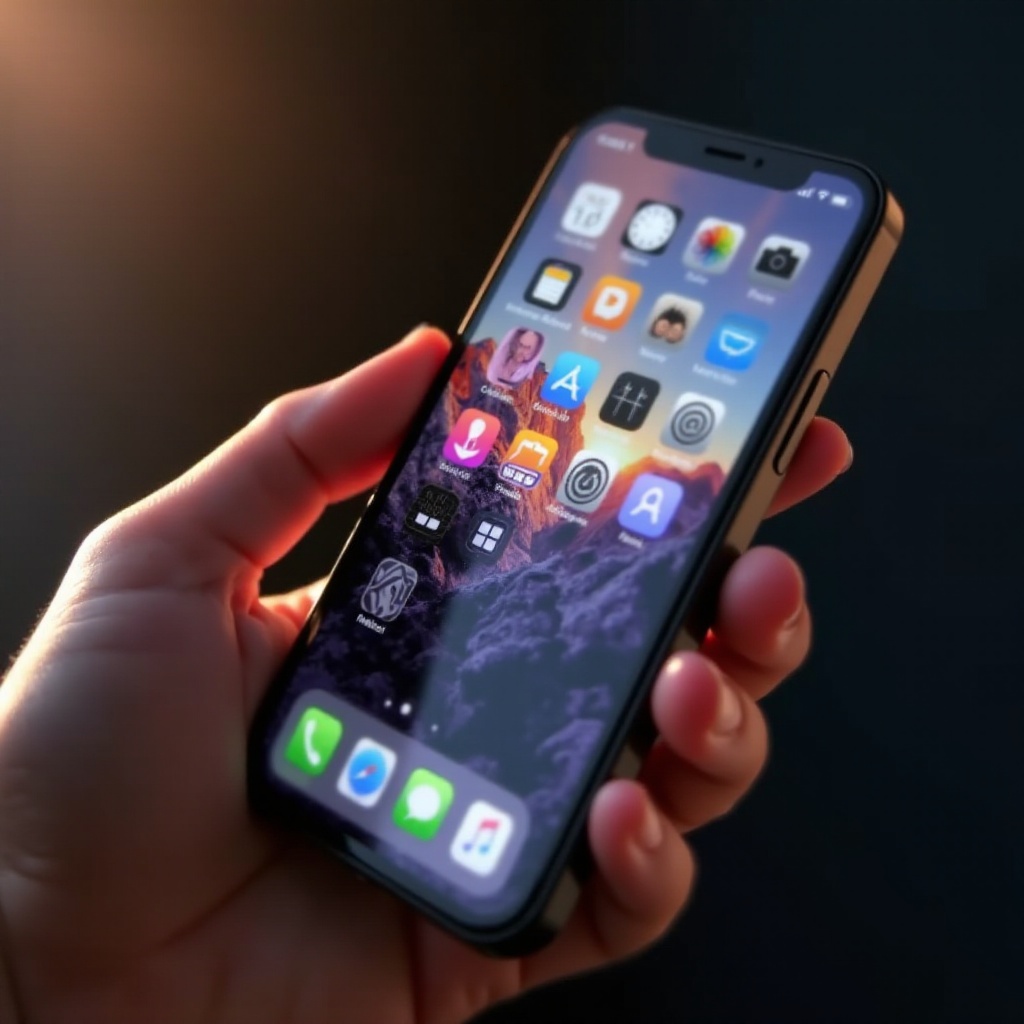
Zaawansowane techniki personalizacji wykorzystują zarówno funkcje iOS, jak i aplikacje trzecie, aby Twój ekran blokady był tak unikalny jak Ty.
Porady dotyczące optymalnej personalizacji
Osiągnięcie idealnego ekranu blokady polega na zrównoważeniu wyglądu z funkcjonalnością. Weź pod uwagę te wskazówki:
- Wybierz pasujące motywy wizualne:
-
Wybierz palety kolorów i wzory, które odpowiadają ogólnemu wyglądowi urządzenia oraz Twojej osobistej estetyce.
-
Priorytetyzuj ważne widżety:
-
Umieść często używane widżety na pierwszym planie, aby zapewnić szybki dostęp do istotnych informacji.
-
Zwiększ bezpieczeństwo dzięki kontroli prywatności:
- Użyj Face ID lub Touch ID do blokowania niezbędnych aplikacji lub danych i dostosuj, kto może przesyłać powiadomienia na ekranie blokady dla zachowania prywatności.
Ogólnie rzecz biorąc, te wskazówki pomagają w stworzeniu ekranu blokady, który nie tylko wygląda atrakcyjnie, ale także jest funkcjonalnie wydajny.
Podsumowanie
Twój ekran blokady iPhone’a jest bramą zarówno do Twojego cyfrowego świata, jak i osobistego wyrazu. Opanowując zaproponowane strategie i techniki, Twój ekran blokady przekształci się w dynamiczny interfejs odzwierciedlający Twoją osobowość. Kluczowe jest ciągłe eksperymentowanie z nowymi ustawieniami wraz z rozwojem technologii, obiecując unikalne, spersonalizowane doświadczenie za każdym razem.
Najczęściej zadawane pytania
Jak mogę dodać widżety do ekranu blokady mojego iPhone’a?
Przesuń palcem w prawo na ekranie głównym, aby przejść do panelu widżetów. Kliknij ‘Edytuj’ na dole, aby dodać lub zmienić układ widżetów.
Czy mogę używać aplikacji firm trzecich do personalizacji mojego ekranu blokady?
Tak, aplikacje firm trzecich dostępne w App Store oferują motywy i dynamiczne tapety do dodatkowej personalizacji.
Jak mogę zapewnić, że moje personalizacje pozostaną po aktualizacjach iOS?
Regularnie wykonuj kopie zapasowe ustawień i zawartości za pomocą iCloud lub iTunes, aby przywrócić preferowane układy po aktualizacjach.