
Wprowadzenie
Usuwanie karty SIM z iPada może wydawać się skomplikowane, jeśli nie masz doświadczenia z jego sprzętem i ustawieniami. Jednakże, niezależnie od tego, czy rozwiązywanie problemów, unowocześnianie urządzenia, czy planowanie zmiany operatora, wiedza na temat bezpiecznego wyjęcia karty SIM jest kluczowa. Ten przewodnik zawiera jasne instrukcje, które pomogą zapewnić płynny i skuteczny proces usuwania. Uprościmy zadanie i omówimy potencjalne przeszkody, z którymi możesz się spotkać.
Zrozumienie funkcjonalności kart SIM w iPadach
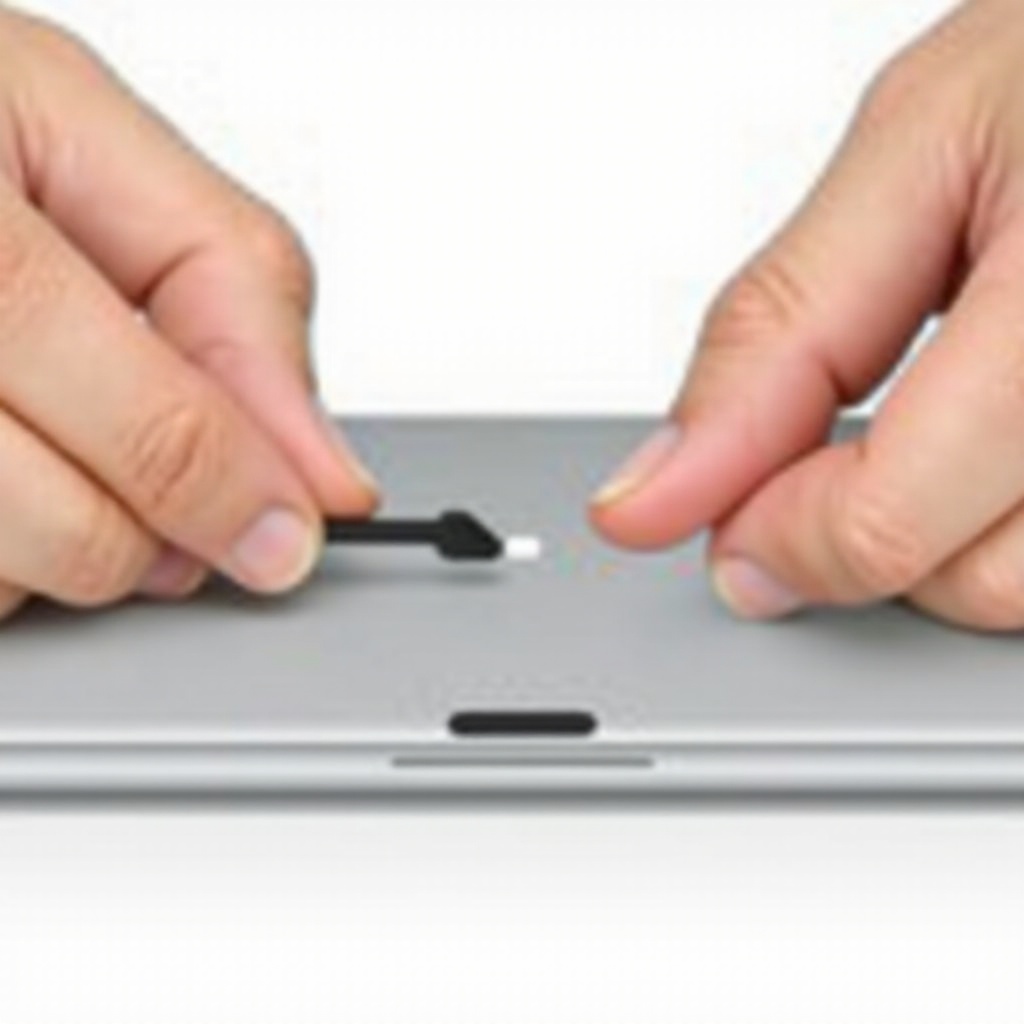
Przed rozpoczęciem procesu usuwania ważne jest, aby zrozumieć funkcję kart SIM w iPadzie. Urządzenia z możliwością pracy przez sieć komórkową, w porównaniu do swoich odpowiedników tylko Wi-Fi, korzystają z kart SIM do łączenia się z sieciami mobilnymi, umożliwiając przesyłanie danych przez usługi komórkowe.
- Typy iPadów obsługujących karty SIM: Modele takie jak iPad Mini, iPad Air i iPad Pro z wariantami komórkowymi zawierają sloty na karty SIM. Weryfikacja modelu iPad jest kluczowa w procedurze usuwania karty SIM.
- Rola kart SIM w iPadach komórkowych: Karty SIM zapewniają dostęp do sieci komórkowych, umożliwiając korzystanie z danych mobilnych, aby być w kontakcie w drodze.
Dzięki tej podstawie będziesz postępował z jasnością, aby zapewnić ostrożne obchodzenie się z tymi komponentami podczas przygotowań do następnych kroków.
Kroki przygotowawcze przed usunięciem karty SIM
Przygotowanie jest kluczowe dla bezproblemowego usunięcia karty SIM, zapewniając bezpieczeństwo urządzenia.
- Zapewnienie zgodności urządzenia: Zweryfikuj model iPad oraz jego wsparcie dla kart SIM, sprawdzając jego specyfikacje lub odniesienia do strony internetowej Apple, aby uniknąć niepotrzebnych działań, jeśli Twoje urządzenie nie ma slotu na kartę SIM.
- Tworzenie kopii zapasowej danych: Zawsze twórz kopię zapasową danych przed dokonaniem jakichkolwiek modyfikacji. Skorzystaj z iCloud lub iTunes, aby zabezpieczyć pliki, zapobiegając utracie danych podczas usuwania karty SIM.
- Wyłączanie iPada: Wyłącz iPad przed usunięciem karty SIM, aby zapobiec uszkodzeniom i zapewnić bezpieczną operację.
Po przygotowaniu możesz teraz śmiało przejść do instrukcji dotyczących usunięcia karty SIM.
Przewodnik krok po kroku dotyczący usuwania karty SIM
Z gotowym wszystkim, postępuj zgodnie z tymi krokami, aby usunąć kartę SIM z iPada:
- Niezbędne narzędzia i akcesoria: Wyposaż się w narzędzie do usuwania karty SIM lub wyprostowany spinacz.
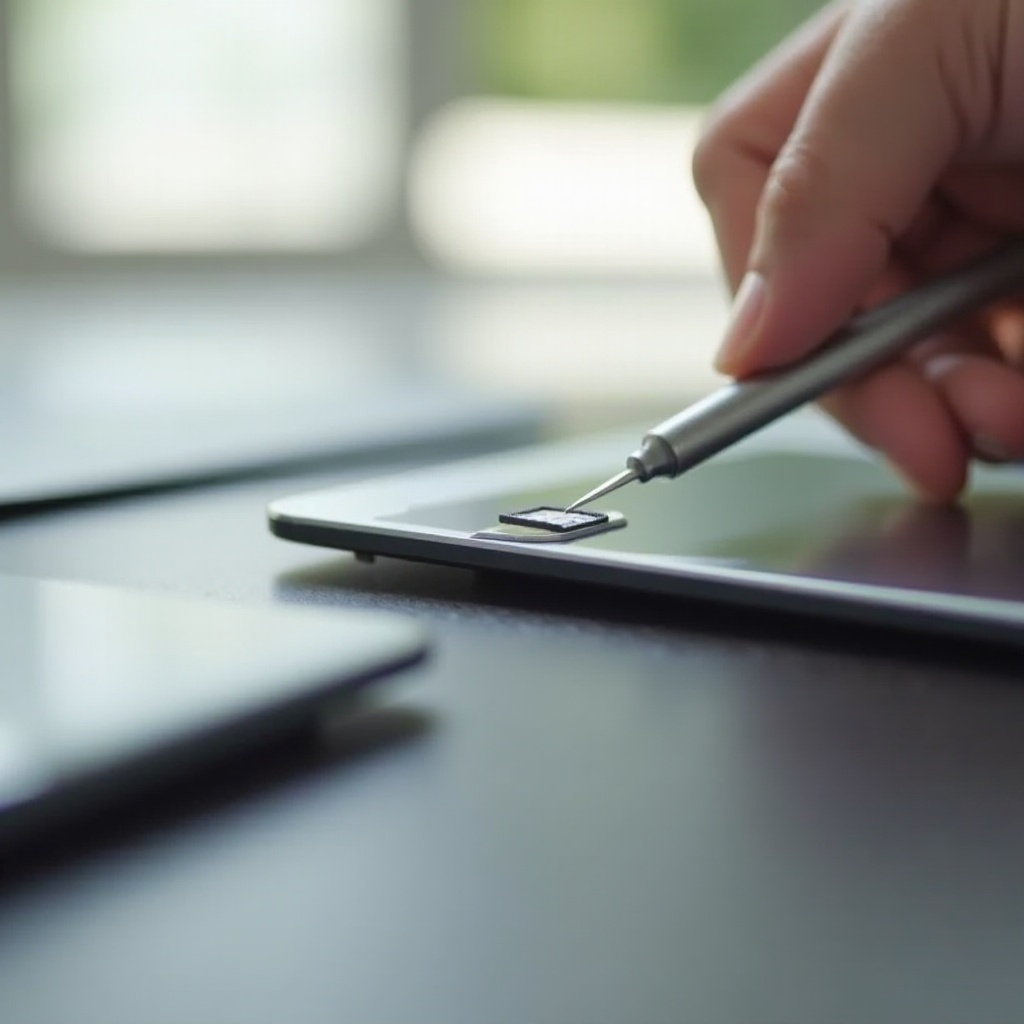
- Odnalezienie tacki na kartę SIM: Zlokalizuj tackę wzdłuż boku iPada — zazwyczaj oznaczoną małym otworem.
- Prawidłowa technika wysuwania karty SIM:
- Włóż narzędzie lub spinacz do otworu obok tacki na kartę SIM.
- Delikatnie naciskaj aż tacka wyskoczy.
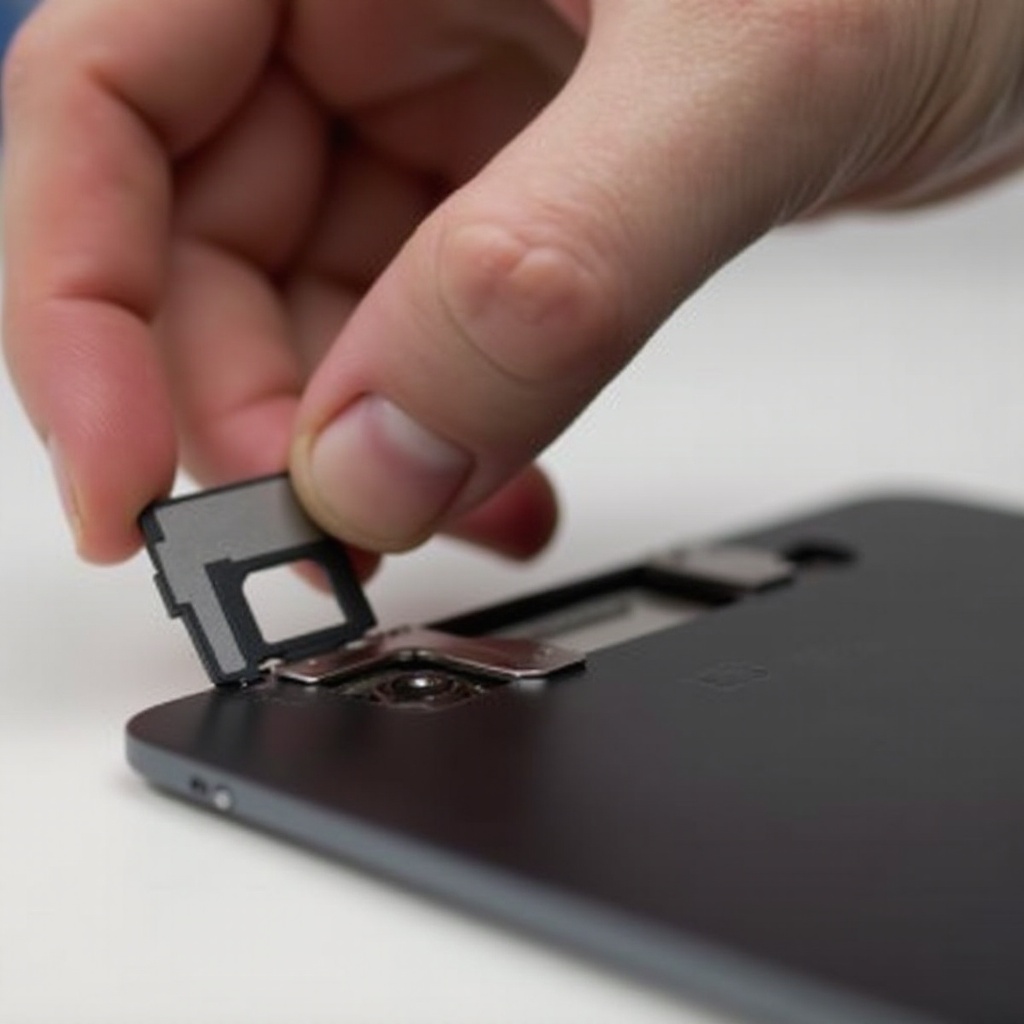
- Ostrożnie wyjmij tackę i usuń kartę SIM.
Gdy karta SIM zostanie bezpiecznie usunięta, nasze wskazówki dotyczące rozwiązywania problemów pomogą rozwiązać wszelkie problemy.
Rozwiązywanie typowych problemów z usunięciem karty SIM
Czasami możesz napotkać trudności podczas usuwania karty SIM. Oto, jak skutecznie się z nimi uporać:
- Tacka na kartę SIM nie chce się otworzyć: Jeśli tacka się nie wysuwa, sprawdź dokładność nacisku i zapewnij odpowiednie narzędzie oraz jego wyrównanie.
- Problemy z rozpoznawaniem karty SIM: Jeśli iPad nie uznaje karty SIM po jej usunięciu, sprawdź kartę pod kątem uszkodzeń i upewnij się, że jest prawidłowo umieszczona po ponownym włożeniu.
- Postępowanie z uszkodzoną kartą SIM: Jeśli karta SIM wydaje się zużyta lub uszkodzona, skontaktuj się z operatorem, aby uzyskać jej zamiennik i uniknąć problemów z łącznością.
Po rozwiązaniu potencjalnych problemów, jesteś teraz gotowy, aby włożyć nową kartę SIM lub przełożyć istniejącą, korzystając z naszych wskazówek.
Wskazówki dotyczące wymiany i wkładania nowej karty SIM
Po usunięciu karty SIM możesz musieć ją wymienić lub włożyć inną. Oto, jak to zrobić:
- Prawidłowa technika wkładania: Dokładnie wyrównaj nową kartę SIM w tacki, unikając siłowego działania i zapewniając jej odpowiednie dopasowanie.
- Dostosowywanie ustawień sieci komórkowej: Po włożeniu nowej karty SIM, przejdź do ustawień, aby zmienić niezbędne konfiguracje sieci.
- Rozważania dotyczące zmiany operatorów: Przy zmianie operatorów upewnij się, że nowa karta SIM jest zgodna z Twoim urządzeniem, aby osiągnąć optymalną wydajność.
Te wskazówki ułatwiają płynną wymianę kart SIM i wzmacniają bezproblemową funkcjonalność przejścia.
Podsumowanie
Wyszczególniliśmy dokładne kroki dotyczące usunięcia i włożenia karty SIM z iPada. Przestrzeganie tych wytycznych zapewnia bezbłędne i płynne doświadczenie, podkreślając uważne obchodzenie się i przygotowanie dla ochrony urządzenia i danych.
Często zadawane pytania
Czy mogę wyjąć kartę SIM, gdy iPad jest włączony?
Nie, zaleca się wyłączenie iPada przed wyjęciem karty SIM, aby zapobiec potencjalnym uszkodzeniom.
Co zrobić, jeśli moja tacka na kartę SIM jest zablokowana?
Upewnij się, że używasz odpowiedniego narzędzia i że jest ono prawidłowo ustawione. Jeśli problemy nadal występują, skontaktuj się z profesjonalistą.
Jak mogę sprawdzić, czy mój iPad wymaga wymiany karty SIM?
Jeżeli iPad nie rozpoznaje karty SIM po ponownym jej włożeniu lub jeśli karta jest fizycznie uszkodzona, rozważ wymianę z pomocą swojego operatora.