Introducere
Centrul de Notificări joacă un rol esențial în gestionarea alertelor pe MacBook-ul tău, centralizând toate notificările și widget-urile. Cunoașterea modului de a-l găsi și utiliza poate îmbunătăți semnificativ productivitatea ta. Acest ghid va detalia tot ce trebuie să știi despre accesarea, personalizarea și depanarea Centrului de Notificări pentru o experiență optimizată a utilizatorului.
Înțelegerea Centrului de Notificări
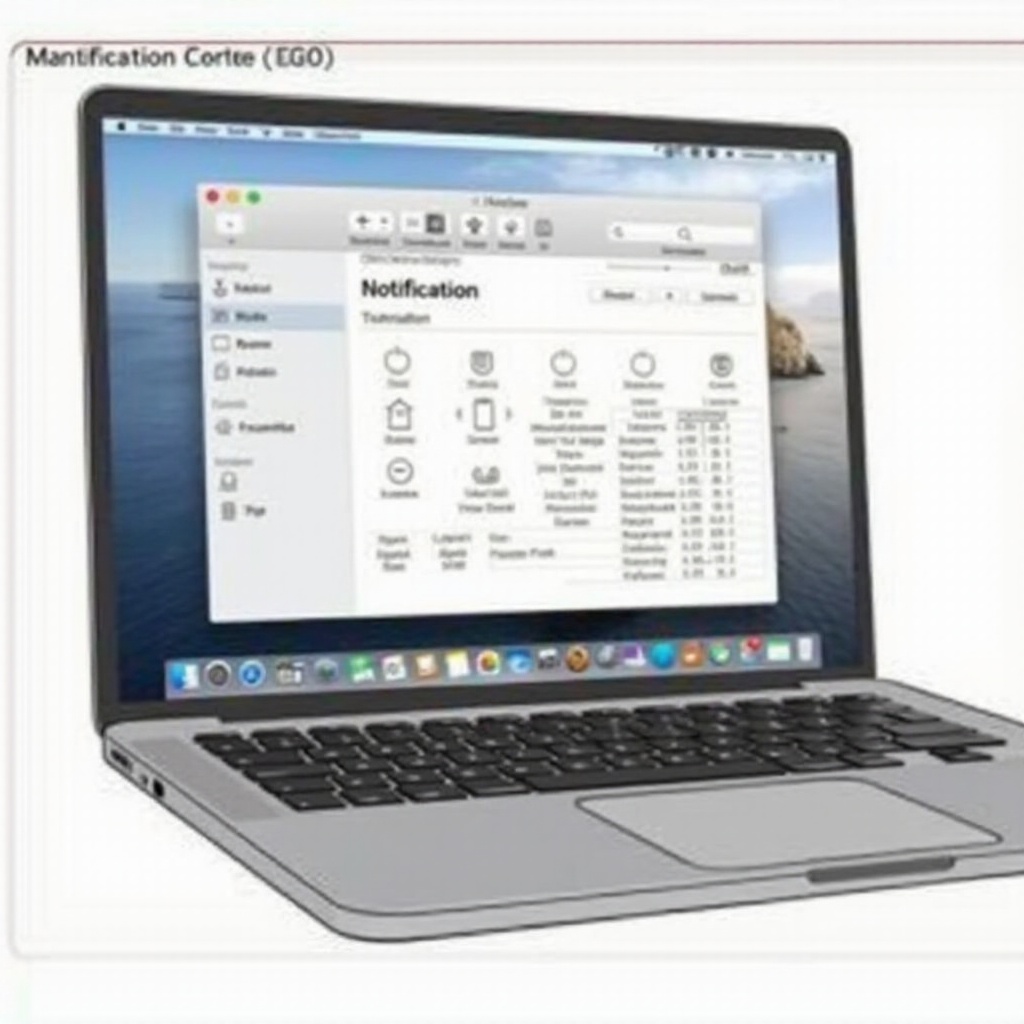
Centrul de Notificări este centrul de comandă macOS pentru a rămâne informat. Oferă o vedere simplificată a tuturor alertelor și notificărilor din diverse aplicații, menținând desktopul tău ordonat și organizat. Centrul de Notificări nu este doar despre gestionarea alertelor; oferă widget-uri pentru actualizări rapide despre vreme, acțiuni și alte informații. Acest lucru face mai ușoară rămânerea informat și organizat, permițându-ți să te concentrezi pe ceea ce contează cu adevărat în timpul zilei de lucru.
Cum să accesezi Centrul de Notificări pe MacBook-ul tău
Accesarea Centrului de Notificări poate fi realizată fie prin bara de meniu, scurtături de tastatură sau preferințe de sistem, făcându-l ușor de integrat în fluxul tău de muncă:
- Acces din bara de meniu:
-
Click pe pictograma Centrului de Notificări situată în colțul din dreapta sus al ecranului.
-
Scurtături de tastatură:
-
Glisează la stânga cu două degete de la marginea dreaptă a trackpad-ului.
-
Preferințe de sistem:
- Accesează ‘Preferințe de Sistem’ > ‘Notificări’ pentru a gestiona setările.
Odată ce ai acces, personalizarea Centrului de Notificări devine esențială pentru a valorifica pe deplin potențialul său.
Personalizarea Centrului Tău de Notificări
Adaptarea Centrului de Notificări asigură faptul că răspunde nevoilor tale specifice:
-
Reglarea Setărilor de Notificare:
Mergi la ‘Preferințe de Sistem’ > ‘Notificări’ pentru a modifica setările pentru fiecare aplicație, stabilește stilurile alertelor și configurează opțiuni Do Not Disturb pentru a menține concentrarea în momente critice. -
Personalizarea Widget-urilor și Aspectului:
Click pe ‘Edit Widgets’ în partea de jos a Centrului de Notificări, trage și aranjează widget-urile și adaugă sau elimină-le pentru a răspunde nevoilor tale informaționale. -
Gestionarea Notificărilor Specifice Aplicațiilor:
Direct în fiecare aplicație, poți seta preferințe pentru ce notificări să prioritizezi, asigurându-te că doar alertele cele mai critice îți distrag atenția.
Cu Centrul tău de Notificări configurat, următorul pas este să utilizezi eficient capacitățile sale pentru îmbunătățirea productivității zilnice.
Sfaturi pentru Utilizare Eficientă
Utilizează aceste strategii pentru a maximiza beneficiile Centrului de Notificări:
-
Utilizarea Modului Do Not Disturb:
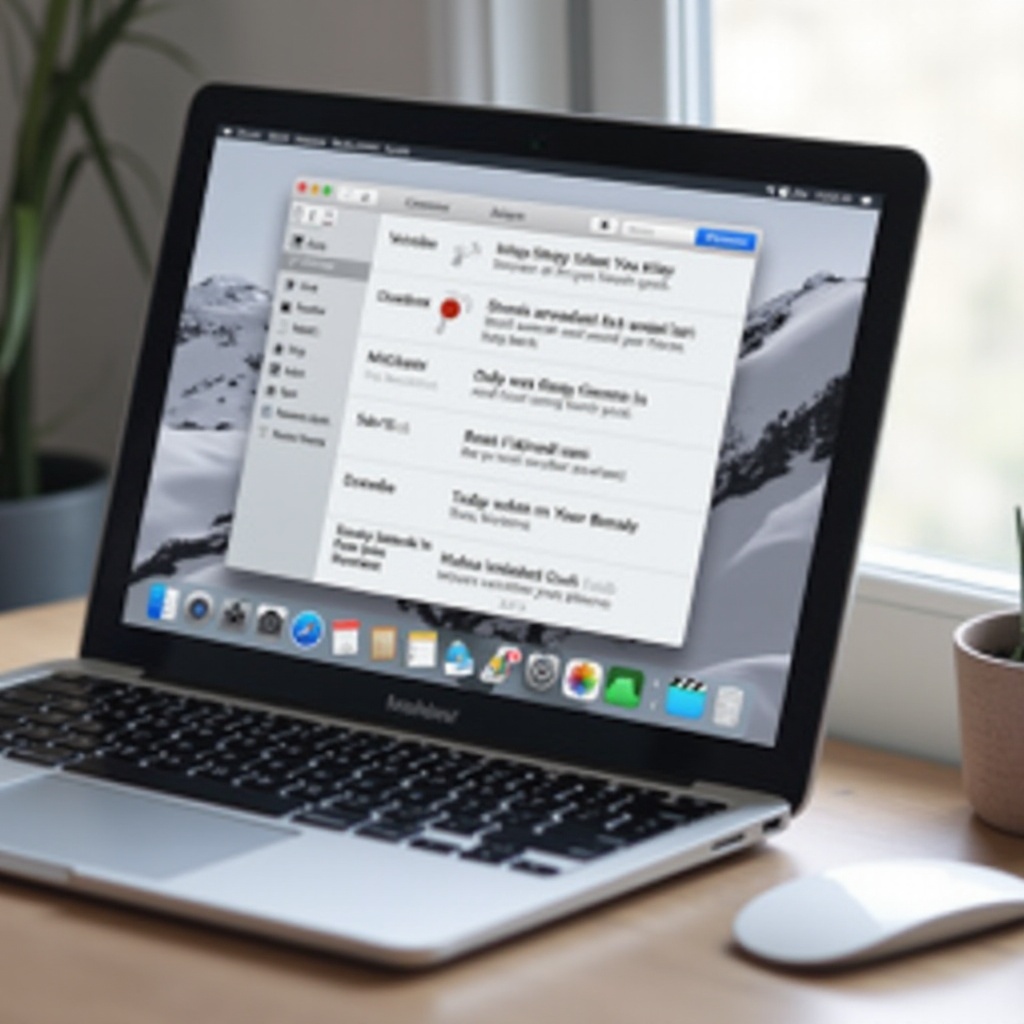
Poți activa Do Not Disturb în perioadele aglomerate prin Centrul de Notificări sau ținând apăsat tasta Option și făcând click pe pictogramă. Acest lucru ajută la păstrarea distragerilor la distanță. -
Stabilirea Priorităților pentru Notificări:
Prioritizează alertele din aplicații cheie precum email sau calendar pentru a te asigura că ești întotdeauna la curent cu ceea ce este cel mai important. -
Integrarea cu Aplicații Terțe:
Descoperă widget-uri suplimentare în App Store care pot fi adăugate la Centrul de Notificări, îmbunătățindu-i funcționalitatea conform nevoilor tale.
În ciuda eforturilor depuse pentru a-l configura, s-ar putea să te confrunți cu ocazionale probleme care necesită depanare.
Depanarea Problemelor Comune ale Centrului de Notificări
Abordarea problemelor asigură o funcționalitate fără probleme:
-
Rezolvarea Problemelor de Livrare a Notificărilor:
Verifică dublu dacă ‘Do Not Disturb’ este activat sau dacă setările specifice aplicațiilor blochează alertele. Asigură-te și că MacBook-ul tău este conectat la o rețea stabilă. -
Resetarea și Refacerea Centrului de Notificări:
Uneori, o simplă repornire a MacBook-ului poate rezolva probleme persistente. Închiderea aplicațiilor care consumă multe resurse ar putea ajuta, de asemenea. -
Căutarea Ajutorului din partea Suportului Apple:
Sectiunile și forumurile de suport dedicate ale Apple pot oferi asistență cuprinzătoare. Contactează-i dacă întâmpini probleme care depășesc remedierile de bază.
Cu aceste sfaturi, ești bine pregătit pentru a gestiona toate provocările legate de Centrul de Notificări pe care le poți întâmpina.
Concluzie
Centrul de Notificări este un instrument puternic pentru a rămâne organizat și productiv. Înțelegând cum să îl localizezi, folosești și personalizezi eficient, poți asigura o experiență de calcul mai simplificată și eficientă. Empower yourself with the tips and solutions covered here to keep your focus undisturbed and priorities clear.
Întrebări frecvente
Unde pot găsi setările de Notification Center pe MacBook-ul meu?
Setările de Notification Center se află în ‘Preferințe de sistem’ sub ‘Notificări’, unde puteți ajusta alertele aplicațiilor.
Cum pot dezactiva toate notificările pe MacBook-ul meu?
Activați ‘Nu deranja’ prin Notification Center pentru a opri toate alertele.
De ce nu primesc notificări pe MacBook-ul meu?
Verificați dacă ‘Nu deranja’ este activat sau dacă notificările sunt dezactivate în setările specifice aplicației.