Schimbarea programelor implicite pe Mac-ul tău poate optimiza experiența de calcul. Personalizând setările ‘mac open with default change’, poți gestiona mai bine manipularea fișierelor și eficientiza sarcinile tale. Acest ghid conturează metodele de a personaliza aceste setări în mod eficient și fără întreruperi.
Introducere
Setările implicite pe Mac-ul tău alocă anumite tipuri de fișiere și protocoale unor aplicații specifice. Deși setările implicite macOS sunt practice, personalizarea acestora poate îmbunătăți fluxul de lucru și satisfacția. Indiferent dacă ești înclinat spre Chrome în loc de Safari sau preferi VLC în loc de QuickTime, ajustarea acestor setări asigură compatibilitatea cu preferințele tale.
Inițial, înțelegerea logicii programului implicit al macOS este crucială. Aceste programe automatizează procesele de deschidere a fișierelor, având ca scop economisirea timpului și îmbunătățirea satisfacției utilizatorului. Totuși, schimbarea setărilor implicite poate alinia sistemul mai mult cu cerințele tale specifice, sporind eficiența generală.

Înțelegerea Programelor Implicite pe Mac
Programele implicite sunt aplicațiile standard pe care macOS le desemnează pentru tipuri de fișiere, link-uri sau protocoale. De obicei, Safari și Mail sunt implicitele pentru navigarea web și email, respectiv. Deși aceste setări implicite oferă consistență, schimbarea lor permite interacțiuni personalizate cu fișierele și serviciile.
Modificarea aplicațiilor implicite ar putea apărea dintr-o nevoie de caracteristici specifice care nu sunt disponibile în aplicațiile native, performanță mai rapidă sau compatibilitate sporită cu formatele de fișiere neobișnuite. Prin personalizare, poți asigura ca Mac-ul tău să răspundă ideal fiecărei sarcini.
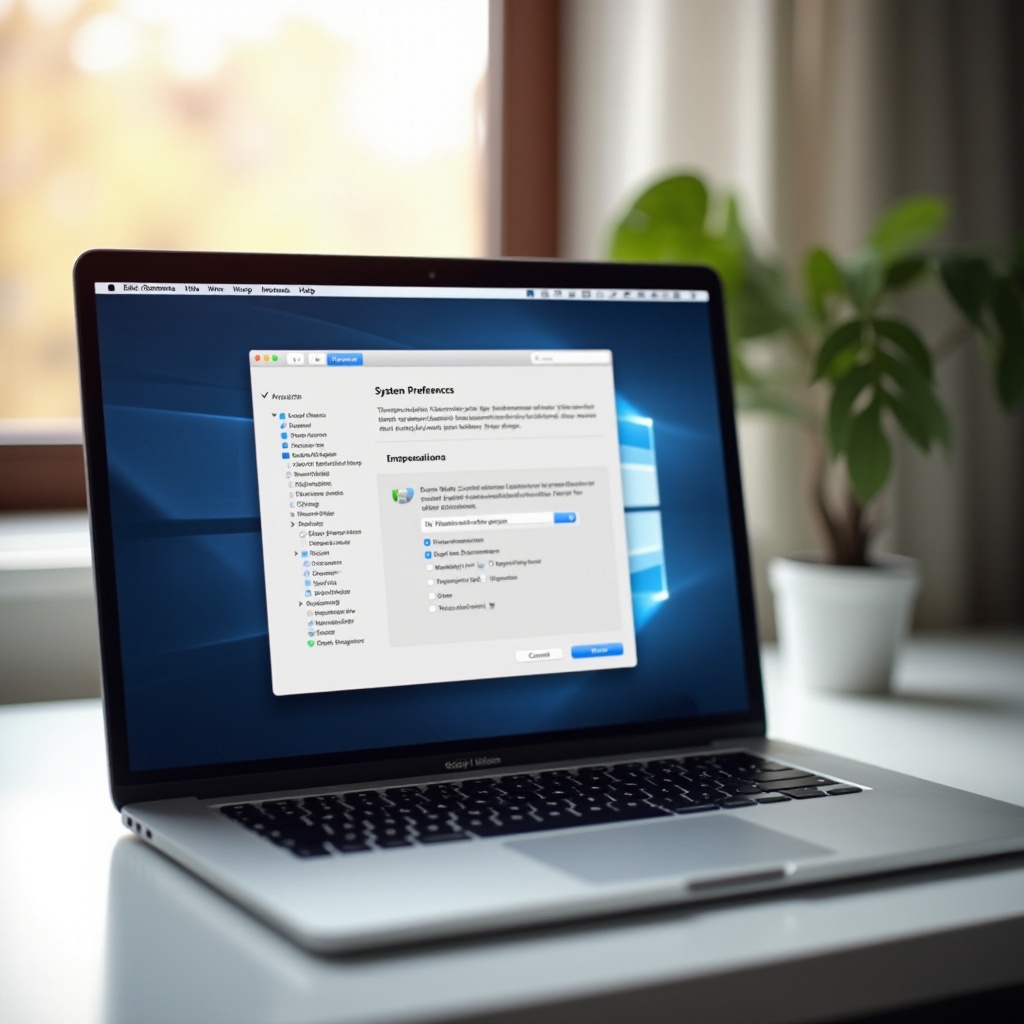
Ghid Pas cu Pas pentru Schimbarea Aplicațiilor Implicite
Haideți să explorăm cum să modificăm aceste setări implicite pentru a se potrivi cu preferințele tale în mod cuprinzător.
Schimbarea Browserului Web Implicit
1. Accesează ‘System Preferences’ și dă clic pe ‘General’.
2. Găsește ‘Default web browser’ și selectează browserul tău preferat din meniu.
Stabilirea Clientului de Email Implicit
1. Deschide aplicația ‘Mail’, apoi navighează la ‘Mail’ în meniul de sus și alege ‘Preferences’.
2. În fila ‘General’, găsește meniul derulant ‘Default email reader’ și selectează programul de email dorit.
Modificarea Implicitelor pentru Redarea Video și Audio
1. În Finder, dă clic dreapta pe fișierul relevant și selectează ‘Get Info’.
2. Extinde secțiunea ‘Open with’, alege aplicația preferată și dă clic pe ‘Change All…’ pentru a aplica universal fișierelor similare.
Implementând acești pași, vei alinia configurațiile Mac-ului tău mai îndeaproape cu obiceiurile tale de utilizare, promovând un mediu de calcul personalizat.
Tehnici Avansate de Personalizare
Pentru cei interesați de personalizare în profunzime, macOS oferă câteva opțiuni avansate pentru setarea implicitelor.
Utilizarea Terminalului și a Preferințelor de Sistem
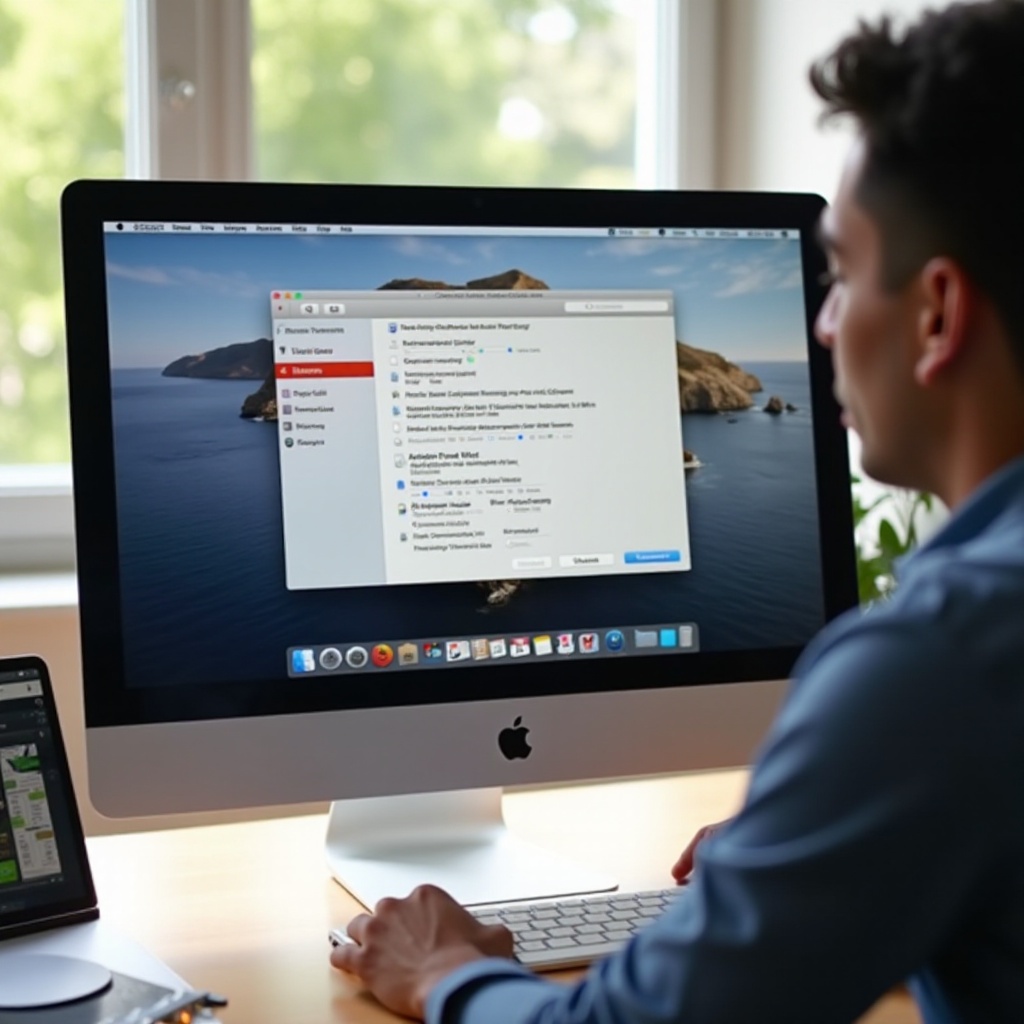
Comenzile Terminal și modificările preferințelor de sistem pot oferi control avansat asupra Mac-ului tău. Comenzile Terminal permit utilizatorilor experți să ajusteze setările ascunse, în timp ce preferințele de sistem dezvăluie mai multe straturi de personalizare.
Aplicațiile terțe precum RCDefaultApp simplifică acest proces, oferind interfețe ușor de utilizat pentru gestionarea eficientă a asocierilor de fișiere. Utilizarea automatorilor precum Automator și AppleScript asigură, de asemenea, integrarea fără întreruperi a fluxului de lucru.
Depanarea Problemelor Comune
Deși modificarea programelor implicite este în general simplă, pot apărea ocazional probleme. Iată cum să le rezolvi.
Rezolvarea Problemelor Programului Implicit
Dacă setările revin neașteptat, asigură-te că Mac-ul tău este actualizat sau repornit – acești pași rezolvă frecvent problemele minore.
Soluții la Erori Frecvente
Anumite aplicații ar putea să nu apară în meniurile derulante din cauza problemelor de compatibilitate sau a erorilor de instalare. Verifică compatibilitatea aplicației tale cu versiunea macOS și reinstalează dacă este necesar.
Aceste măsuri de depanare mențin stabilitatea setărilor tale, asigurând o funcționare fără probleme atunci când gestionezi aplicațiile implicite.
Concluzie
Revizuirea programelor implicite ale Mac-ului tău te împuternicește să personalizezi mediul tău digital, îmbunătățind atât productivitatea, cât și plăcerea. Metodele furnizate în acest ghid îți permit să ajustezi funcționalitatea dispozitivului pentru a corespunde preferințelor tale în mod eficient. Fie că folosești unelte native sau software terț, personalizarea setărilor implicite asigură optimizarea tehnologiei pentru nevoile tale.
Întrebări frecvente
Cum pot reseta programele implicite la setările implicite macOS?
Pentru a reseta, accesați ‘System Preferences’, schimbați setările la implicite macOS sau utilizați Terminal pentru modificări avansate.
Pot seta programe implicite diferite pentru tipuri specifice de fișiere?
Da, utilizați ‘Get Info’ pentru orice fișier și ajustați setările ‘Open with’ pentru tipuri specifice de fișiere, după preferință.
Ce ar trebui să fac dacă programul meu implicit nu se schimbă?
Asigurați-vă că Mac-ul dvs. este actualizat, încercați să-l reporniți sau contactați suportul dacă problemele persistă în ciuda tuturor celorlalte.