Введение
Использование клавиатуры Mac с iPad может значительно улучшить вашу скорость набора текста и комфорт, делая такие задачи, как редактирование документов или общение, более приятными и продуктивными. Независимо от того, смотрите ли вы фильмы или работаете над отчетами, физическая клавиатура освобождает место на экране и улучшает ваш пользовательский опыт. Этот гид предоставляет подробный взгляд на подключение клавиатуры Mac к iPad, рассматривая вопросы совместимости, пошаговую инструкцию по сопряжению и устранение распространенных проблем.
Понимание совместимости устройств
Перед настройкой подключения важно убедиться, что ваши устройства совместимы. Не все клавиатуры Mac созданы одинаково, и некоторые старые модели могут плохо соединяться с вашим iPad.
Совместимые модели клавиатур Mac
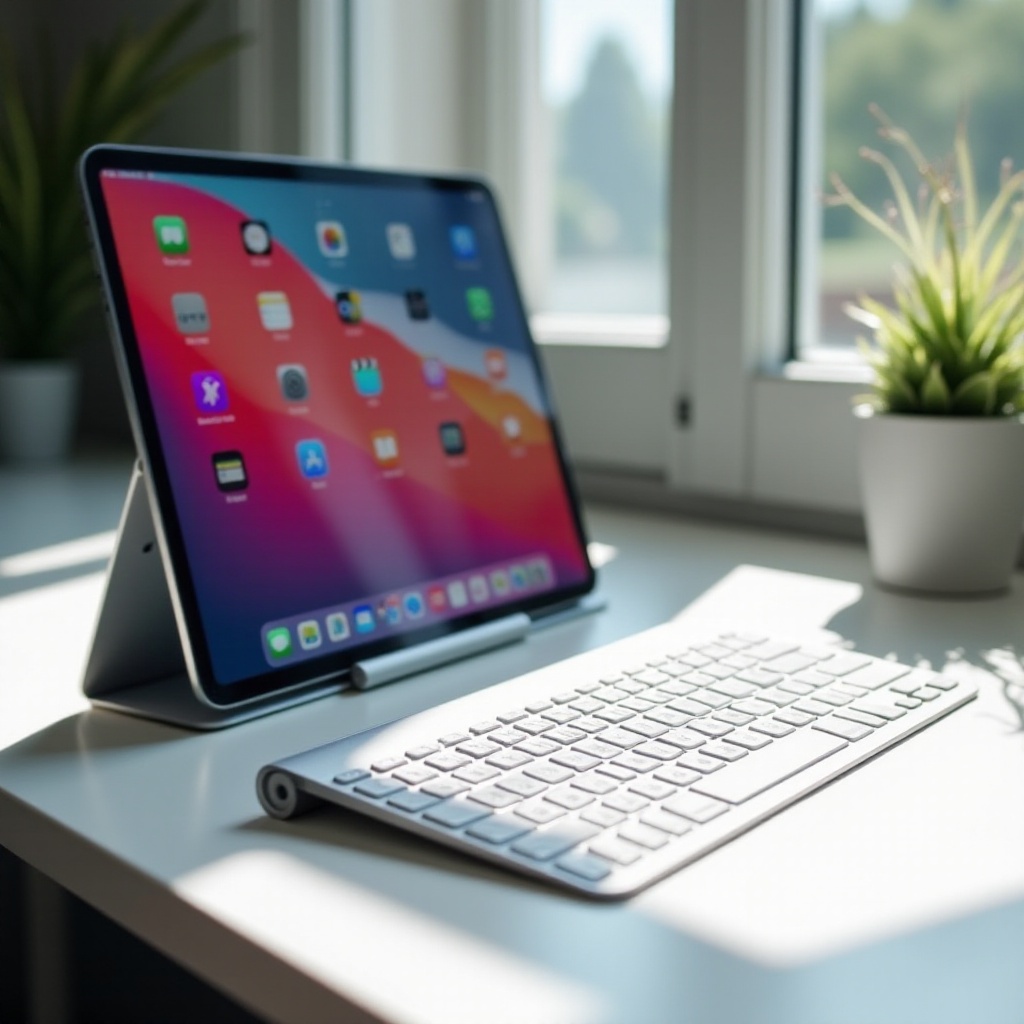
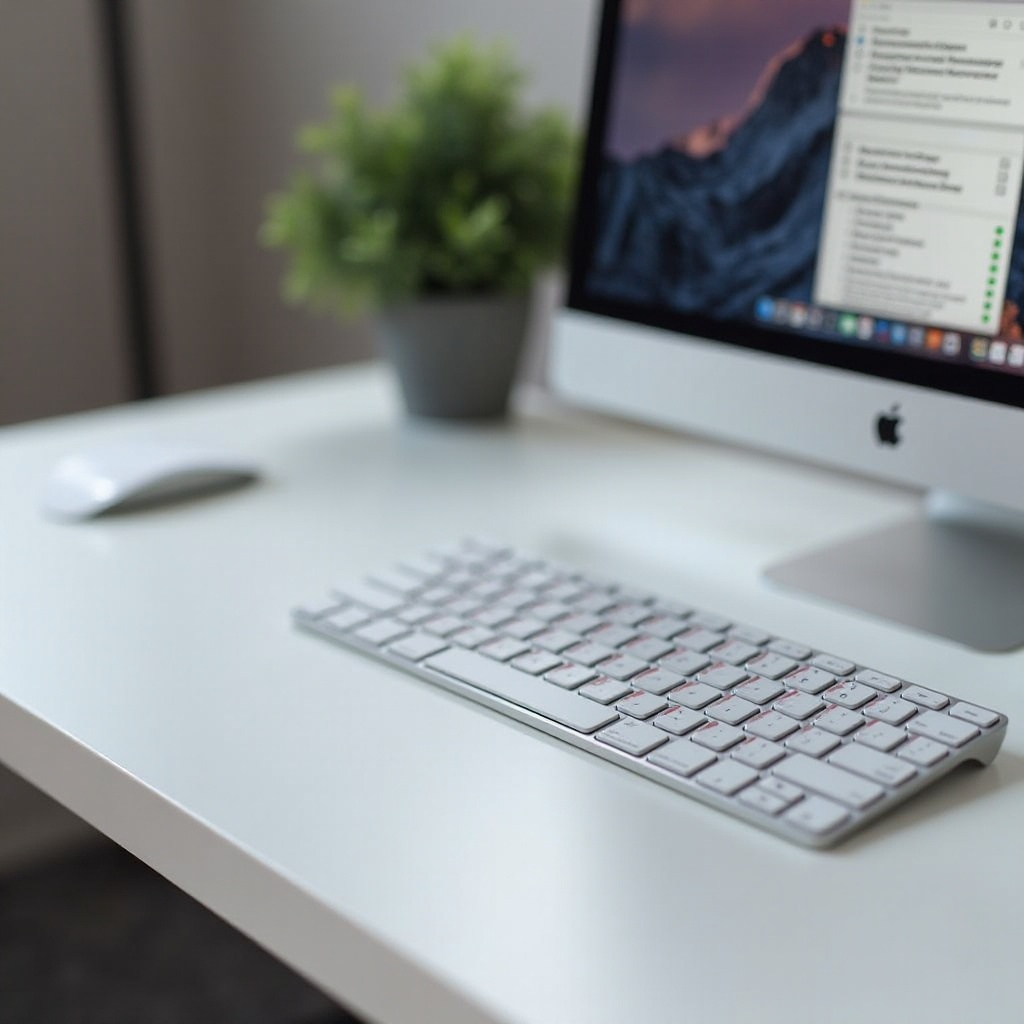
Клавиатуры Mac с поддержкой Bluetooth, такие как Apple Magic Keyboard, обычно совместимы с iPad. Если вы не уверены, быстрый визит на официальную страницу поддержки Apple может подтвердить, поддерживается ли ваша модель.
Системные требования iPad
Чтобы обеспечить плавное подключение, ваш iPad должен работать на последней версии iOS, поддерживающей Bluetooth-соединения. Перейдите в Настройки > Основные > Обновление ПО, чтобы убедиться, что ваша система актуальна, обеспечивая лучшую производительность и варианты подключения.
Подготовка ваших устройств к подключению
После подтверждения совместимости устройств следующим шагом будет их подготовка. Правильная подготовка может предотвратить проблемы с подключением и обеспечить плавный процесс сопряжения.
Зарядите ваши устройства
Начните с проверки уровня заряда как клавиатуры Mac, так и iPad. Низкий уровень заряда может нарушить связь и повлиять на производительность. Старайтесь начинать с заряда обоих устройств хотя бы на 50%. Подключите их к соответствующим зарядным устройствам при необходимости.
Обновите программное обеспечение на клавиатуре Mac и iPad
Обновления программного обеспечения часто включают улучшения и исправления, улучшающие производительность. На вашем iPad перейдите в Настройки > Основные > Обновление ПО, чтобы проверить обновления. Для клавиатуры Mac посетите веб-сайт Apple или руководство пользователя для любых доступных обновлений прошивки.
Пошаговая инструкция по подключению клавиатуры Mac к iPad
С заряженными и обновленными устройствами вы готовы подключить вашу клавиатуру Mac к iPad. Следуйте этим детализированным шагам для успешного подключения:
- Активируйте Bluetooth на iPad
- Откройте приложение Настройки на вашем iPad.
-
Нажмите на ‘Bluetooth’ и переключите переключатель для его активации. Ваш iPad начнет искать доступные устройства.
-
Включите режим сопряжения на клавиатуре Mac
- Включите вашу клавиатуру Mac. Если у нее есть кнопка сопряжения, нажмите ее, пока свет не начнет мигать, указывая на готовность к подключению.
-
Большинство клавиатур Apple входят в режим сопряжения при включении, если уже не подключены к другому устройству.
-
Сопряжение и установление соединения
- В меню Bluetooth на iPad найдите вашу клавиатуру Mac под ‘Другие устройства.’
- Нажмите на имя клавиатуры и следуйте любым экранным подсказкам. Сопряжение должно завершиться быстро, и появится статус ‘Подключено’.
Устранение распространенных проблем с подключением
Иногда ваша клавиатура может отказываться подключаться или может разрываться связь периодически. Большинство проблем незначительны и могут быть решены несколькими корректировками.
Проблемы с подключением Bluetooth
Физические препятствия, помехи от других устройств или сбои в программном обеспечении могут препятствовать подключению. Убедитесь, что ваши устройства находятся рядом без препятствий. Попробуйте перезагрузить как ваш iPad, так и клавиатуру, так как это может решить большинство временных проблем с подключением.
Сброс настроек Bluetooth
Если проблемы продолжаются, сброс настроек Bluetooth может помочь. На вашем iPad перейдите в настройки Bluetooth, нажмите на значок ‘i’ рядом с вашей клавиатурой и выберите ‘Забыть это устройство.’ Повторите процесс сопряжения с новыми настройками.
Улучшение использования клавиатуры на iPad
Успешное сопряжение ваших устройств – это только начало. Настройка вашего устройства может дополнительно улучшить удобство использования и наслаждение от клавиатуры Mac с вашим iPad.
Настройка клавиатурных сочетаний
Настройте клавиатурные сочетания в соответствии с вашими частыми задачами. Откройте Настройки > Основные > Клавиатура > Аппаратная клавиатура на вашем iPad для создания сочетanii, делая рутинные действия более быстрыми и интуитивными.
Использование сторонних приложений для повышения продуктивности
Изучайте сторонние приложения для повышения эффективности и разблокировки дополнительных функций. Приложения, предлагающие расширение текста, улучшенные инструменты редактирования или расширенные сочетания клавиш, могут значительно повысить функциональность вашего iPad. Убедитесь в совместимости с вашей установкой перед установкой.
Заключение
Подключение клавиатуры Mac к iPad не обязательно должно быть сложным процессом. Следование шагам, описанным в этом руководстве, обеспечивает беспрепятственное подключение, позволяя вам наслаждаться улучшенной продуктивностью и комфортом. После подключения рассмотрите возможность персонализации вашего устройства с сочетаниями клавиш и приложениями, чтобы соответствовать вашим специфическим потребностям.
Часто задаваемые вопросы
Могу ли я использовать любую клавиатуру Mac с моим iPad?
Хотя многие клавиатуры Mac совместимы, они должны поддерживать Bluetooth и быть подтвержденными как совместимые с вашей конкретной моделью iPad и версией iOS.
Почему моя клавиатура Mac не подключается к моему iPad?
Убедитесь, что устройства заряжены, обновлены, находятся вблизи друг друга и не подвергаются помехам. Перезапустите оба устройства, если проблемы сохраняются, и проверьте настройки Bluetooth.
Как я могу улучшить время работы от батареи моей клавиатуры Mac при использовании с iPad?
Выключите клавиатуру, когда она не используется, и настройте параметры, такие как отключение подсветки, чтобы минимизировать расход энергии.