Введение
Настройка домашнего экрана MacBook может значительно улучшить ваши пользовательские впечатления, позволяя адаптировать интерфейс в соответствии с вашими предпочтениями. С помощью этого руководства вы научитесь от понимания важности персонализированного домашнего экрана до эффективных изменений с использованием встроенных функций и инструментов.
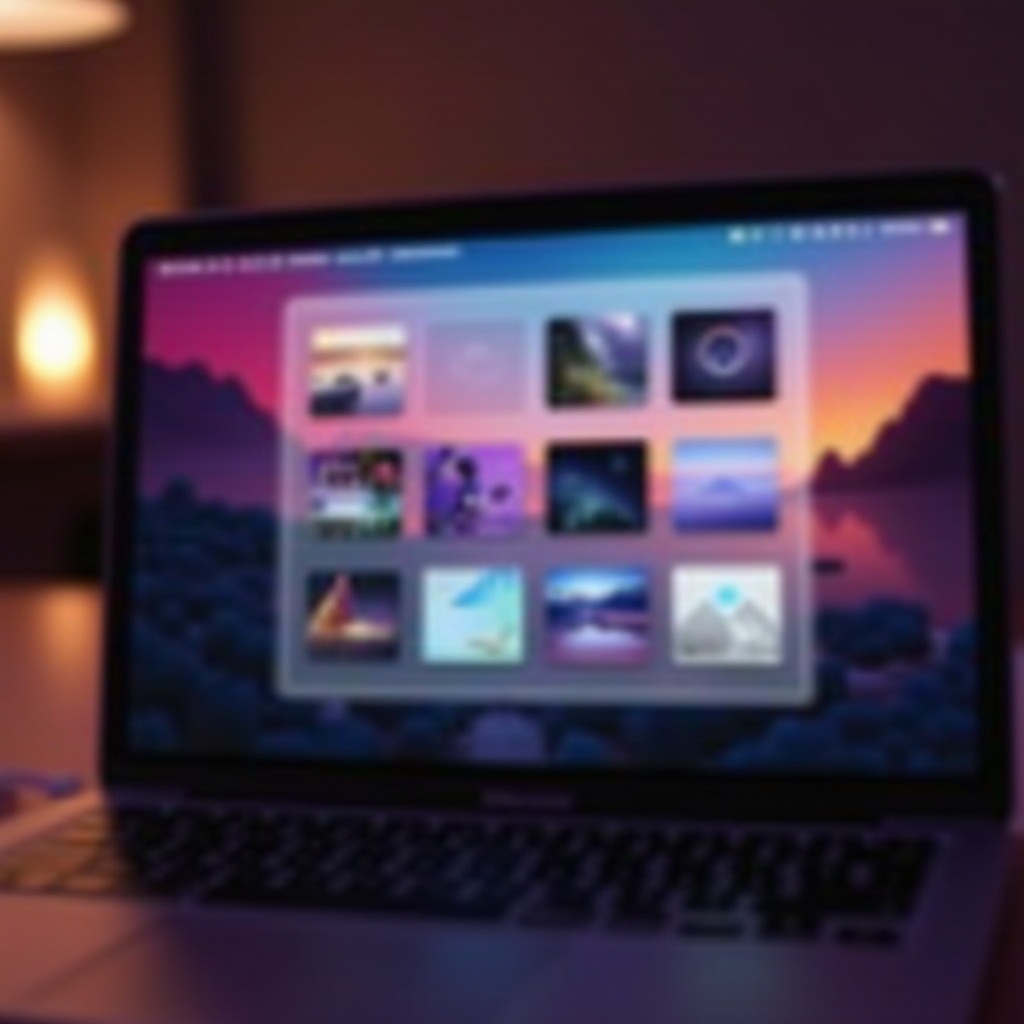
Понимание домашнего экрана вашего MacBook
Прежде чем настраивать, освоите основы вашего домашнего экрана, который служит вашим контрольным центром — включает док, виджеты и фон рабочего стола. Персонализированная настройка не только эстетически приятна; она необходима для улучшения вашей повседневной работы с устройством.
Понимание функций и параметров является важным этапом подготовки к изменениям. Эти основные знания помогут вам без проблем перейти к подготовительным шагам, обеспечив эффективную настройку.
Подготовка к настройке домашнего экрана
Подготовка важна для гладкого процесса настройки. Начните с резервного копирования существующих настроек, чтобы избежать потери во время перехода.
- Резервное копирование настроек: используйте Time Machine или другой надежный инструмент для защиты текущей настройки.
- Выберите тему: задумайтесь о ваших предпочтениях относительно минимализма или яркости — решите, какие цвета или тематические элементы вы хотите внедрить.
Хорошо подготовленная основа создает предпосылки для трансформации визуального привлекательности вашего экрана через изменения обоев.
Изменение обоев
Изменение обоев значительно влияет на эстетический вид интерфейса вашего MacBook. Следуйте этим шагам:
- Доступ к настройкам обоев: нажмите на логотип Apple в верхнем левом углу, выберите «Системные настройки», затем «Рабочий стол и заставка».
- Выберите правильное разрешение и изображения: выберите изображения высокого разрешения (2560×1600 для MacBook Pro), чтобы улучшить четкость. Выберите из встроенных вариантов или загрузите личные фотографии.
Обновленные обои освежают внешний вид вашего экрана, плавно переходя к задаче упорядочивания значков и виджетов для оптимальной функциональности.
Организация значков и виджетов
Вот как максимально использовать пространство и быстро получать доступ к приложениям:
- Создайте папки для приложений: сгруппируйте похожие приложения, чтобы ваш рабочий стол был незахламленным, путем перетаскивания одного приложения на другое для создания папок.
- Выберите полезные виджеты: добавьте виджеты для мгновенного доступа к необходимой информации. Настройте их, щелкнув «Изменить виджеты» в Центре уведомлений.
Организация вашего рабочего пространства значительно повышает продуктивность и пользовательский опыт, позволяя вам углубиться в персонализацию системных настроек.
Персонализация системных настроек
Настройка выходит за рамки эстетики и затрагивает функциональность в системных настройках:
- Настройте параметры дока: в «Системных настройках» выберите «Док и строка меню» для регулировки размера и положения.
- Настройка параметров строки меню: переставьте значки и добавьте ярлыки для улучшения доступности часто используемых функций.
Тонкая настройка системных настроек создает рабочую среду, которая одновременно лично удовлетворяет и практически эффективна. Финальные штрихи еще больше отличают персонализированный опыт работы домашнего экрана вашего MacBook.

Добавление личных штрихов
Включение личных элементов обогащает ваш интерфейс:
- Используйте живые обои: совместимые модели могут выбирать динамичные варианты в разделе «Рабочий стол и заставка» для анимированного эффекта.
- Включите личные фотографии: обогатите вашу настройку личными изображениями, загруженными в настройки обоев.
Персонализированный домашний экран отражает комбинацию стиля и функциональности, которая уникальна для ваших нужд и предпочтений.
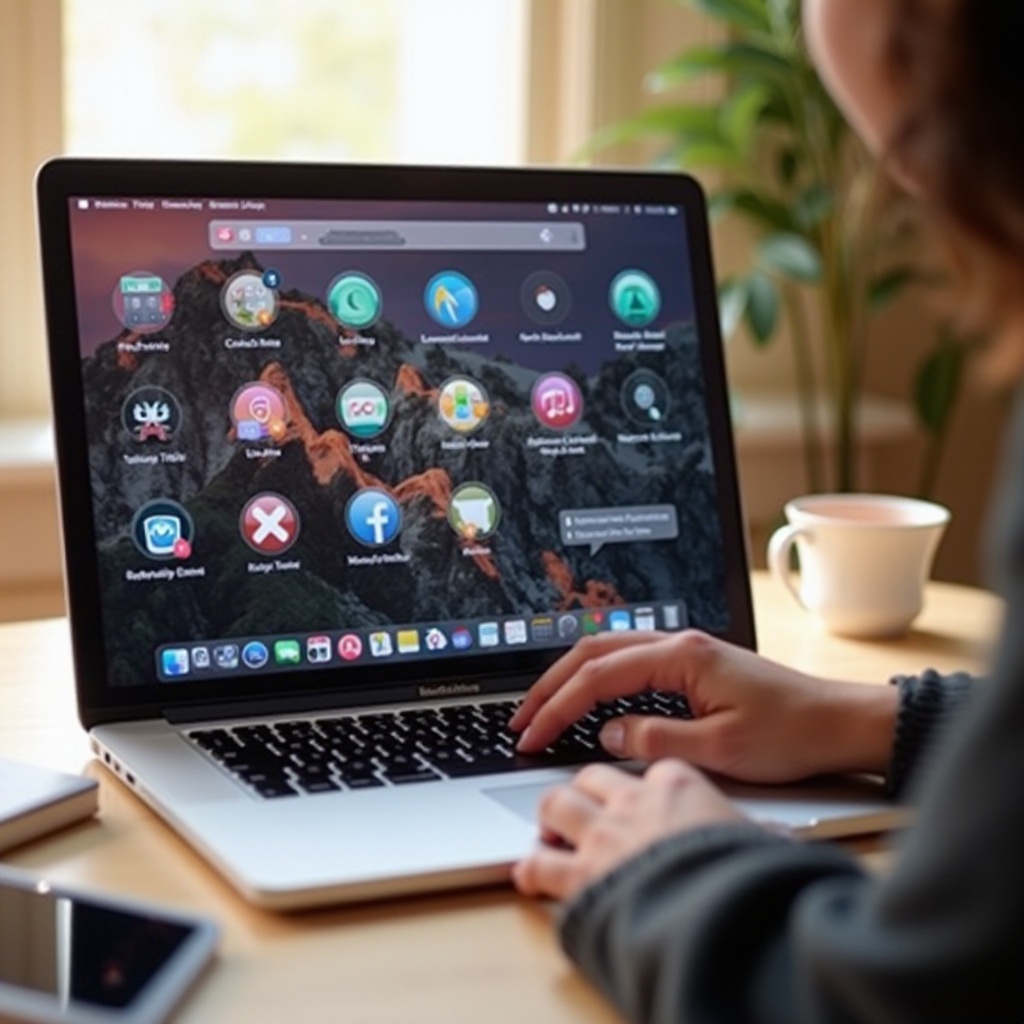
Заключение
Настройка вашего домашнего экрана улучшает ваше взаимодействие с MacBook ежедневно, сочетая эстетическую привлекательность с функциональностью. Описанные шаги помогут вашему домашнему экрану быть одновременно уникальным и эффективным. Помните, что настройка — это динамичный процесс, всегда развивающийся в соответствии с вашими вкусами и требованиями.
Часто задаваемые вопросы
Могу ли я использовать сторонние приложения для изменения экрана моего хоум-скрина?
Да, приложения, такие как «Настроить мой хоум-скрин», предоставляют дополнительные функции сверх стандартных настроек MacBook.
Как мне вернуться к исходным настройкам моего хоум-скрина?
Откройте «Системные настройки», используйте «Рабочий стол и экранная заставка» и выберите настройки по умолчанию для восстановления экрана.
Поддерживаются ли живые обои на всех моделях MacBook?
Живые обои доступны на MacBook с macOS Catalina или более поздней версии, хотя более старые модели могут не поддерживать динамические фоны.