Введение
Легкая синхронизация заметок на вашем iPhone с iCloud дает возможность организовать вашу жизнь. Этот бесшовный интеграционный процесс обеспечивает надежное резервное копирование ваших заметок и их доступность на всех устройствах Apple. Давайте рассмотрим, как можно максимально использовать эту технологию.
Понимание основ iPhone и iCloud
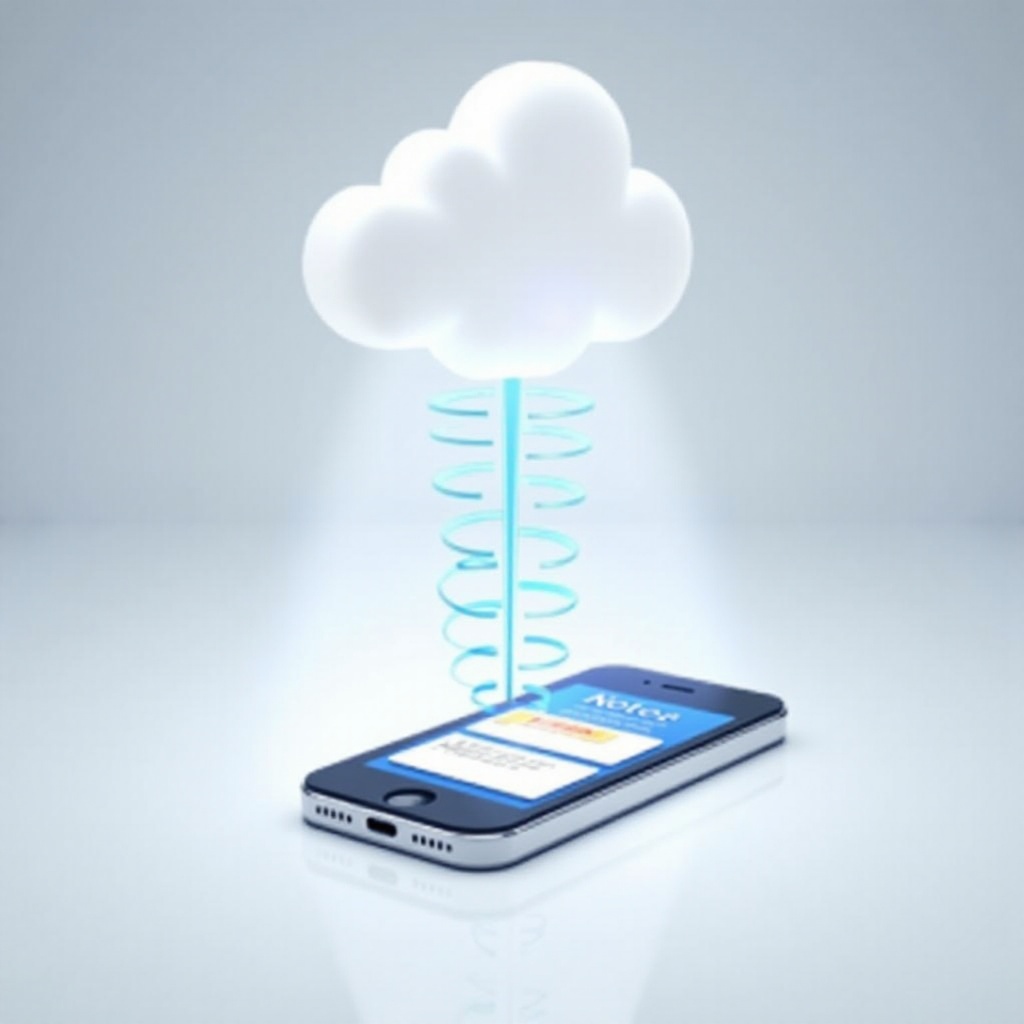
iCloud преобразует ваш цифровой опыт, выходя за пределы простого хранения — он синхронизирует вашу экосистему. Ознакомьтесь с инструментами, которые у вас есть в распоряжении, прежде чем начать синхронизацию.
Обзор функций iCloud: iCloud безопасно хранит ваши фотографии, документы и данные приложений, поддерживая совместную работу в реальном времени. Этот бесшовный доступ и обмен делают iCloud незаменимым активом для повышения продуктивности.
Введение в приложение Заметки на iPhone: Больше, чем просто текст, приложение Заметки позволяет встраивать изображения, рисовать и многое другое, делая его универсальным инструментом для фиксирования идей.
Поняв эти функции, вы сможете эффективно использовать их, обеспечивая плавную настройку синхронизации.
Настройка iCloud для синхронизации заметок
Правильная конфигурация и обновленные устройства необходимы для бесперебойной синхронизации. Начните процесс с этих важных проверок.
Убедитесь, что ваш iCloud-аккаунт настроен: Убедитесь, что ваш iCloud-аккаунт связан с вашим iPhone. Успешная интеграция означает вход в систему и подтверждение данных подписки.
Проверка совместимости iOS для синхронизации: Регулярно обновляйте свой iPhone до последней версии iOS, чтобы воспользоваться самыми современными функциями и безопасностью.
Этот предварительный этап гарантирует, что ваше устройство подготовлено для эффективной синхронизации заметок.
Пошаговое руководство по синхронизации заметок на iPhone с iCloud
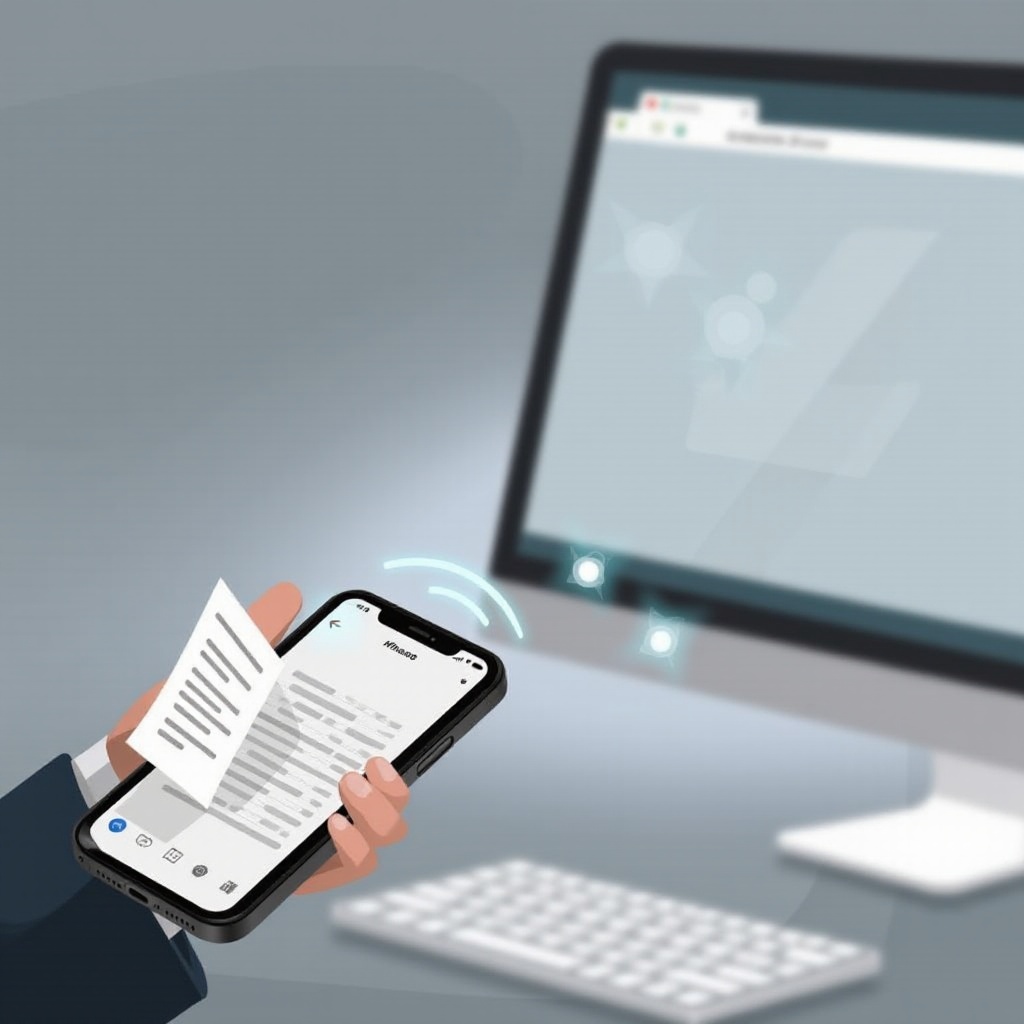
Вот ваш план, как без проблем синхронизировать заметки и преодолеть возможные задержки в процессе.
- Включение iCloud для заметок на iPhone:
- Перейдите в Настройки.
- Нажмите на свой Apple ID вверху.
- Выберите ‘iCloud’.
-
Включите ‘Заметки’.
-
Синхронизация заметок: ручная vs автоматическая:
- Автоматическая синхронизация активируется при наличии доступа в интернет.
-
Для ручной синхронизации перейдите в ‘Настройки’ > ‘Заметки’ > ‘Синхронизировать сейчас’.
-
Устранение распространенных проблем с синхронизацией:
- Убедитесь в наличии стабильного подключения к сети.
- Проверьте хранилище iCloud и обновите при необходимости.
- Перезагрузите устройство, если синхронизация не начинается своевременно.
Следуя этим шагам, синхронизация станет интуитивно понятной, обеспечивая доступность ваших заметок в любое время по мере необходимости.
Расширенные советы для эффективного управления заметками
Поднимите организацию своих заметок на новый уровень с помощью этих стратегий, которые используют универсальность iCloud.
Организация заметок с помощью папок и тегов: Используйте папки для категоризации заметок и теги для быстрого поиска во время поиска.
Доступ к заметкам на нескольких устройствах: Войдите в iCloud на всех устройствах Apple, чтобы всегда иметь доступ к заметкам.
Освоив эти советы, вы максимизируете свою эффективность и оптимизируете доступ к заметкам.
Обеспечение безопасности и конфиденциальности в iCloud
Защита ваших данных так же важна, как и их синхронизация. Защитите информацию с помощью этих мероприятий по безопасности.
Функции безопасности iCloud: Доверяйте надежному шифрованию и двухфакторной аутентификации iCloud.
Лучшие практики для защиты ваших данных: Используйте уникальные пароли и двухфакторную аутентификацию. Регулярно проверяйте доступ к аккаунту для максимальной безопасности.
Эти протоколы безопасности обеспечивают надежную защиту ваших данных, предоставляя душевное спокойствие.
Заключение
Синхронизация заметок iPhone с iCloud преобразует вашу продуктивность, позволяя бесшовную интеграцию заметок на устройствах и их защиту. Понимание функций iCloud и применение продвинутых стратегий организации позволят вам полностью использовать потенциал этой технологии. Начните это путешествие для улучшения вашего цифрового опыта создания заметок.
Часто задаваемые вопросы
Как узнать, синхронизированы ли мои заметки с iCloud?
Вы можете проверить, синхронизированы ли ваши заметки, увидев значок облака рядом с каждой заметкой или получив доступ к ним с другого устройства, вошедшего в тот же iCloud аккаунт.
Могу ли я получить доступ к заметкам iPhone в оффлайне?
Да, после синхронизации заметки могут быть доступны в оффлайне на устройстве, на которое они были загружены. Обновления заметок требуют подключения к интернету.
Что делать, если мои заметки не отображаются в iCloud?
Убедитесь, что на вашем устройстве стабильное сетевое подключение и проверьте хранилище iCloud. Перезапустите устройство или проверьте настройки iCloud для решения проблем синхронизации.