Введение
Удаление SIM-карты из iPad может показаться сложным, если вы не знакомы с оборудованием и настройками устройства. Однако, независимо от того, проводите ли вы диагностику, обновляете устройство или планируете сменить оператора, важно знать, как безопасно извлечь SIM-карту. Это руководство предоставляет четкие инструкции, чтобы обеспечить плавный и эффективный процесс удаления. Мы упростим задачу и решим возможные трудности, с которыми вы можете столкнуться.
Понимание функциональности SIM-карты в iPad
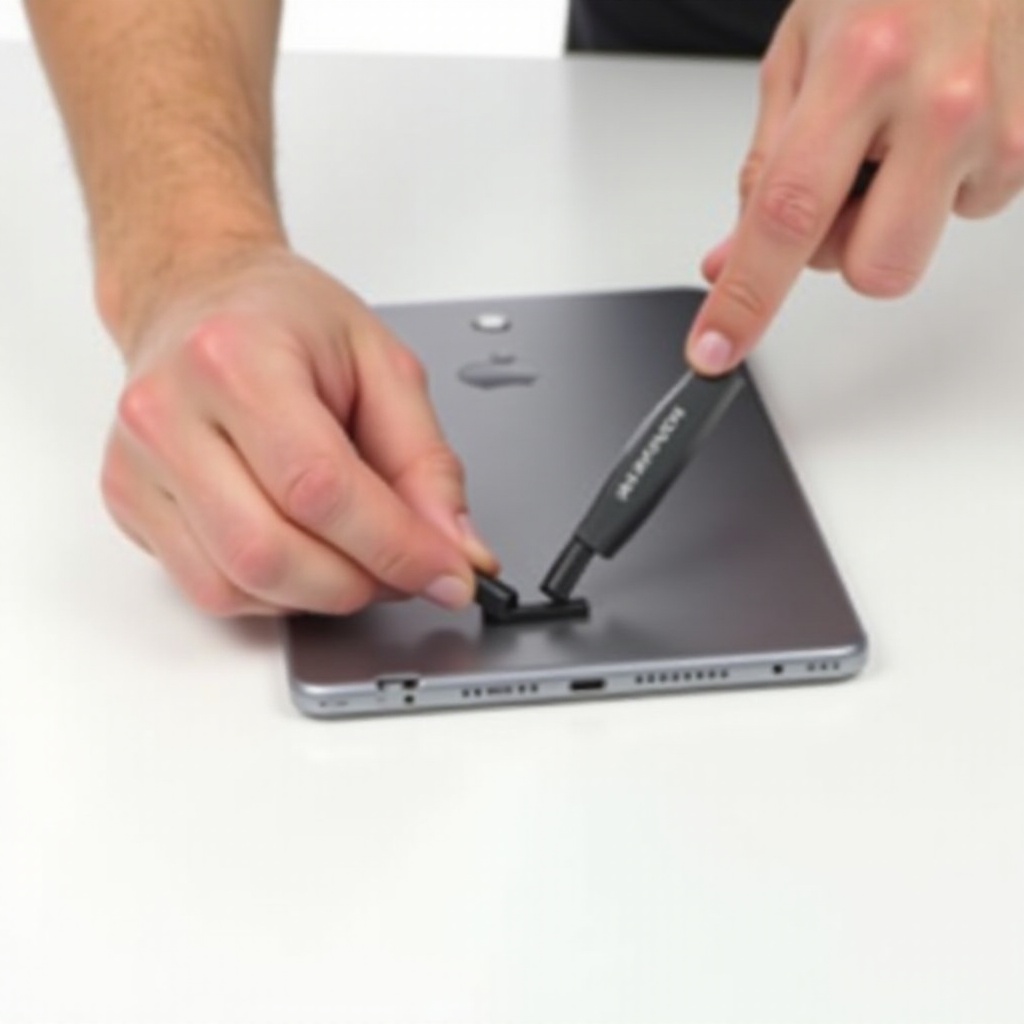
Перед началом процесса удаления важно понять функцию SIM-карт в вашем iPad. Устройства с возможностью мобильной связи, в отличие от моделей с поддержкой только Wi-Fi, используют SIM-карты для подключения к мобильным сетям, обеспечивая передачу данных через мобильные службы.
- Типы iPad, поддерживающие SIM-карты: такие модели, как iPad Mini, iPad Air и iPad Pro с мобильными вариантами, имеют слоты для SIM-карт. Проверка модели вашего iPad — ключ к процессу извлечения SIM-карты.
- Роль SIM-карт в мобильных iPad: SIM-карты предоставляют доступ к мобильным сетям, что облегчает использование мобильных данных для поддержания связи в пути.
С этой основой вы будете действовать с уверенностью, чтобы обеспечить тщательное обращение с этими компонентами, готовясь к следующим шагам.
Подготовительные шаги перед удалением SIM-карты
Подготовка имеет решающее значение для легкого удаления SIM-карты, гарантируя безопасность вашего устройства.
- Проверка совместимости устройства: проверьте модель iPad и его поддержку SIM-карты, изучив характеристики или обратившись к веб-сайту Apple, чтобы избежать ненужных действий, если ваше устройство не имеет слота для SIM-карты.
- Резервное копирование данных: всегда создавайте резервную копию данных перед внесением любых изменений. Используйте iCloud или iTunes для защиты файлов, предотвращая потерю данных во время удаления SIM-карты.
- Выключение iPad: выключите iPad перед удалением SIM-карты, чтобы предотвратить повреждения и обеспечить безопасную работу.
После подготовки вы можете уверенно приступить к инструкциям по извлечению SIM-карты.
Пошаговое руководство по удалению SIM-карты
После завершения всех приготовлений выполните следующие шаги для удаления SIM-карты вашего iPad:
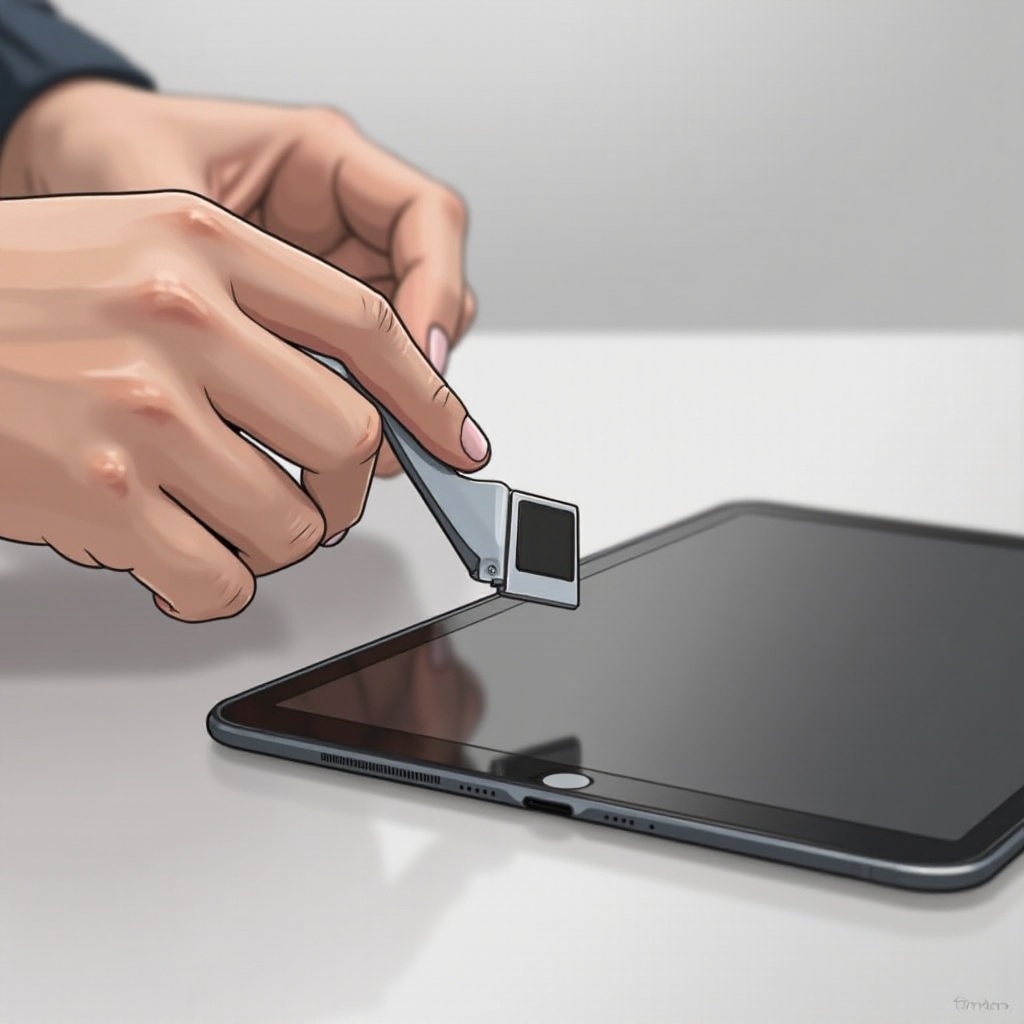
- Необходимые инструменты и аксессуары: Возьмите инструмент для удаления SIM-карт или разогнутую скрепку.
- Нахождение лотка для SIM-карты: Найдите лоток на боку iPad — обычно он отмечен маленьким отверстием.
- Правильная техника извлечения SIM-карты:
- Вставьте инструмент или скрепку в отверстие рядом с лотком для SIM-карты.
- Аккуратно нажимайте, пока лоток не выскочит.
- Аккуратно извлеките лоток и удалите SIM-карту.
После безопасного удаления SIM-карты наши советы по устранению неполадок помогут решить любые проблемы.
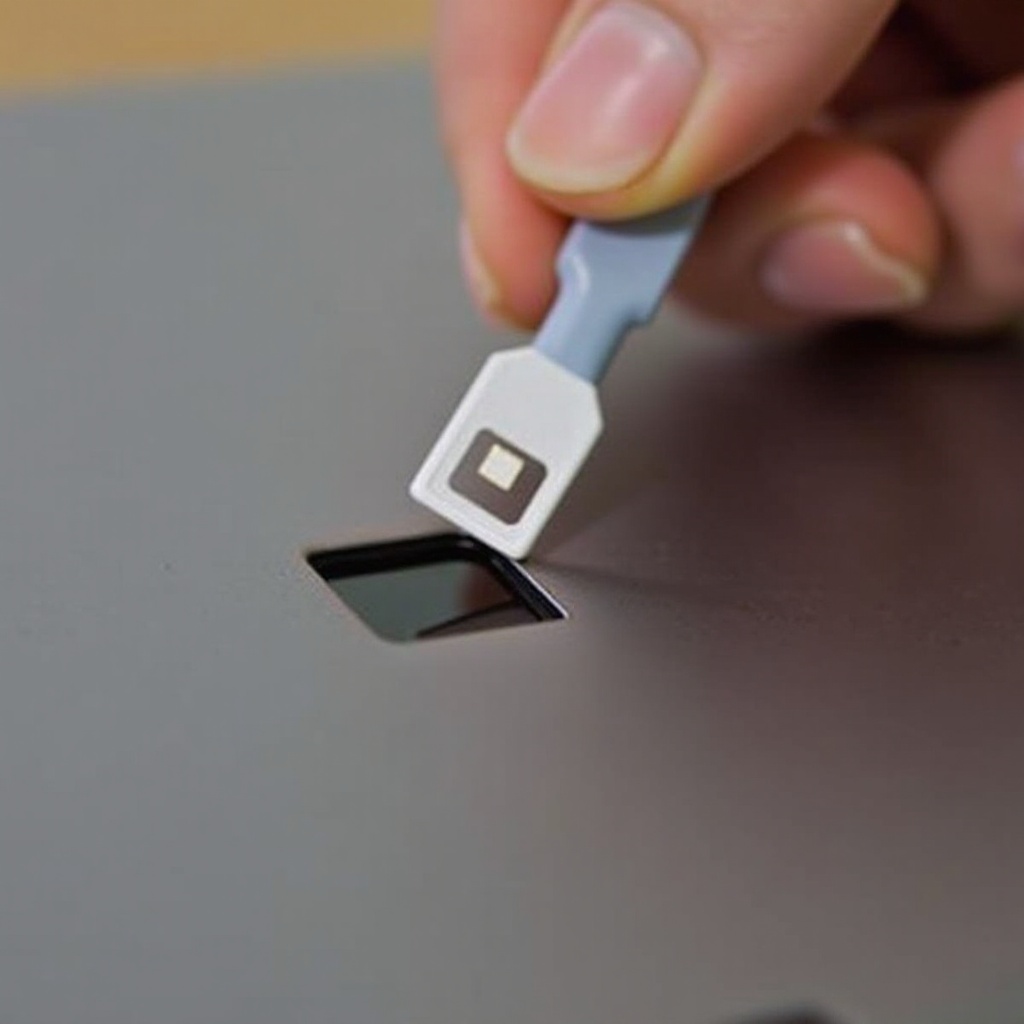
Устранение распространенных проблем при удалении SIM-карты
Иногда при удалении SIM-карты могут возникать трудности. Вот как эффективно их решать:
- Лоток для SIM-карты не открывается: если лоток не извлекается, проверьте точность приложения давления и убедитесь в пригодности и выравнивании инструмента.
- Проблемы с распознаванием SIM-карты: если ваш iPad не распознает SIM-карту после ее удаления, проверьте картку на наличие повреждений и убедитесь в правильном расположении при повторной установке.
- Обращение с поврежденной SIM-картой: если SIM-карта повреждена или изношена, свяжитесь с вашим оператором, чтобы получить замену и избежать проблем с подключением.
С учетом решенных проблем, вы теперь готовы вставить новую SIM-карту или переставить существующую, используя наши советы.
Советы по замене и вставке новой SIM-карты
После удаления SIM-карты вы можете заменить ее или вставить другую. Вот как это сделать:
- Правильная техника вставки: точно совместите новую SIM-карту в лотке, избегая чрезмерных усилий, чтобы обеспечить плотную посадку.
- Настройка параметров мобильной сети: после установки новой SIM-карты зайдите в настройки, чтобы изменить необходимые конфигурации сети.
- Рассмотрение смены операторов: при смене операторов убедитесь в совместимости новой SIM-карты с вашим устройством для обеспечения оптимальной производительности.
Эти советы способствуют плавной замене SIM-карт и усиливают бесшовную функциональность перехода.
Заключение
Мы изложили подробные шаги удаления и вставки SIM-карты iPad. Соблюдение этих рекомендаций обеспечивает безошибочную и плавную работу, подчеркивая внимательное обращение и подготовку для защиты вашего устройства и данных.
Часто задаваемые вопросы
Могу ли я извлечь SIM-карту, пока iPad включен?
Нет, рекомендуется выключить iPad перед извлечением SIM-карты, чтобы предотвратить возможные повреждения.
Что делать, если лоток для SIM-карты застрял?
Убедитесь, что вы используете подходящий инструмент и он правильно выровнен. Если проблемы продолжаются, обратитесь за профессиональной помощью.
Как мне узнать, нужна ли замена SIM-карты для моего iPad?
Если iPad не распознает SIM-карту после повторной вставки или если карта физически повреждена, рассмотрите вариант замены с помощью вашего оператора.