Введение
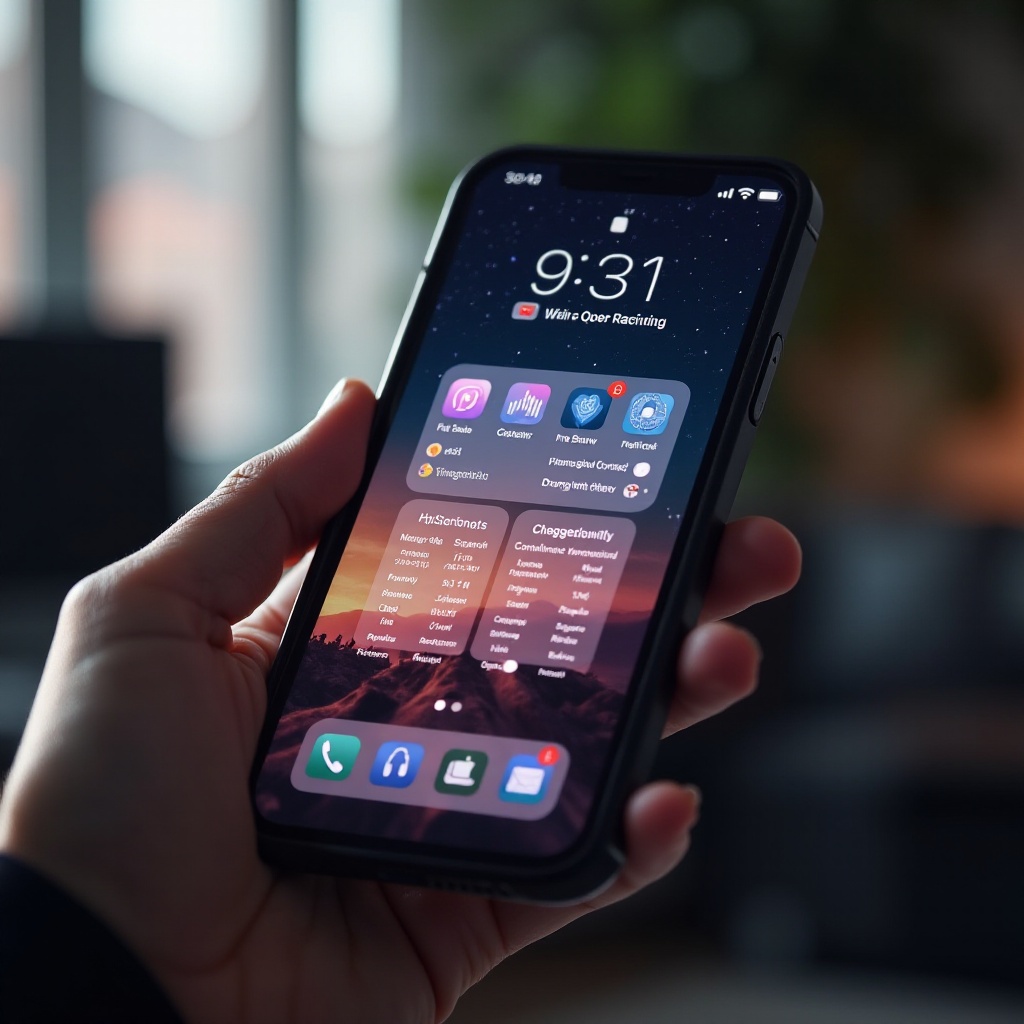
Настройка экрана блокировки iPhone предлагает уникальный способ выразить вашу индивидуальность и стиль. С постоянно развивающейся iOS пользователи iPhone имеют множество вариантов персонализации. Обновление 2024 года расширяет возможности экрана блокировки, делая его более гибким, чем когда-либо, для доступа к важным функциям и отражения вашего личного вкуса. Это руководство проведет вас через шаги по преобразованию экрана блокировки, гарантируя, что он станет идеальным сочетанием функциональности и эстетики.
Понимание возможностей экрана блокировки iPhone
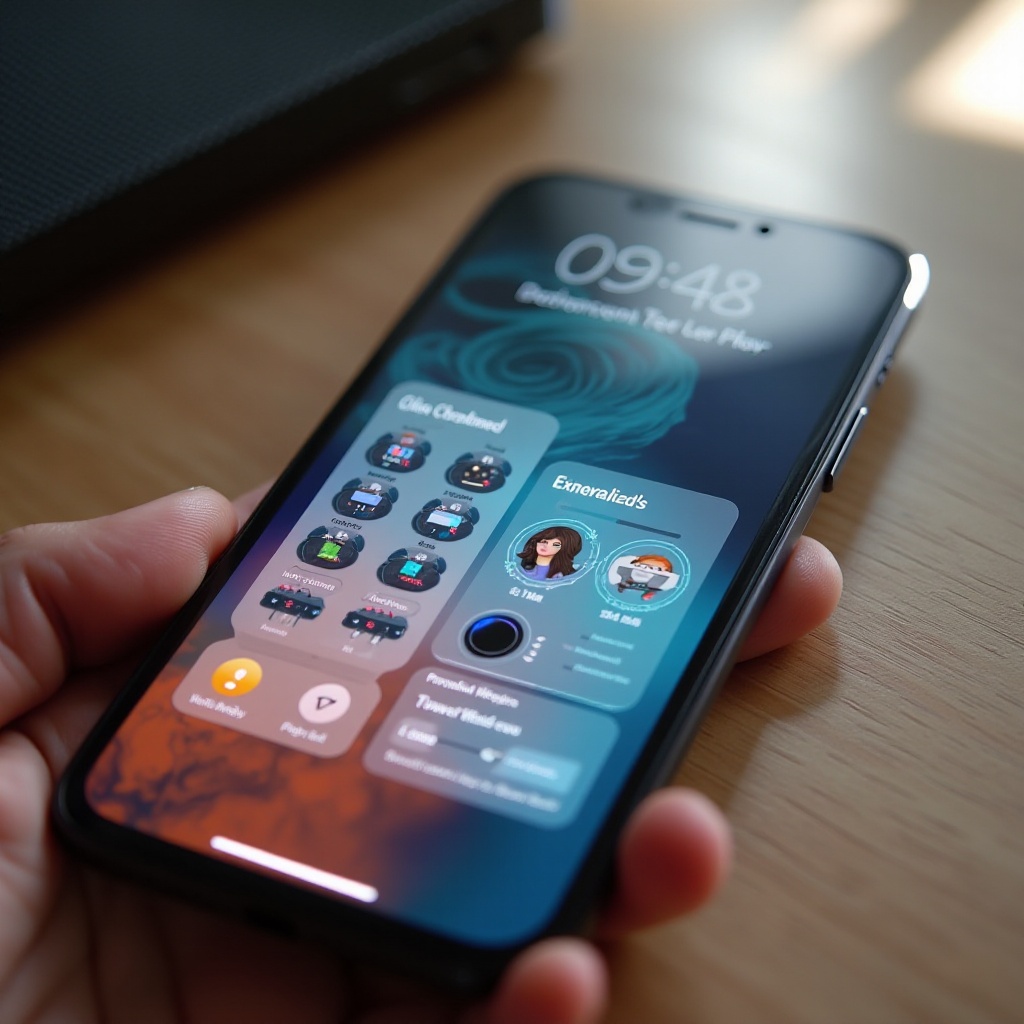
Прежде чем приступить к настройке, важно понять функции, предложенные последним обновлением iOS. В 2024 году Apple представила более динамичные элементы для экрана блокировки, такие как интерактивные виджеты и улучшенные настройки уведомлений, которые позволяют пользователям выделять важные оповещения. Кроме того, пользователи теперь могут использовать динамические и живые обои, которые добавляют движение на экраны, превращая экран блокировки не только в инструмент, но и в произведение искусства. Ориентирование в этих компонентах откроет путь к эффективной настройке.
Пошаговое руководство по настройке вашего экрана блокировки
Как только вы освоите функции вашего экрана блокировки, следуйте этим шагам для его настройки:
- Измените обои:
- Перейдите в ‘Настройки’, выберите ‘Обои’, затем ‘Выбрать новые обои’.
-
Выберите из динамических, живых или неподвижных изображений библиотеки Apple или ваших фото.
-
Добавьте и организуйте виджеты:
- Проведите вправо от домашнего экрана, чтобы получить доступ к панели виджетов.
-
Нажмите ‘Изменить’ внизу, чтобы добавить, удалить или переупорядочить виджеты в соответствии с вашими потребностями.
-
Настройте настройки уведомлений:
- Перейдите в ‘Настройки’, затем ‘Уведомления’.
- Настройте отображение уведомлений для конкретных приложений, выбирая стили для оповещений, баннеров и звуков.
Эти шаги используют последние функции, введенные в 2024 году, позволяя вам наслаждаться экраном блокировки, настроенным по вашим предпочтениям.
Продвинутые техники настройки
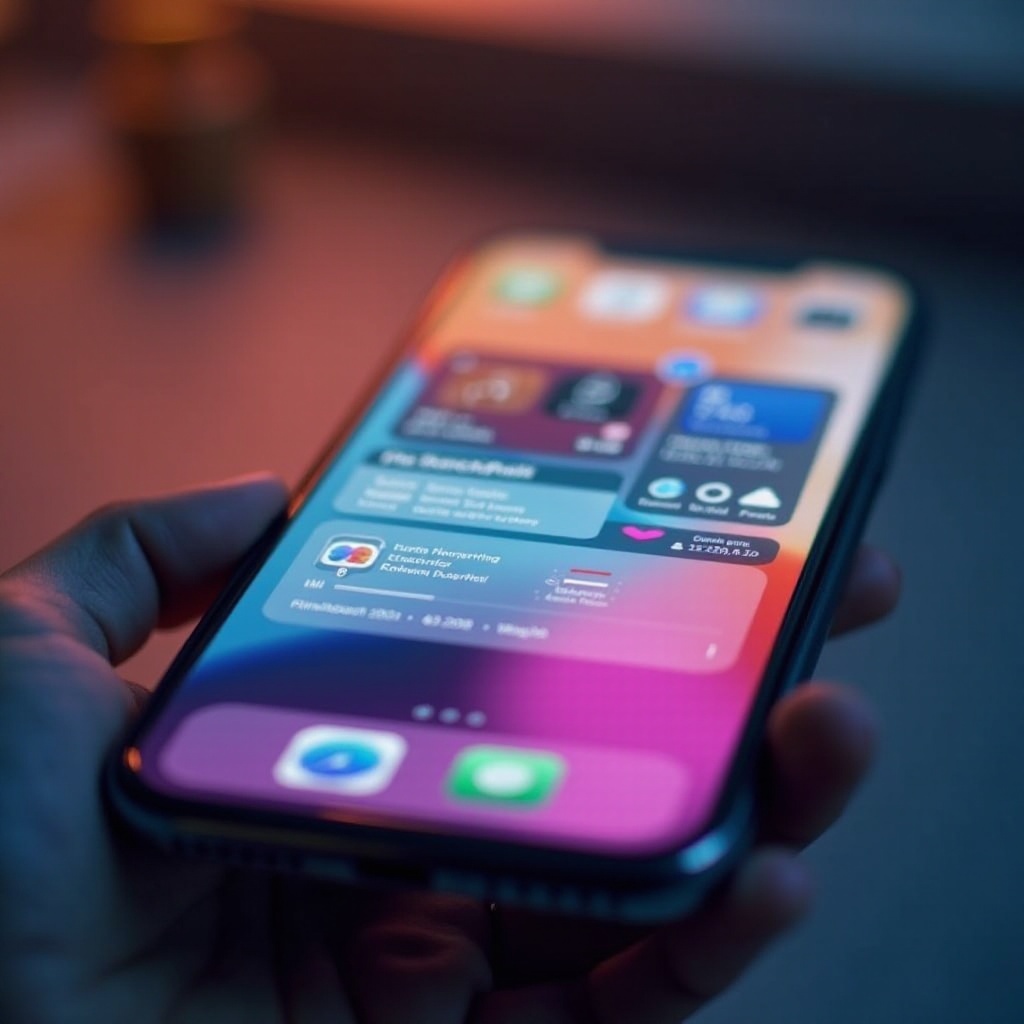
Помимо основ, продвинутые техники могут еще больше персонализировать ваш экран блокировки:
- Использование ярлыков для расширенной функциональности:
-
Исследуйте приложение ‘Ярлыки’, чтобы автоматизировать действия прямо с экрана блокировки, например, отправку сообщения или запуск плейлиста.
-
Создание динамических и живых обоев:
-
Через приложение ‘Фото’ выберите ‘Живые фото’, чтобы создать обои, которые движутся, или найдите сторонние приложения для создания динамичных обоев, реагирующих на движение.
-
Исследование тем с помощью сторонних приложений:
- Откройте для себя приложения в App Store, которые предлагают полные темы с синхронизацией обоев, виджетов и иконок.
Продвинутые техники настройки используют как возможности iOS, так и сторонние приложения, чтобы гарантировать, что ваш экран блокировки так же уникален, как и вы.
Советы для оптимальной настройки
Достижение идеального экрана блокировки включает в себя балансировку внешнего вида и функциональности. Учтите эти советы:
- Выбирайте визуальные темы, которые совпадают:
-
Выбирайте цветовые палитры и дизайны, соответствующие общему виду вашего устройства и вашей личной эстетике.
-
Приоритизируйте важные виджеты:
-
Разместите часто используемые виджеты в центре, чтобы обеспечить быстрый доступ к важной информации.
-
Повышение безопасности через контроль конфиденциальности:
- Используйте Face ID или Touch ID для блокировки важных приложений или данных и настройте, кто может отправлять уведомления на ваш экран блокировки для конфиденциальности.
В целом эти советы помогают создать экран блокировки, который не только визуально привлекателен, но и функционально эффективен.
Заключение
Ваш экран блокировки iPhone – это портал как в ваш цифровой мир, так и в личное выражение. Освоив стратегии и техники, описанные выше, ваш экран блокировки превратится в динамичный интерфейс, отражающий вашу личность. Важно продолжать экспериментировать с новыми настройками по мере развития технологий, обещая уникально персонализированный опыт каждый раз.
Часто задаваемые вопросы
Как добавить виджеты на экран блокировки iPhone?
Проведите пальцем вправо на домашнем экране до панели виджетов. Нажмите “Редактировать” внизу, чтобы добавить или изменить виджеты.
Могу ли я использовать приложения сторонних разработчиков для настройки экрана блокировки?
Да, приложения сторонних разработчиков, доступные в App Store, могут предложить темы и динамические обои для дополнительной настройки.
Как я могу сохранить настройки после обновления iOS?
Регулярно создавайте резервные копии ваших настроек и контента через iCloud или iTunes, чтобы восстановить предпочтительные раскладки после обновлений.