Uvod
Uživanje u besprekornoj audio iskustvu sa vašim Apple uređajima podrazumeva neprimetnu povezanost. AirPods, poznati po izuzetnom kvalitetu zvuka i korisnički prijateljskim kontrolama, savršeno se integrišu sa Apple proizvodima poput MacBook-a. Ako ih povezujete prvi put, proces može delovati pomalo izazovno. Znajući kako da povežete svoje AirPods sa MacBook-om ne samo da pojednostavljuje upotrebu vaših uređaja, već i poboljšava vašu svakodnevnu aktivnost, bilo da prisustvujete virtuelnim sastancima, gledate filmove ili uživate u omiljenim plejlistama. Ovaj članak će vas voditi kroz ceo proces povezivanja, rešavanje uobičajenih problema i otkrivanje naprednih funkcija za optimizovano slušanje.

Priprema vaših uređaja
Pre nego što pređete na povezivanje MacBook-a i AirPods-a, bitno je pripremiti vaše uređaje. Počnite tako što ćete se uveriti da vaš MacBook koristi najnoviju verziju macOS-a, jer zastareo softver može ometati Bluetooth konekciju. Takođe, proverite da li su vaši AirPods dovoljno napunjeni kako bi se izbegli prekidi tokom postavljanja i korišćenja.
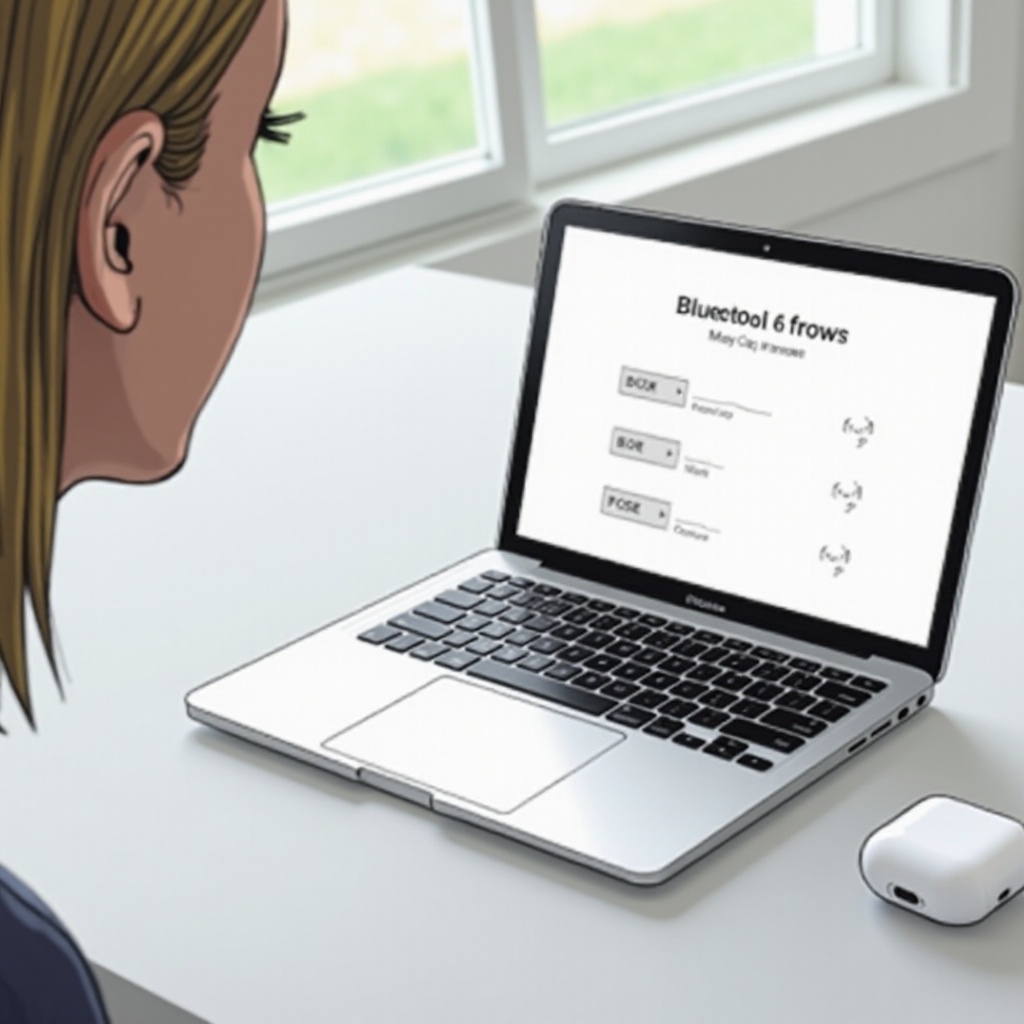
Aktiviranje Bluetooth opcije na vašem MacBook-u je vaš sledeći korak. Kliknite na Bluetooth ikonu u sistemskom meniju da proverite da li je uključena. Ova priprema otvara put za glatko povezivanje i omogućava vam da neometano pređete na stvarne korake postavljanja.
Postupak korak-po-korak za povezivanje AirPods-a sa MacBook-om
Kada su vaši uređaji spremni, pratite ova detaljna uputstva za povezivanje AirPods-a sa vašim MacBook-om:
- Otvorite Sistemske postavke na vašem MacBook-u:
- Kliknite na Apple logo u gornjem levom uglu ekrana.
-
Izaberite “Sistemske postavke” iz padajućih opcija.
-
Izaberite Bluetooth:
- Pronađite i kliknite na ikonu “Bluetooth” u prozoru Sistemskih postavki.
-
Proverite da li je Bluetooth uključen; ako nije, kliknite na “Uključi Bluetooth”.
-
Pripremite vaše AirPods:
- Otvorite poklopac kutije za AirPods bez vađenja slušalica.
-
Pritisnite i držite dugme za postavljanje na zadnjoj strani kućišta sve dok indikatorsko svetlo ne zatreperi belo.
-
Povežite AirPods:
- Vaši AirPods bi sada trebali da se pojave na listi dostupnih uređaja na MacBook-u.
-
Kliknite na “Poveži” pored imena vaših AirPods-a da započnete proces uparivanja.
-
Završite povezivanje:
- Kada se povežu, status će se ažurirati na “Povezano” u vašoj Bluetooth listi uređaja.
- Stavite AirPods u uši; trebalo bi da čujete zvučni signal koji označava uspešnu vezu.
Pridržavanje ovih koraka osigurava brzo i efikasno povezivanje, omogućavajući vam trenutni pristup audio mogućnostima vašeg MacBook-a putem vaših AirPods-a.
Rešavanje uobičajenih problema sa povezivanjem
Ponekad možete naići na probleme sa povezivanjem uprkos pažljivom praćenju koraka postavljanja. Efikasno rešavanje ovih uobičajenih problema može sprečiti značajne prekide:
- AirPods se ne prikazuju na Bluetooth listi:
-
Ponovo otvorite kućište za AirPods i pokušajte ponovo. Uverite se da je Bluetooth lista na MacBook-u osvežena.
-
Povezivanje iznenada prekida:
-
Proverite stabilnost Bluetooth veze na vašem MacBook-u. Isključenje i ponovno uključenje Bluetooth-a često rešava ovaj problem.
-
Problemi sa kvalitetom zvuka:
- Zaboravite i ponovo povežite AirPods putem Bluetooth menija za osveženu vezu i poboljšan kvalitet zvuka.
Ovaj segment rešavanja problema oprema vas strategijama za prevazilaženje potencijalnih prepreka i održavanje neprekidnog audio uživanja.
Optimizujte svoje audio iskustvo na MacBook-u
Dodatno poboljšajte svoje audio iskustvo podešavanjem postavki prilagođenih vašem ukusu. Pristupite ‘Sistemskim postavkama’, idite na “Zvuk” i prilagodite kanale ili podesite EQ postavke na osnovu onoga što slušate.
Takođe, istražite opcije kao što je “Prostorni zvuk” na podržanim uređajima, što stvara obuhvatniji zvuk okruženja, posebno korisno kada gledate filmove ili igrate igre. Ručno prebacivanje na vaše AirPods kao audio izlaz se preporučuje pri prebacivanju sa drugih uređaja kako bi se izbegli neočekivani audio problemi.
Napredne funkcije i saveti
Istraživanjem naprednih funkcionalnosti AirPods-a kompatibilnih sa MacBook-om možete dodatno unaprediti svoje audio iskustvo. Razmotrite korišćenje funkcija kao što je “Automatsko prepoznavanje uha”, koja pauzira reprodukciju kada se jedan AirPod ukloni, štedi bateriju i sprečava rasipanje zvuka — da ne spominjemo poboljšanje personalizacije putem vaših Bluetooth postavki.
Za ljude koji obavljaju više zadataka, funkcija neprimetnog prebacivanja omogućava vašem MacBook-u da se automatski prebacuje između uređaja registrovanih pod istim Apple ID-om, kao što je sa iPhone-a na MacBook, olakšavajući neprekinuti rad preko uređaja.
Na kraju, osigurajte da firmware vaših AirPods-a bude uvek ažuran kako biste iskoristili najnovija ažuriranja i popravke od strane Apple-a, koji često uključuju uzbudljive nove funkcije i poboljšanja.
Zaključak
Povezivanje vaših AirPods-a sa MacBook-om je jednostavan poduhvat koji u velikoj meri poboljšava vaše audio iskustvo kada se upoznate sa njim. Od početnih provera pripreme do istraživanja sofisticiranih funkcija, svaki korak poboljšava način na koji uživate u svom MacBook-u. Sa stabilnom vezom AirPods-a, muzika, komunikacije i zabava postaju znatno više uronjene. Održavajte svoje Apple uređaje uvek ažuriranim kako biste maksimizirali svoje uživanje i funkcionalnost, omogućujući vam da se fokusirate na produktivnost i uživanje.
Često postavljana pitanja
Zašto se moji AirPods ne povezuju sa MacBook-om?
Uverite se da je Bluetooth na vašem MacBook-u aktiviran i ažuriran. Resetovanje vaših AirPods-a i ponovni pokušaj povezivanja takođe može pomoći.
Mogu li povezati više AirPods-a na jedan MacBook?
Možete povezati više AirPods-a uzastopno, ali koristiti samo jedan par u isto vreme. Za istovremeno slušanje istražite opciju Deljenja zvuka na iOS uređajima.
Da li treba da instaliram neki softver da bih povezao AirPods sa svojim MacBook-om?
Ne, macOS uključuje ugrađene alate za upravljanje Bluetooth-om, što čini povezivanje vašeg MacBook-a sa AirPods-om jednostavnim procesom.