Uvod
Hvatanje tih posebnih trenutaka sa vašom iPhone kamerom je obično brzo i intuitivno. Međutim, postoje trenuci kada vašim fotografijama može biti potreban dodatni kreativni dojam da bi se zaista istakle. Tu dolazi u igru Portretni režim, koji nudi način za stvaranje slika sa profesionalnim efektom dubine. Naglašavanjem subjekata i umetničkim zamućivanjem pozadine, čak i obične slike mogu postati izvanredne. Prebacivanje vaših postojećih fotografija u ovaj režim može ih estetski obogatiti, pretvarajući vašu galeriju fotografija u izložbu zadivljujućih vizuala. Put do savladavanja ovoga je jednostavniji nego što možda mislite. Uronite u naš vodič i oslobodite svog unutrašnjeg fotografa koristeći alate dostupne direktno na vašem iPhone-u.
Razumevanje Portretnog režima na iPhone-u
Prvobitno uveden u podešavanjima sa dvostrukom kamerom, Portretni režim omogućava vam da snimate fotografije sa impresivnim efektom dubinske oštrine, gde je vaš subjekt jasno fokusiran protiv mekane, umetničke zamućenosti u pozadini. Dostupan od iPhone 7 Plus na dalje, ova funkcija vešto koristi informacije o dubini za konstrukciju prelepih, pažnju privlačećih scena koje podsećaju na profesionalno snimanje. Dobro razumeti kako Portretni režim funkcioniše omogućava vam da iskoristite njegov puni potencijal. Time se postavljaju temelji za transformisanje fotografija u vašoj zbirci u očaravajuća umetnička dela.
Korak-po-korak vodič za konvertovanje fotografija u Portretni režim
Korišćenje ugrađene aplikacije Photos
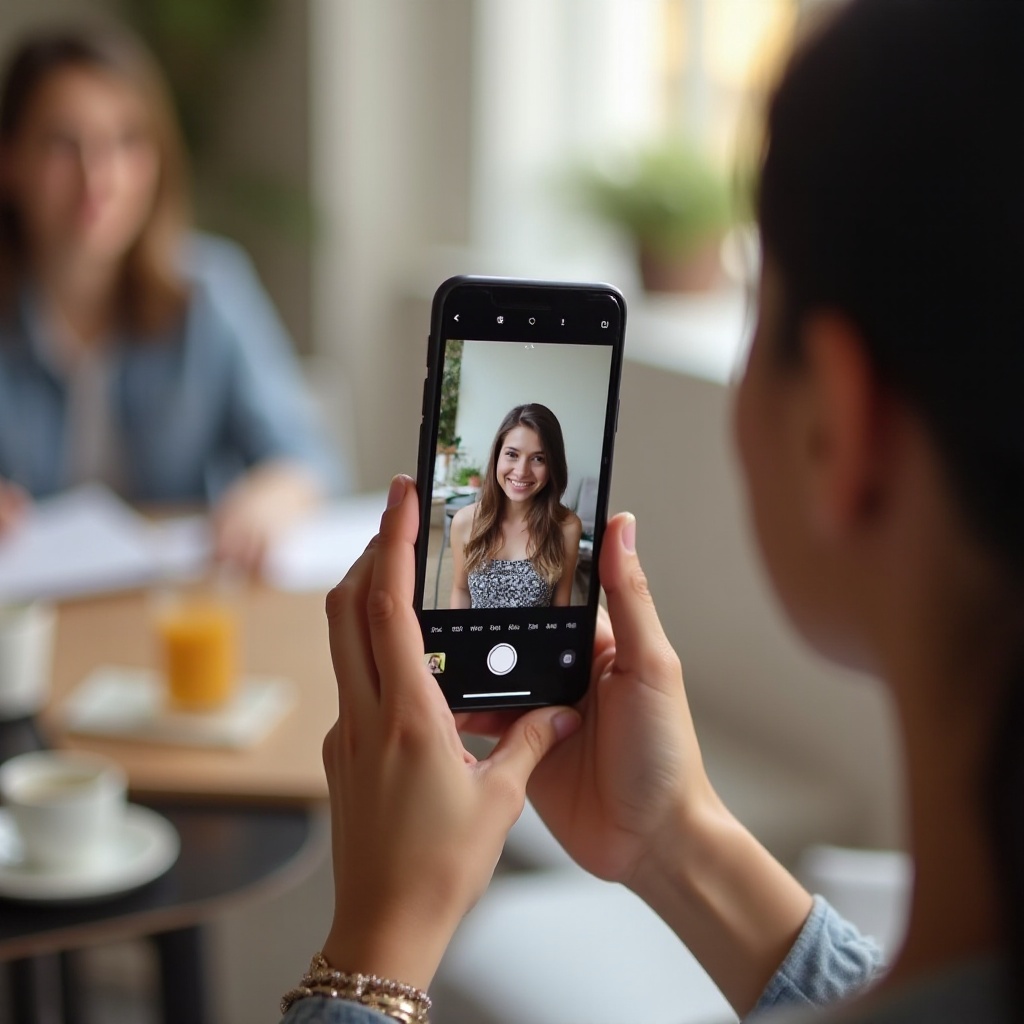
- Pokrenite aplikaciju Photos i pronađite sliku koju želite konvertovati.
- Kliknite na ‘Edit’ u gornjem desnom uglu ekrana.
- Ako je slika već snimljena u Portretnom režimu, podesite dubinu koristeći ‘f’ funkciju.
- Prevucite klizač na željeni nivo dubine, zatim kliknite ‘Done’ za čuvanje.
Preporučene aplikacije trećih strana
Za fotografije koje nisu originalno snimljene u Portretnom režimu, izbor aplikacija trećih strana može vam omogućiti veću kontrolu nad opcijama uređivanja. Aplikacije kao što su Focus i PortraitCam su posebno značajne zbog svojih naprednih sposobnosti.
- Focus: Ova aplikacija je cenjena zbog svojih suptilnih bokeh efekata.
- PortraitCam: Nudi izvanredne funkcije podešavanja dubine i osvetljenja za dramatična poboljšanja.
Saveti za izbor pravih fotografija
Nije svaka slika jednostavno prilagodljiva Portretnom režimu. Evo nekoliko saveta za odabir:
- Težite ka fotografijama gde je subjekt dobro definisan u odnosu na pozadinu.
- Osigurajte dovoljno osvetljenja da bi efekti bili jasno vidljivi.
- Odaberite pojedinačne ili dvostruke snimke umesto prenatrpanih scena za bolje rezultate.
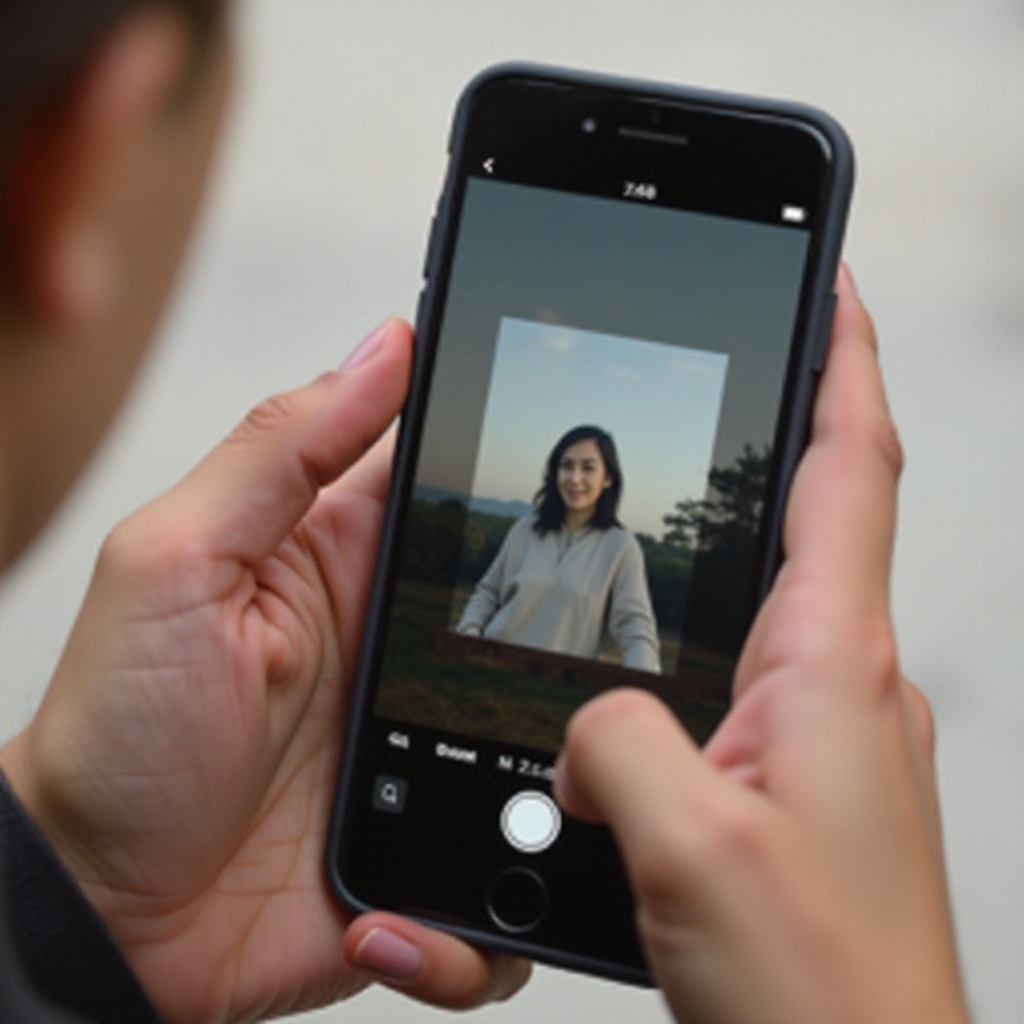
Uređivanje i poboljšanje fotografija u Portretnom režimu
Nakon konvertovanja vaših slika, dalja poboljšanja mogu značajno podići njihov kvalitet.
Korišćenje kontrole dubine
Funkcionalnost kontrole dubine omogućava vam da prilagodite intenzitet efekta zamućenja. Menjanjem otvora blende možete značajno modifikovati jasnoću pozadine, stavljajući veći fokus na subjekt.
Prilagođavanje osvetljenja i efekata
Sledite ove korake da biste rafinirali osvetljenje:
- Kliknite na ‘Lighting’ unutar menija za uređivanje da biste istražili različite režime.
- Koristite klizače za opcije kao što su Studio Light ili Contour Light da naglasite detalje.
Poboljšanje detalja dodatnim alatima
Iskoristite inherentne alate za uređivanje iOS-a ili aplikacije trećih strana kao što je Snapseed za detaljne prilagodbe u boji, oštrini i smanjenju šuma.
Rešavanje uobičajenih problema
Čak i kamere najvišeg ranga povremeno se suočavaju sa problemima koji zahtevaju dodatnu pažnju.
Rešavanje problema sa efektom dubine
Postoje slučajevi kada efekat dubine netačno definiše ivice subjekta. Koristite opcije uređivanja da biste pažljivo prilagodili tačke fokusa ako početne kalkulacije ne uspeju.
Osiguranje pravilnog naglašavanja subjekta
Uverite se da portretno osvetljenje efikasno naglašava vaš subjekt. Ako izgleda mutno ili netačno, ponovo prilagodite režim osvetljenja unutar aplikacije za poboljšanu vizualnu prezentaciju.
Napredni saveti za kreativnu portretnu fotografiju
Iza osnovnog uređivanja, iskoristite ove savete za nesvakidašnju kreativnost.
Korišćenje prirodnog osvetljenja
Prirodno svetlo obično doprinosi mekšim senkama i uravnoteženim tonovima. Težite da snimate blizu prozora ili na otvorenom tokom zlatnog sata za prirodnu briljantnost.
Komponovanje za dramatične efekte
Igrajte se uglovima i kompozicijama. Snižavanje ugla snimanja može dodati istaknutost subjektima, što, u kombinaciji sa Portretnim režimom, rezultira upečatljivim slikama.
Zaključak
Naučiti kako konvertovati fotografije u Portretni režim na vašem iPhone-u prevazilazi jednostavno poboljšanje; to donosi profesionalnu auru vašim slikama. Ovaj vodič vas oprema potrebnim alatima da ne samo kreirate, već i uzdignete vaše fotografije, čineći ih nezaboravnim. Rafinirajući detalje ili prihvatajući dramatična uređivanja, dajete svakom slikom privlačnost sofisticiranog portreta. Preuzmite kontrolu nad fotografskom sposobnošću vašeg iPhone-a i ostavite neizbrisiv trag svakim snimkom.
Često postavljana pitanja
Koji modeli iPhone-a podržavaju Portret mod?
Portret mod je dostupan na modelima od iPhone 7 Plus pa na dalje, uključujući novije SE modele.
Možete li vratiti fotografiju nakon prebacivanja u Portret mod?
Da, iPhone vam omogućava da u bilo kom trenutku vratite originalnu verziju fotografije putem aplikacije Photos.
Kako mogu osigurati najbolji kvalitet prilikom konvertovanja fotografija?
Birajte dobro osvetljene slike, održavajte jasnu separaciju između subjekta i pozadine, i koristite alate za uređivanje radi poboljšanja detalja za optimalne rezultate.