Увод
Прилагођавање почетног екрана вашег MacBook-а може значајно побољшати ваше корисничко искуство, омогућавајући вам да прилагодите интерфејс у складу са вашим преференцијама. Уз овај водич, проћи ћете од разумевања значаја персонализованог почетног екрана до ефикасних промена уз коришћење основних функција и алата.
Разумевање почетног екрана вашег MacBook-а
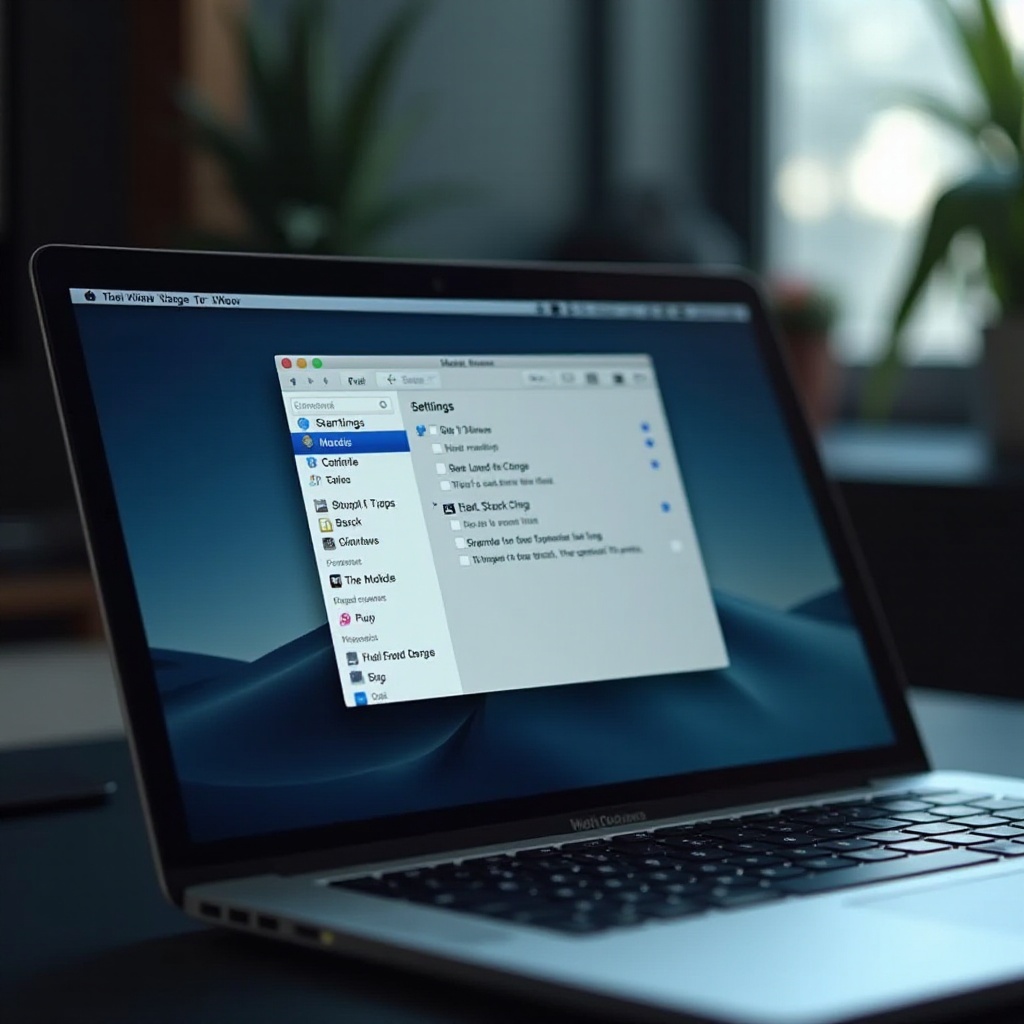
Пре прилагођавања, упознајте се са основама вашег почетног екрана, који делује као ваша командна табла — укључујући ваш док, видгете и позадину радне површине. Персонализована подешавања нису само естетски пријатна; она су од суштинске важности за побољшање вашег свакодневног интеракције са уређајем.
Разумевање функција и опција је кључно за припрему измена. Ово основно знање ће помоћи у несметаном преласку у кораке припреме, обезбеђујући ефикасну персонализацију.
Припрема за прилагођавање почетног екрана
Припрема је важна за несметан процес прилагођавања. Почните са прављењем резервне копије постојећих подешавања да бисте избегли било какав губитак током транзиције.
- Направите резервну копију подешавања: Користите Time Machine или други поуздан алат за заштиту тренутног подешавања.
- Одаберите тему: Размислите о вашој преференцији за минимализам или живописност—одлучите о бојама или тематским елементима које желите да уведете.
Добро припремљено тло отвара пут за трансформацију визуелне привлачности вашег екрана кроз промене тапета.
Промена тапета
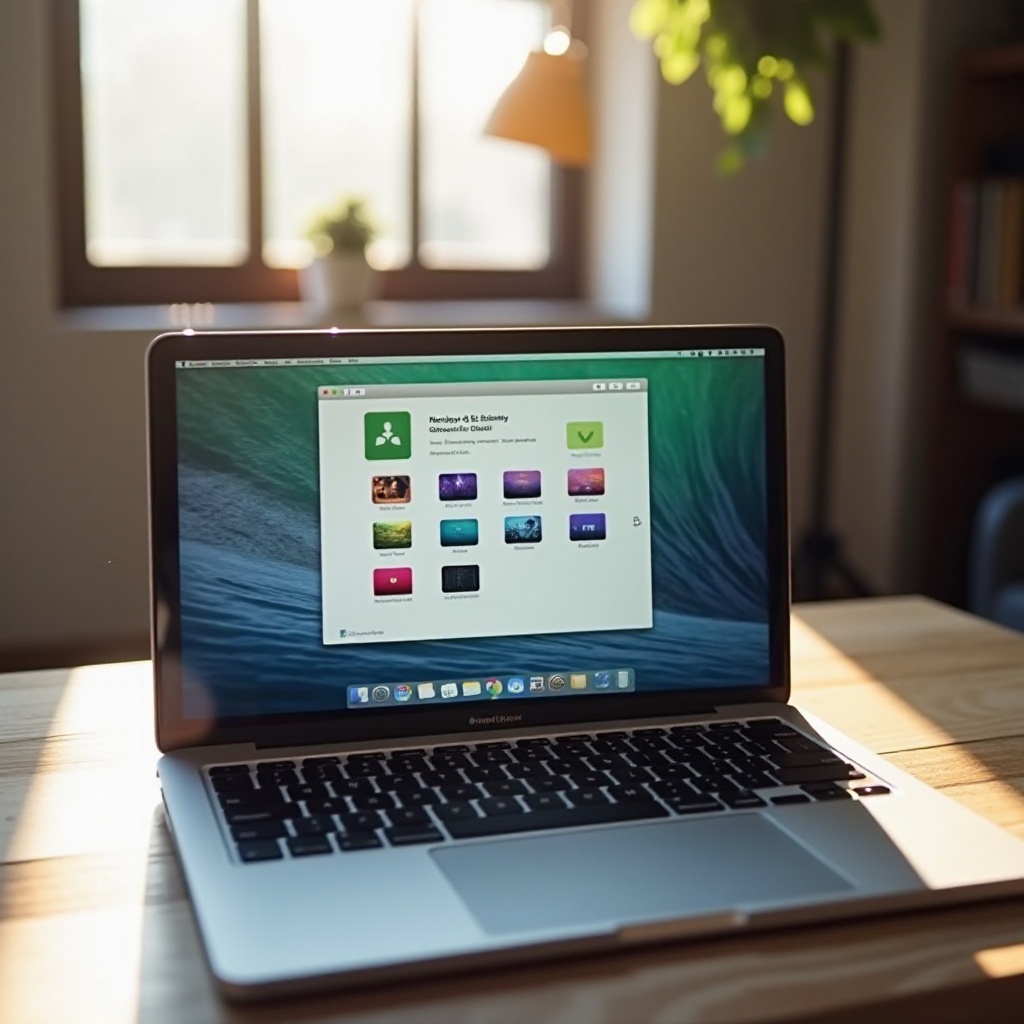
Замена тапета значајно утиче на естетику интерфејса вашег MacBook-а. Следите ове кораке:
- Приступите подешавањима тапета: Кликните на Apple лого у горњем левом углу, изаберите ‘System Preferences’, затим ‘Desktop & Screen Saver.
- Изаберите праву резолуцију и слике: Одаберите слике високе резолуције (2560×1600 за MacBook Pro) за побољшање јасноће. Изаберите из уграђених опција или отпремите личне фотографије.
Ажуриран тапет освежава изглед вашег екрана, пратећи га уређивањем икона и видгета за оптималну функционалност.
Организовање икона и видгета
Ево како максимизирати ефикасност управљањем простором и брзим приступом апликацијама:
- Креирајте фасцикле за апликације: Групишите сличне апликације како би ваш радни сто остао уредан тако што ћете превући једну апликацију на другу да формирате фасцикле.
- Изаберите корисне видгете: Додајте видгете за тренутни приступ потребним информацијама. Прилагодите их кликом на ‘Edit Widgets’ у Центру за обавештења.
Организовање вашег подешавања значајно повећава продуктивност и корисничко искуство, омогућавајући вам да се упустите у персонализацију системских преференција.
Персонализовање системских преференција
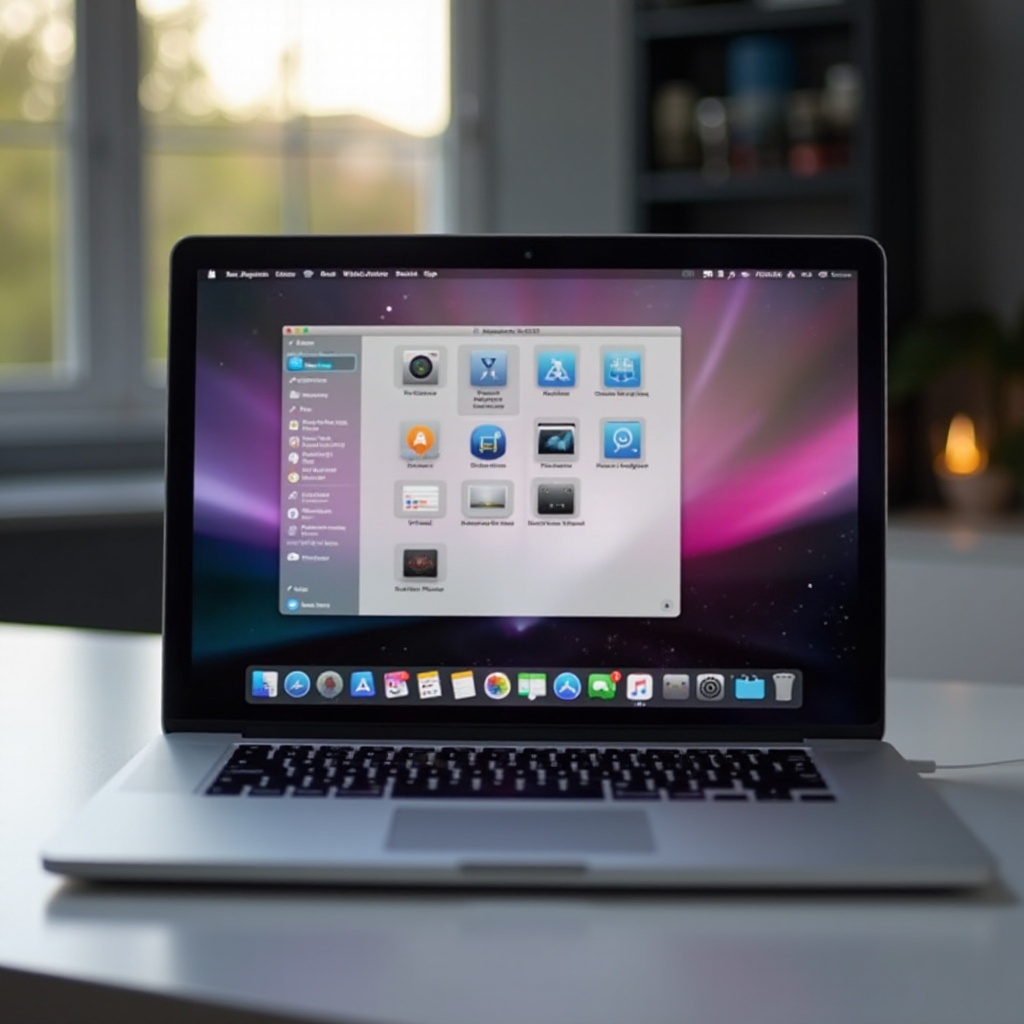
Прилагођавање се протеже изван естетике до функционалности у системским подешавањима:
- Подесите подешавања Dock-а: У ‘System Preferences’, изаберите ‘Dock & Menu Bar’ за подешавање величине и положаја.
- Прилагодите опције траке менија: Преместите иконе и додајте пречице за побољшање приступачности функцијама које често користите.
Фино подешавање системских преференција успоставља подешавање које је истовремено лично задовољавајуће и прагматично ефикасно. Завршни детаљи додатно издвајају персонализовано искуство вашег MacBook-овог почетног екрана.
Додавање личних детаља
Укључивање личних елемената обогаћује ваш интерфејс:
- Користите живе тапете: Компатибилни модели могу изабрати динамичке опције у ‘Desktop & Screen Saver’ за анимирани ефекат.
- Укомпонујте личне фотографије: Обогаћите своје подешавање личним сликама које се отпремају као подешавања тапета.
Персонализовани почетни екран одражава комбинацију стила и функционалности која је јединствена за ваше потребе и преференције.
Закључак
Прилагођавање вашег почетног екрана побољшава ваше свакодневно ангажовање с вашим MacBook-ом, спајајући естетску привлачност са функционалношћу. Описани кораци опремају ваш почетни екран да буде једнако јединствен колико и ефикасан. Запамтите, прилагођавање је динамичан процес, увек се развија у складу са вашим укусима и захтевима.
Često postavljana pitanja
Mogu li koristiti aplikacije trećih strana da promenim početni ekran?
Da, aplikacije kao što je ‘Prilagodi moj početni ekran’ pružaju dodatne funkcije koje prevazilaze nativna podešavanja MacBook-a.
Kako da vratim originalna podešavanja početnog ekrana?
Pristupite ‘Sistemske preferencije,’ koristite ‘Desktop i Čuvar ekrana,’ i odaberite podrazumevana podešavanja da vratite vaš ekran.
Da li svi modeli MacBook-a podržavaju žive pozadine?
Žive pozadine su dostupne na MacBook-ovima sa macOS Catalina ili novijim, iako stariji modeli možda ne podržavaju dinamične pozadine.