Uvod
Uklanjanje SIM kartice sa iPad-a može delovati složeno ako niste upoznati sa hardverom i podešavanjima uređaja. Ipak, bilo da rešavate probleme, nadograđujete svoj uređaj ili planirate promenu operatera, važno je znati kako bezbedno izvaditi SIM karticu. Ovaj vodič pruža jasne instrukcije kako bi obezbedio glatki i efikasan proces uklanjanja. Olakšaćemo zadatak i obraditi potencijalne prepreke sa kojima se možete suočiti.
Razumevanje funkcionalnosti SIM kartica u iPad-ima
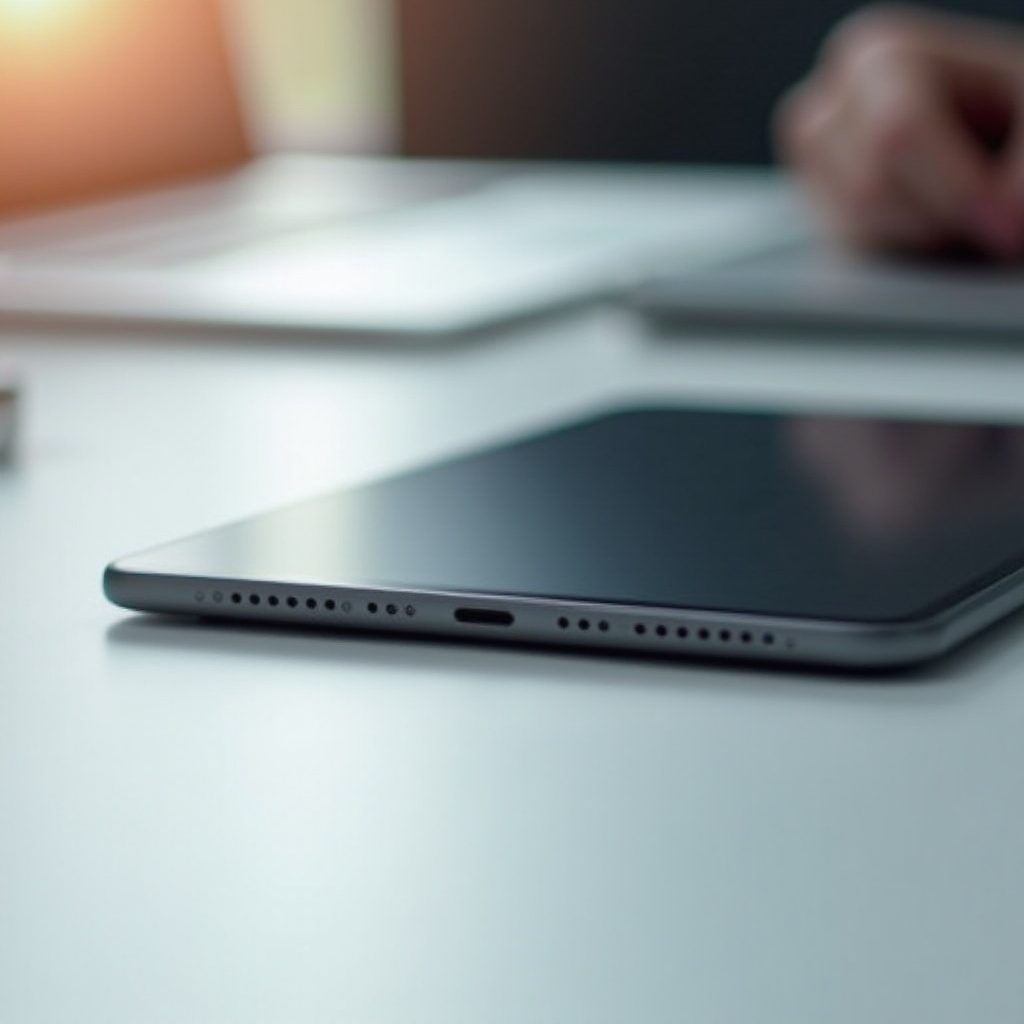
Pre nego što započnete proces uklanjanja, važno je razumeti funkciju SIM kartica u vašem iPad-u. Uređaji koji dolaze sa mobilnim mogućnostima, u poređenju sa svojim Wi-Fi samo varijantama, koriste SIM kartice za povezivanje sa mobilnim mrežama, omogućavajući prenos podataka putem mobilnih usluga.
- Tipovi iPad-a koji podržavaju SIM kartice: Modeli poput iPad Mini, iPad Air i iPad Pro sa mobilnim varijantama imaju SIM ležišta. Provera vašeg modela iPad-a je ključna u proceduri uklanjanja SIM kartice.
- Uloga SIM kartica u mobilnim iPad-ima: SIM kartice omogućavaju pristup mobilnim mrežama, olakšavaju korišćenje mobilnih podataka za ostanak povezan u pokretu.
Sa ovom osnovom, nastavićete dalje sa jasnoćom kako biste osigurali pažljivo rukovanje ovim komponentama dok se pripremate za sledeće korake.
Koraci pripreme pre uklanjanja SIM kartice
Priprema je ključna za bez komplikacija uklanjanje SIM kartice, osiguravajući bezbednost vašeg uređaja.
- Osiguravanje kompatibilnosti uređaja: Proverite model vašeg iPad-a i podršku za SIM karticu pregledanjem njegovih specifikacija ili upoređivanjem sa Apple web stranicom kako biste izbegli nepotrebne radnje ako vaš uređaj nema SIM ležište.
- Bekap podataka: Uvek napravite bekap podataka pre nego što izvršite bilo kakve modifikacije. Koristite iCloud ili iTunes kako biste zaštitili datoteke, sprečavajući gubitak podataka tokom uklanjanja SIM kartice.
- Isključivanje iPad-a: Isključite iPad pre nego što uklonite SIM karticu kako biste izbegli oštećenja i osigurali sigurnu operaciju.
Pošto ste se pripremili, sada možete s poverenjem preći na instrukcije za ekstrakciju SIM kartice.
Vodič korak po korak za uklanjanje SIM kartice
Kada je sve spremno, sledite ove korake za uklanjanje SIM kartice sa vašeg iPad-a:
- Neophodni alati i pribor: Opremajte se alatkom za uklanjanje SIM kartice ili ispravljenom spajalicom.
- Pronalaženje ležišta za SIM karticu: Uočite ležište duž strane iPad-a – obično označeno malom rupom.
- Ispravan način za izbacivanje SIM kartice:
- Ubacite alatku ili spajalicu u rupu pored ležišta za SIM karticu.
- Primeni lagani pritisak dok ležište ne iskoči.
- Pažljivo izvadite ležište i uklonite SIM karticu.
Nakon što je SIM kartica bezbedno uklonjena, naši saveti za rešavanje problema pomoći će u rešavanju eventualnih problema.
Rešavanje uobičajenih problema pri uklanjanju SIM kartice
Ponekad možete naići na poteškoće tokom uklanjanja SIM kartice. Evo kako ih efikasno rešiti:
- Ležište za SIM karticu se ne otvara: Ako se ležište ne izbacuje, proverite preciznu primenu pritiska i osigurajte prikladnost i poravnanje alata.
- Problemi sa prepoznavanjem SIM kartice: Ako vaš iPad ne prepoznaje SIM karticu nakon uklanjanja, pregledajte karticu zbog oštećenja i potvrdite da je pravilno postavljena kada se ponovno ubaci.
- Rukovanje oštećenom SIM karticom: Ukoliko SIM kartica izgleda istrošeno ili oštećeno, konsultujte se sa svojim operaterom kako biste nabavili zamenu i zaobišli probleme sa povezivanjem.
Sa rešenim potencijalnim problemima, sada ste spremni da ubacite novu SIM karticu ili ponovo postavite postojeću uz naše savete.
Savet za zamenjivanje i ubacivanje nove SIM kartice
Nakon uklanjanja SIM kartice, možda ćete je morati zameniti ili ubaciti drugu. Evo kako to učiniti:
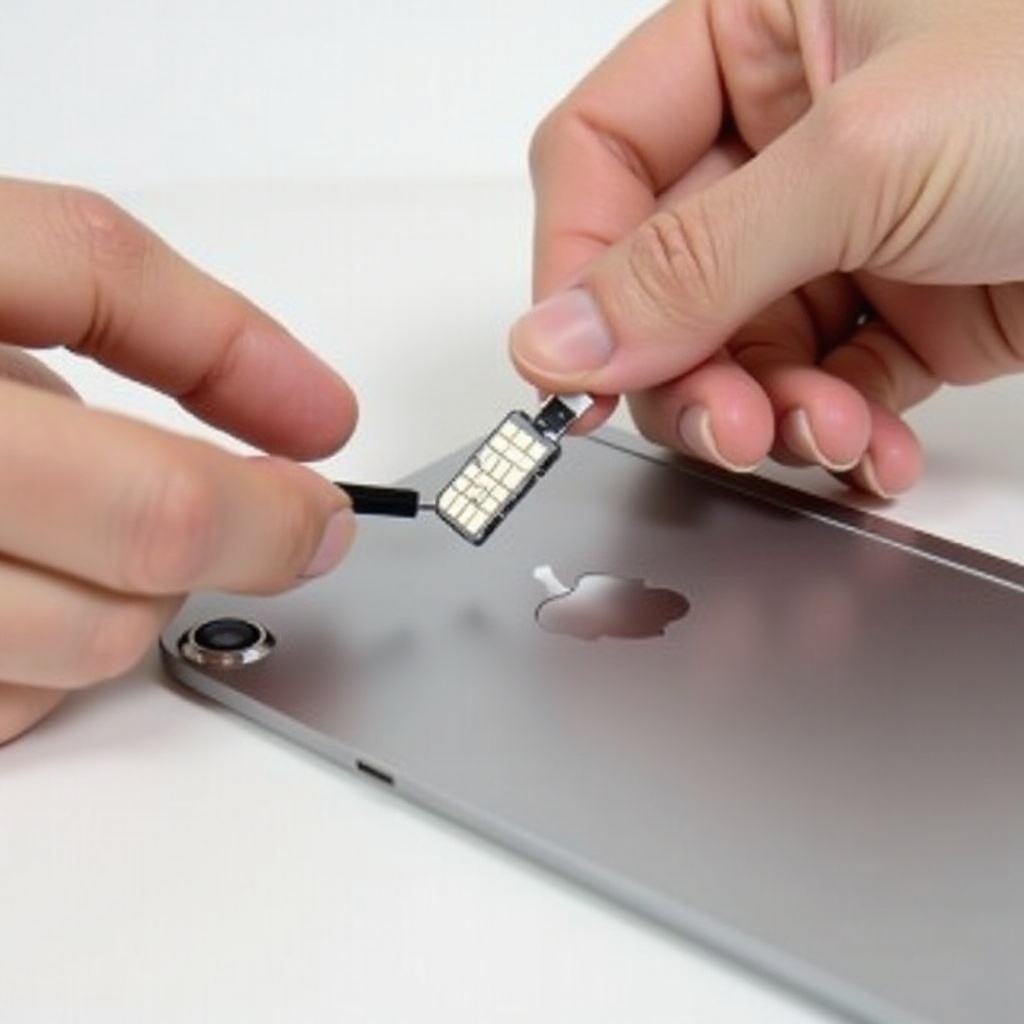
- Ispravan način umetanja: Precizno poravnajte novu SIM karticu unutar ležišta, izbegavajući silovitu akciju kako bi osigurali čvrsto prijanjanje.
- Podešavanje podešavanja mobilnih mreža: Nakon umetanja nove SIM kartice, navigirajte podešavanjima kako biste promenili potrebne mrežne konfiguracije.
- Razmatranja za promenu operatera: Kada menjate operatera, potvrdite kompatibilnost nove SIM kartice sa vašim uređajem za optimalne performanse.
Ovi saveti olakšavaju glatke zamene SIM kartica i jačaju nesmetan prelazak funkcionalnosti.
Zaključak
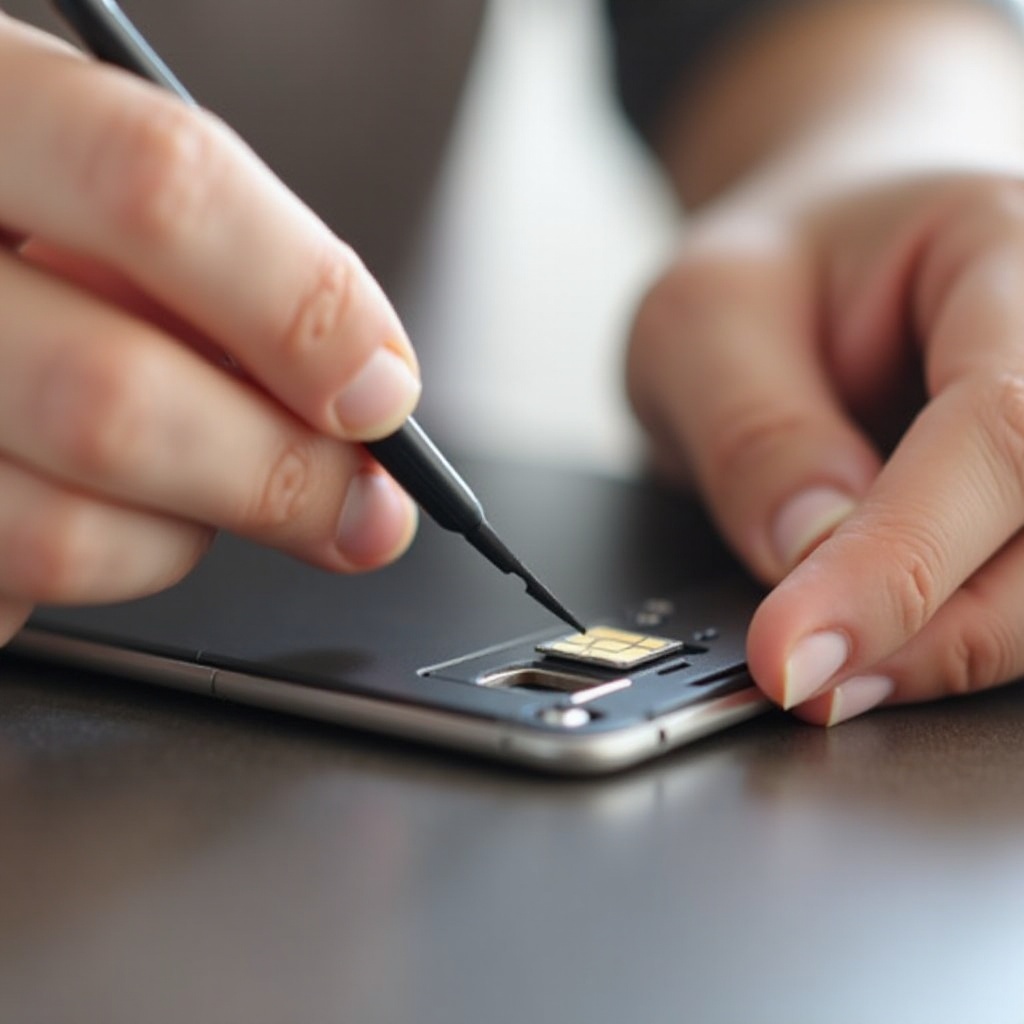
Obradili smo detaljne korake za uklanjanje i umetanje SIM kartice iPad-a. Poštujući ove smernice obezbeđujete iskustvo bez grešaka, glatko, naglašavajući pažljivo rukovanje i pripremu za zaštitu vašeg uređaja i podataka.
Često postavljana pitanja
Mogu li ukloniti SIM karticu dok je iPad uključen?
Ne, preporučuje se da isključite vaš iPad pre nego što uklonite SIM karticu kako biste sprečili potencijalno oštećenje.
Šta da radim ako je nosač SIM kartice zaglavljen?
Uverite se da koristite odgovarajući alat i da je pravilno poravnat. Ako problemi i dalje postoje, potražite stručnu pomoć.
Kako da znam da li mom iPadu treba zamena SIM kartice?
Ako vaš iPad ne prepoznaje SIM karticu nakon ponovnog umetanja ili ako je kartica fizički oštećena, razmislite o zameni uz pomoć vašeg mobilnog operatera.