Uvod
Sinhronizovanje fotografija sa Mac-a na iPhone je ključno za održavanje vaše digitalne organizacije i dostupnosti. Bilo da delite drage porodične fotografije ili nedavne putne snimke, efikasne metode štede vreme i povećavaju pogodnost. Ovaj vodič istražuje iCloud Photos, AirDrop i Finder, osiguravajući da vaš proces sinhronizacije fotografija bude gladak.
Pravilna priprema vaših uređaja je od suštinskog značaja pre nego što se upustite u različite metode sinhronizacije. Počnimo time što ćemo osigurati da su vaš Mac i iPhone ispravno podešeni.
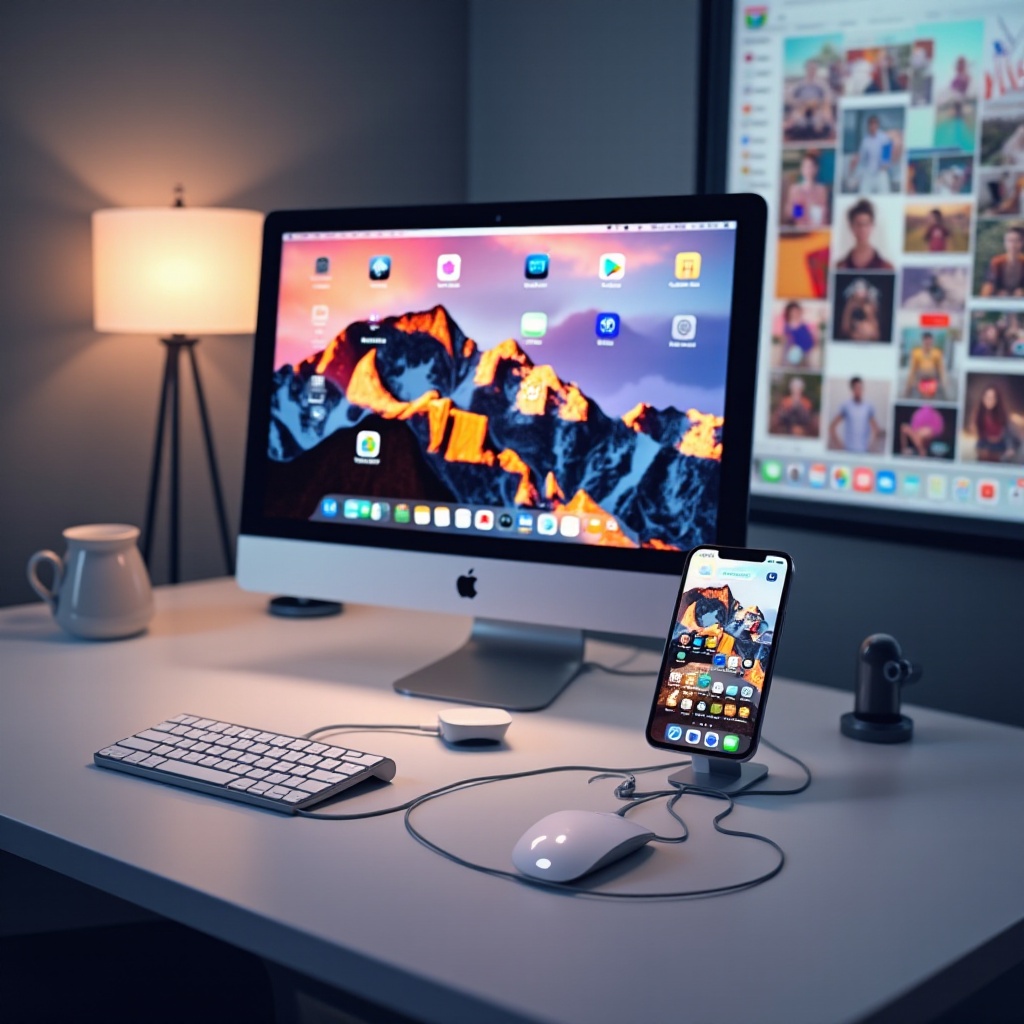
Priprema Uređaja za Sinhronizaciju
Priprema vašeg Mac-a i iPhone-a je prvi korak ka uspešnom prenosu fotografija.
-
Ažurirajte Softver: Uverite se da oba uređaja koriste najnovije verzije softvera — macOS i iOS — jer to garantuje kompatibilnost.
-
Proverite Mrežnu Konekciju: Obavezno oba uređaja budu na istoj Wi-Fi mreži jer neki metodi to zahtevaju.
-
Podešavanje Apple ID-a: Potvrdite da ste prijavljeni sa istim Apple ID-om na oba uređaja. Ovo je ključno za korišćenje iCloud usluga.
Sa pripremljenim uređajima, hajde da istražimo kako iCloud Photos može olakšati sinhronizaciju.

Korišćenje iCloud Photos za Sinhronizaciju Fotografija
iCloud Photos pruža jednostavan način za sinhronizaciju slika preko vaših Apple uređaja, koristeći skladište u oblaku za lak pristup.
-
Aktivirajte iCloud Photos: Na vašem Mac-u, idite na Podešavanja sistema > Apple ID > iCloud, osiguravajući da su Fotografije omogućene. Učinite isto na vašem iPhone-u, idući na Podešavanja > [Vaše Ime] > iCloud > Fotografije.
-
Učitajte Fotografije: Fotografije na vašem Mac-u će se automatski učitati u iCloud kada je funkcija omogućena, pod uslovom da je vaša Wi-Fi veza stabilna.
-
Pristupite Fotografijama na iPhone-u: Otvorite aplikaciju Fotografije na vašem iPhone-u. Fotografije sinhronizovane preko iCloud-a bi trebalo da budu vidljive.
Iako je iCloud Photos praktičan, AirDrop pruža još jedan efikasan način za prenos fotografija, posebno za brze, direktne razmene.

Prenos Fotografija uz AirDrop
AirDrop je savršen za trenutno prenošenje fotografija između vašeg Mac-a i iPhone-a bežično.
-
Omogućite AirDrop: Na vašem Mac-u, otvorite Finder, izaberite AirDrop u bočnoj traci. Na vašem iPhone-u, prevucite nadole iz gornjeg desnog ugla, aktivirajući AirDrop u Kontrolnom centru.
-
Prenesite Fotografije: Izaberite fotografije na vašem Mac-u, desni klik i izaberite Deli > AirDrop. Izaberite vaš iPhone sa liste uređaja.
-
Primite Fotografije: Obaveštenje će se pojaviti na vašem iPhone-u; tapnite na Prihvati da primite fotografije.
AirDrop je idealan za brze prenose. Za veće albume ili masovne prenose, Finder može biti vaša glavna metoda.
Sinhronizacija Fotografija uz Finder
Korišćenje Finder-a je posebno korisno za prenošenje velikih kolekcija fotografija ili kada Wi-Fi nije dostupan.
-
Povežite Vaš iPhone: Koristite USB kabl za povezivanje vašeg iPhone-a sa vašim Mac-om, zatim otvorite Finder.
-
Izaberite Vaš Uređaj: Iz Finder-ove bočne trake, izaberite vaš iPhone da istražite opcije sinhronizacije.
-
Izaberite Fotografije za Sinhronizaciju: Kliknite na karticu Fotografije, zatim izaberite albume ili pojedinačne fotografije za sinhronizaciju. Kliknite na Primeni da započnete prenos.
-
Pogledajte Sinhronizovane Fotografije: Proverite aplikaciju Fotografije na vašem iPhone-u za nove sinhronizovane slike.
Iako je sinhronizacija obično bez problema, problemi ponekad mogu nastati. Hajde da istražimo kako rešiti uobičajene izazove pri sinhronizaciji.
Rešavanje Problema sa Sinhronizacijom
Ako naiđete na probleme sa sinhronizacijom, ovi saveti mogu pomoći u rešavanju uobičajenih problema:
-
Proverite Wi-Fi i Bluetooth: Uverite se da su vaši uređaji pravilno povezani i da imaju stabilne signale za AirDrop i iCloud sinhronizaciju.
-
Odjavite se i Prijavite na iCloud: Pokušajte da se odjavite i ponovo prijavite na iCloud na oba uređaja da osvežite vezu.
-
Ponovo Pokrenite Uređaje: Ponekad, jednostavno ponovno pokretanje vašeg Mac-a i iPhone-a može rešiti neočekivane probleme.
Ovi koraci za rešavanje problema su vaša sigurnosna mreža, osiguravajući da se svi problemi pri sinhronizaciji brzo prevaziđu.
Zaključak
Sinhronizacija fotografija sa vašeg Mac-a na vaš iPhone značajno poboljšava pristupačnost i organizaciju vaše medijske kolekcije. Svaka metoda — iCloud, AirDrop, Finder — nudi jedinstvene prednosti, odgovarajući različitim potrebama. Sa jasnim, praktičnim koracima i savetima za rešavanje problema, možete osigurati da se vaše fotografije nesmetano kreću između uređaja, očuvajući vaše uspomene na najefikasniji mogući način.
Često postavljana pitanja
Kako da proverim da li je moj iPhone sinhronizovan sa iCloud-om?
Idite na Podešavanja > [Vaše ime] > iCloud > Fotografije. Ako je prekidač uključen, vaše fotografije se sinhronizuju sa iCloud-om.
Mogu li koristiti iTunes za sinhronizaciju fotografija sa Mac-a na iPhone?
Sa macOS Catalina i novijim, Finder zamenjuje iTunes za sinhronizaciju fotografija. Koristite Finder za sinhronizaciju fotografija povezivanjem uređaja.
Kako da popravim AirDrop ako ne radi?
Uverite se da oba uređaja imaju omogućen Bluetooth i Wi-Fi. Ponovo pokrenite uređaje i pokušajte prenos u manje prometnoj mrežnoj oblasti.