Uvod
Efikasno upravljanje vremenskim zonama je ključno za održavanje tačnosti vašeg rasporeda tokom putovanja ili rada u različitim regionima. iPhone kalendar je sveobuhvatan alat koji vam omogućava da uredite svoje obaveze organizovano i pravovremeno. Razumevanje kako podesiti postavke vremenske zone je od suštinske važnosti za optimizaciju funkcionalnosti vašeg kalendara i izbegavanje grešaka u rasporedu.
Intuitivni interfejs iPhone kalendara pruža fleksibilnost i kontrolu, omogućavajući korisnicima da lako prilagode vremenske zone. Ovaj članak istražuje kako možete efikasno promeniti i upravljati vremenskim zonama na svom iPhone kalendaru, osiguravajući da vaš plan ostane na pravom putu i efikasno upravljan.
Razumevanje postavki vremenske zone na iPhone kalendaru
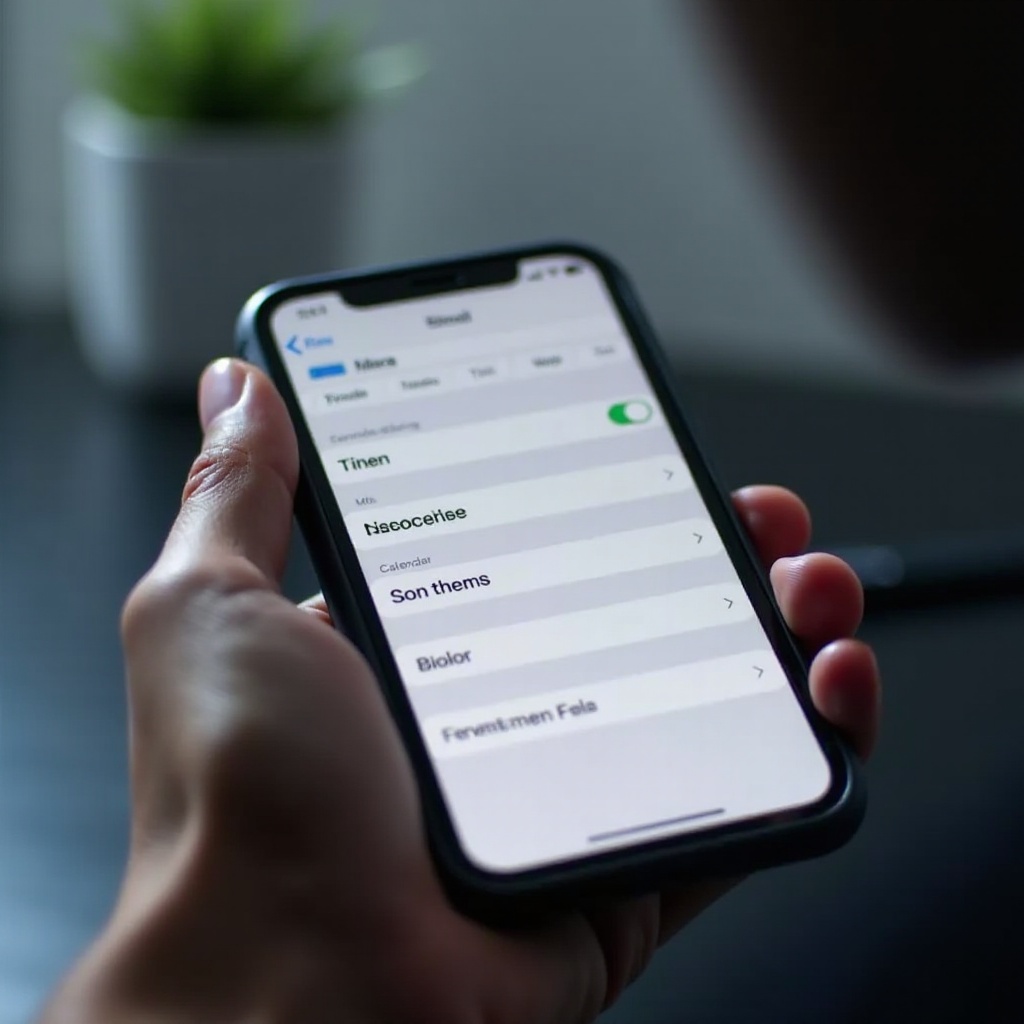
iPhone kalendar je opremljen podrazumevanim postavkama vremenske zone, obično postavljenim prema regionu u kom je vaš uređaj inicijalno podešen. Razumevanje ovog aspekta je ključno za buduće prilagođavanje. Evo detaljnog pregleda:
- Podrazumevane postavke: Obično su postavljene na vašu lokalnu vremensku zonu, ali se mogu promeniti na drugu vremensku zonu, što je posebno korisno ako putujete ili privremeno boravite u drugom mestu.
Prilagođavanje vremenskih zona za specifične događaje takođe može biti korisno. Na primer, postavljanje specifičnih vremenskih zona za sastanke ili događaje sa kolegama iz različitih regiona osigurava da se sve uskladi besprekorno.
Razumevanje ovih postavki je ključno za tačno reflektovanje vašeg nameravanog rasporeda i održava organizaciju unutar profesionalnih i ličnih obaveza.
Detaljni vodič za promenu vremenske zone na iPhone kalendaru
Promena vremenske zone na vašem iPhone kalendaru je jednostavna. Pratite ove korake za glatko prilagođavanje:
- Pristupanje postavkama vremenske zone:
- Otvorite aplikaciju ‘Settings’ na vašem iPhone-u.
- Skrolujte nadole i izaberite ‘Calendar’.
-
Pronađite ‘Time Zone Override’ i uključite ga.
-
Modifikovanje vremenske zone:
- Sa aktiviranom promjenom, koristite traku za pretragu ili skrolujte da nađete i izaberete vašu novu vremensku zonu.
-
Izaberite iz globalne liste dostupnih vremenskih zona.
-
Čuvanje i verifikacija promjena:
- Promena vremenske zone će se automatski sačuvati nakon što se izvrši izbor.
- Izađite iz postavki i otvorite svoj kalendar da biste osigurali da se ažuriranja tačno reflektuju na vašim zakazanim događajima.
Prateći ove korake, vaš kalendar održava tačnost i usklađuje se sa vašim potrebama za raspored u realnom vremenu. Ova prilagodljivost je korisna tokom putovanja ili koordinacije sastanaka u različitim zonama.
Rešavanje uobičajenih problema sa vremenskim zonama
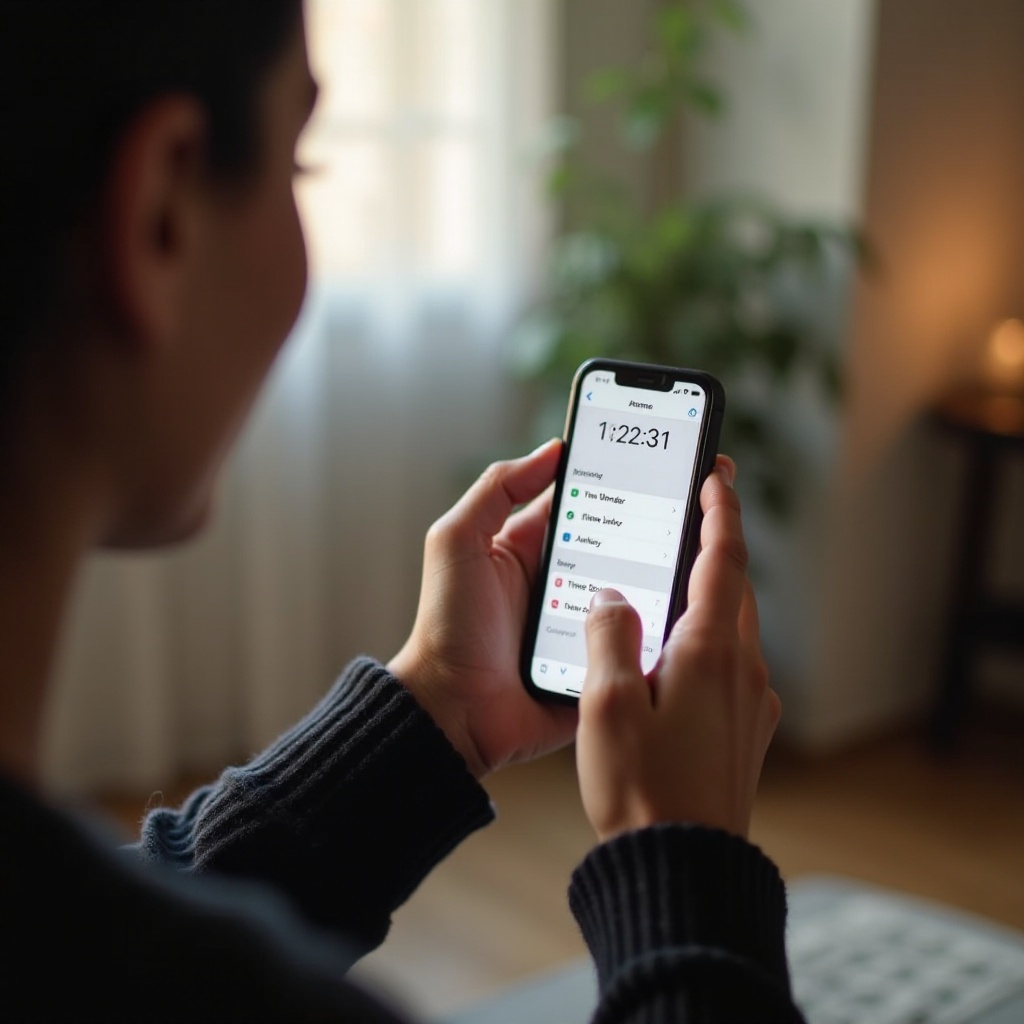
Čak i sa tačnim postavkama, problemi mogu nastati, uzrokujući da vaš iPhone kalendar prikazuje netačne vreme. Evo nekoliko strategija za rešavanje ovih potencijalnih problema:
- Rešavanje problema sa netačnim prikazima vremenskih zona:
- Proverite da li je ‘Time Zone Override’ aktivan.
-
Osigurajte da vaš uređaj radi na najnovijoj verziji softvera, jer ažuriranja često rešavaju manje greške.
-
Problemi sa sinhronizacijom između uređaja:
- Potvrdite da svi Apple uređaji koriste isti Apple ID za nesmetano iCloud Calendar sinhronizaciju.
- Proverite internet konekciju za sinhronizaciju u realnom vremenu.
- Proverite postavke sinhronizacije putem ‘Settings > [Your Name] > iCloud’.
Proaktivno rešavanje ovih problema pomaže u održavanju toka informacija i preciznosti u vašem kalendaru na svim uređajima.
Saveti za efikasno upravljanje vremenom koristeći iPhone kalendar
iPhone kalendar je moćan alat kada se pravilno koristi, posebno kada se radi o upravljanju višestrukim vremenskim zonama:
-
Podešavanje vremenskih zona događaja za putovanja: Prilagodite vremenske zone pojedinačnih događaja umesto da menjate ceo kalendar, što je posebno korisno kada putujete.
-
Korišćenje alarma i podsetnika: Postavite alarme prilagođene različitim vremenskim zonama, osiguravajući pravovremene obaveštenja vezana za te regione.
Inkorporacija ovih saveta poboljšava tačnost upravljanja vremenom, smanjujući stres i održavajući visoke nivoe produktivnosti uprkos kompleksnim rasporedima.
Zaključak
Razumevanje i upravljanje vremenskim zonama na vašem iPhone kalendaru je ključno za održavanje tačnosti i redukciju grešaka u vremenu u različitim regionima. Prateći jednostavan proces, rešavajući potencijalne probleme, i usvajajući efikasne tehnike upravljanja vremenom, možete maksimalno iskoristiti funkcionalnost vašeg iPhone kalendara.
Efikasno upravljanje vremenskim zonama ne samo da poboljšava produktivnost već osigurava spremnost bez obzira na vašu lokaciju ili lokaciju vaših saradnika, time poboljšavajući ukupnu efikasnost rasporeda.
Često postavljana pitanja
Kako mogu postaviti različite vremenske zone za različite događaje u kalendaru na mom iPhone-u?
Da biste postavili različite vremenske zone za određene događaje, otvorite događaj u vašem kalendaru, dodirnite ‘Izmeni’, zatim izaberite ‘Vremenska zona’ i odaberite odgovarajuću zonu za taj događaj.
Zašto moj iPhone prikazuje pogrešnu vremensku zonu nakon putovanja?
Ako vaš iPhone prikazuje pogrešnu vremensku zonu, proverite da li je ‘Usluge lokacije’ omogućene u ‘Podešavanjima’, jer se vremenska zona automatski ažurira na osnovu vaše trenutne lokacije.
Kako mogu osigurati da moj kalendar pravilno sinhronizuje na svim mojim uređajima?
Proverite da li je ‘iCloud kalendar’ omogućen na svim uređajima koji koriste isti Apple ID. Proverite vašu internet konekciju i softverska ažuriranja za neprekidne mogućnosti sinhronizacije.